本文主要介绍主要从0到1介绍,如何基于create-react-app脚手架构建electron应用并进行打包并进行自动化的发布
构建安装包
写在前面
如果由于网络原因,出现安装或构建的失败,强烈建议你fanqiang,而这种原因排查起来一般都很蛋疼!因为不少包在构建过程中会下载一些文件,容易因网络问题导致失败。
如果你使用诸如ss、ssr等工具,这里推荐一款非常好用的http代理服务器软件polipo,将socks5转到到http,然后在命令行中输入export http_proxy="http://127.0.0.1:1080" ,此时你的命令行在构建时,会自动走http代理。
你也可以手动进行为你的包管理工具设置,如:
npm config set http_proxy="http://127.0.0.1:1080"
yarn config http_proxy="http://127.0.0.1:1080"
开始
安装npx
npm install npx -g
创建react项目工程
npx create-react-app builder
安装electron、及electron-builder、electron-is-dev
electron和electron-builder比较难下载,记得保证网络通畅!
yarn add electron electron-builder --save-dev
yarn add electron-is-dev
创建main.js
touch main.js
编写文件main.js
const {app,BrowserWindow} = require('electron')
const path = require('path')
const isDev = require('electron-is-dev')
app.on('ready', () => {
    const mainWindow = new BrowserWindow({
        width: 600,
        height: 300,
        webPreferences: {
            nodeIntegration: true
        }
    })
    const url  = isDev ? 'http://localhost:3000' : `file://${path.join(__dirname, './build/index.html')}`
    mainWindow.loadURL(url)
})
在package.json中增加以下字段
...
"main":"main.js",
...
测试项目运行是否正常
yarn dev
如果可以正常启动,则开始构建项目安装包
electron-builder在构建打包时,是依赖于项目中package.json的配置项进行打包的,配置中注释的部分,都是为了配合electron-builder的打包需求
{
 ...
  "dependencies": {
    "@testing-library/jest-dom": "^4.2.4",
    "@testing-library/react": "^9.3.2",
    "@testing-library/user-event": "^7.1.2",
    "react": "^16.12.0",
    "react-dom": "^16.12.0",
    "react-scripts": "3.4.0"
  },
  "devDependencies": {
    "electron": "^8.0.1",  // 必须存放在devDependencies中
    "electron-builder": "^22.3.2" //必须存放在devDependencies中
  },
  "homepage": "./", //react引用资源使用相对路径
  "main":"main.js",
  "scripts": {
    "start": "react-scripts start",
    "build": "react-scripts build",
    "test": "react-scripts test",
    "eject": "react-scripts eject",
    "pack": "electron-builder --dir", // 输出打包目录
    "dist": "electron-builder" //输出程序安装包
  },
  "author": {
    "name": "your name", // 必填
    "email": "your email" // 必填
  },
  "description": "this is  app", // 必填
  "build": {
    "appId": "app", // 必填
    "productName": "pigeon", // 必填
    "copyright": "Copyright © 2020 ${author}", // 必填
    "extends": null, // 必填
    "directories": {
      "buildResources": "assets" // 必填
    },
    // mac程序的的打包配置 默认输出dmg安装包
    "mac": {
      "category": "public.app-category.productivity",
      "artifactName": "${productName}-${version}-${arch}.${text}"
    },
    "dmg": {
      "background": "assets/appdmg.png",
      "icon": "assets/icon.icns",
      "iconSize": 100,
      "contents": [
        {
          "x": 380,
          "y": 280,
          "type": "link",
          "path": "/Applications"
        },
        {
          "x": 110,
          "y": 280,
          "type": "file"
        }
      ],
      "window": {
        "width": 500,
        "height": 500
      }
    },
     // win下的打包配置,默认输出nsis安装包
    "win": {
      "target": [
        "nsis"
      ],
      "artifactName": "${productName}-Setup-${version}.${ext}",
      "publisherName": "chris"
    },
    "nsis": {
      "allowToChangeInstallationDirectory": true,
      "oneClick": false,
      "perMachine": false
    },
    // 告知electron-builder 需要保存的文件
    "files": [
      "build/**/*",
      "node_module/**/*",
      "package.json",
      "main.js"
    ]
  },
 ...
}
先对react进行打包
npm run build
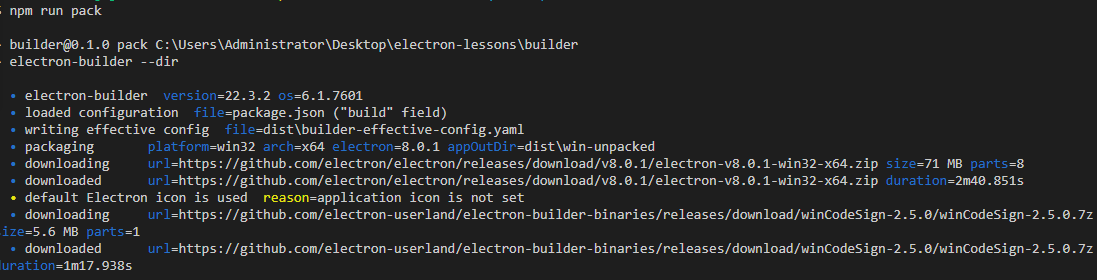
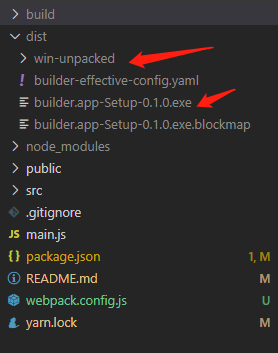
测试electron打包(注意,这里打包的结果,是直接输出安装包的目录,不是一个可安装的程序包)
npm run pack
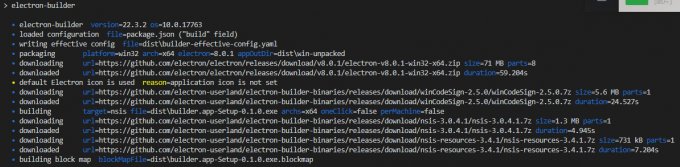
接下来制作electron程序安装包,与上述步骤一样,electron-builder会进行构建
npm run dist
查看安装包
其他
如果你出现以下报错,很有可能是网络问题,参照开头所讲
node-sass很容易因为网络问题下载失败,因为npm每次都会下载一个.node文件
Error: Unresolved node modules: node-sass
    at Collector.resolveUnresolvedHoisted (C:\Users\Administrator\Desktop\pegio\node_modules\electron-builder-...
网络资源下载403
part download request failed with status code 403
github.com/develar/app-builder/pkg/download.(*Part).doRequest
体积优化
Electron的包体积是最令人诟病的一点,使用electron-builder进行打包构建的时候,可以优化体积的主要部分是node_module的体积,dependencies是webpack打包构建web应用时的模块选项,第一个优化的地方就是要保证它的依赖项,尽可能的只包含应用本身所需,防止其他依赖也被纳入其中,此步骤是最简单也是最有效的,我就不演示了
第二个优化的地方,就是将electron的主进程文件,同样的使用webpack进行打包,这里默认使用main.js作为我们项目的主进程文件,创建webpack.config.js
//webpack.config.js
const path = require('path')

module.exports = {
    target: 'electron-main',
    entry: './main.js',
    output: {
        path: path.resolve(__dirname, './build'),
        filename: 'main.js'
    },
    node: {
        __dirname: false
    },
    mode: "production"
}
注意这里 target = 'electron-main' 不要写错 ,这里是告知webpack,本次将进行electron的打包
强大的webpack为我们提供了好几种兼容的构建目标,我们平常开发的应用都是node环境,所以大部分的webpack打包环境默认都是 terget='node' ,如果你对webpack的target选项有兴趣可以去了解更多
紧接着,在package.json增加新的字段,如下所示
...
+"main": "./build/main.js", // 重新构建的主进程文件,将被打包到build目录下
"scripts": {
    ...
  + "build-main": "webpack", //main.js编译打包
}
...
安装webpack
yarn add webpack
开始进行elctron的主进程文件打包
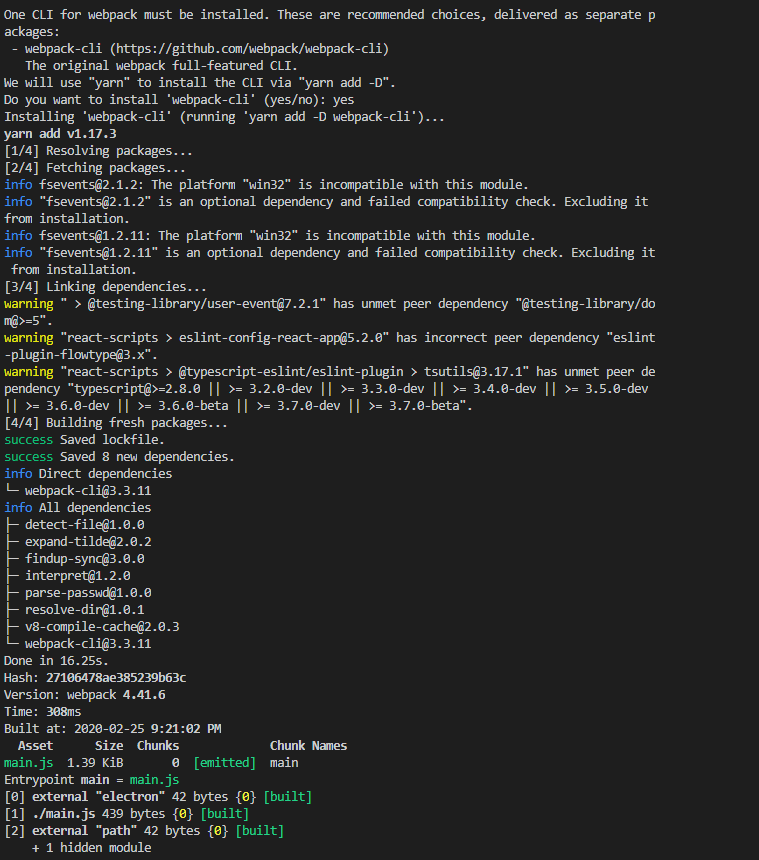
webpack还要求你另外安装webpack-cli,直接yes通过即可,原因是webpack目前分离webpack-cli的部分,所以独立进行安装
npm run build-main
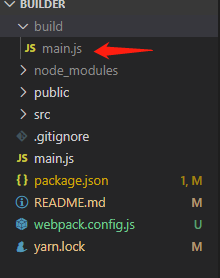
打包成功
查看打包的文件
自动发布
electron-builder提供了几种publish的方法,本文选用github,作为自动发布的平台
首先,你需要在github生成个人访问令牌,personal access token, 记住生成的token只会显示一次,记得保存好
具体的操作,请参考 这篇文章
OK,修改package.json,如下所示:
{
  ...
 +"repository": "xxx.com", // 注明你的仓库地址,
  "scripts": {
    ...
  + "release": "cross-env GH_TOKEN=personal access token electron-builder", // 自动发布脚本
    ...
  + "prerelease": "npm run build && npm run build-main",
  },
  "build": {
    ...
   +"publish": ["github"], //告知electron-builder自动发布平台,每个平台参数各有不同
    ...
  },
  ...
}
最重要的就是release字段,它将作为我们构建发布的脚本
cross-env GH_TOKEN=personal access token electron-builder
cross-env是可靠的跨平台设置环境变量的依赖,这里我们需要设置一个环境变量 GH_TOKEN,electron-builder 检测到这个环境变量,就会自动进行发布,该环境变量的值就是我们最开始申请的 token!
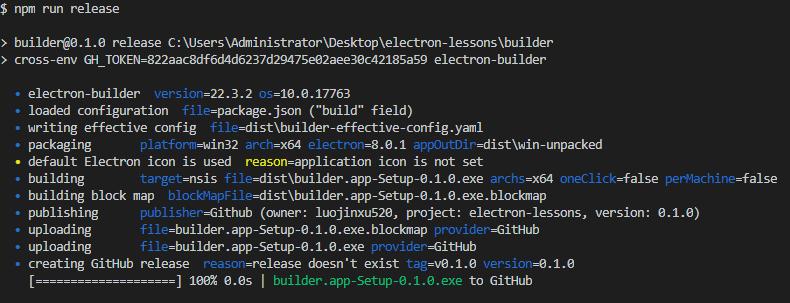
npm run release
发布成功
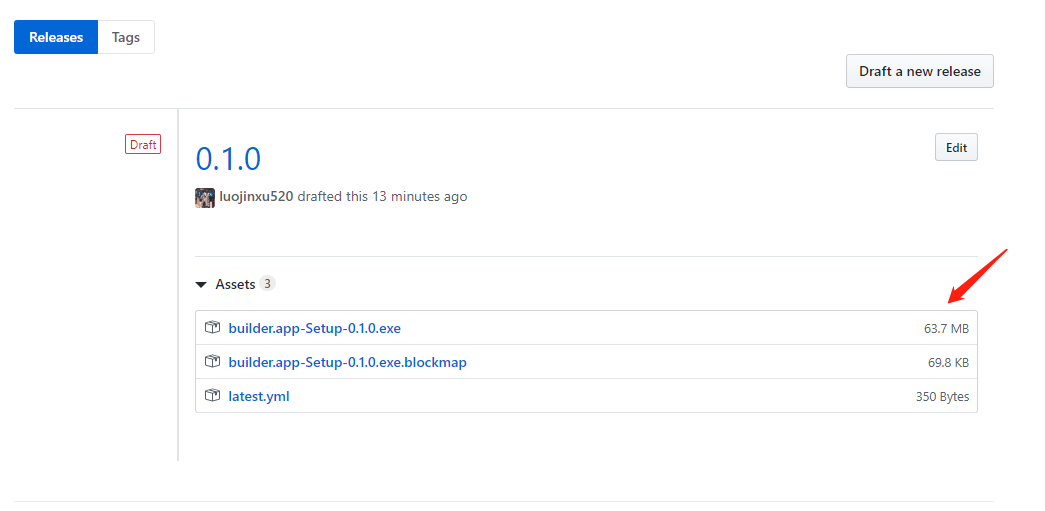
前往release页面查看
结束
你可以直接clone本项目代码,运行尝试打包!本文所有步骤,笔者均测试完毕!
关于打包
electron的打包工具有以下几个
主流的全家桶开发环境,供你选择
- electron-react-boilerplate- react全家桶+webpack+electron+electron-builder
- electron-vue - vue全家桶+webpack+electron+electron-packger+electron-builder
关于自动发布
往后有新的版本发布怎么办?只需要修改package.json中的 version 字段即可,electron-builder以它作为版本发布的校验规则!
你也可以在这里,找到更多publish的平台发布方法
本文仅此,抛砖引玉,希望能对你有所帮助!