

学习来源: [coderwhy]: www.bilibili.com/video/BV157…
WebPack的学习笔记
好处
- 可以让我们专注于模块化的编程
- 处理各个模块之间的依赖关系
- 可以使用不同的模块化规范,webpack都会自动进行识别
文件和文件夹的设置
- dist文件夹:用于存放打包的文件
- src文件夹:用于存放我们写的源文件
- main.js项目的入口文件
- mathUtils.js定义了一些数学工具函数
- index.html:首页
- package.json:通过npm init生成的,npm包管理的文件
打包调式方法
webpack的直接调用
-
webpack ./src/main.js ./dist/bundle.js(告诉webpack将main.js打包到bundle.js里)
-
然后在html页面引用bundle.js
-
若main.js有依赖其他的包文件,则webpack会自动帮你处理模块之间的依赖我们只需要找到main这个入口文件
通过配置文件
-
- nom init 初始化 生成package.json (包含当前项目的一些信息)
-
- npm install(如果依赖node相关的东西)
-
-
配置webpack.config.js
const path = require('path')
// 依赖于path这个包 需要安装
// 获取到全局的path模块
module.exports = {
	entry:'./src/main.js', //入口
	output:{
		// 此处要绝对路径 通过动态获取
		// 对两个路径进行拼接
		//__dirname node自带 保存当前文件所在的路劲
		path: path.resolve(__dirname, 'dist'),
		filename:'bundle.js'
	},  //出口
}
-
与npm run进行映射
这种执行方式会优先在本地寻找webpack,如果没有局部webpack才选用全局webpack(用全局容易出错误)
-
在package.json中配置scripts文件添加想要的映射
-
scripts": { "test": "echo \"Error: no test specified\" && exit 1", "build":"webpack" }, -
运行npm run build 相当于 webpack
-
当你在终端内执行webpack命令用的都是全局webpack,而利用脚本映射则会优先使用局部webpack
在本地安装webpack
命令:npm install webpack@3.6.0 --save-dev
安装好后package.json中就多出
// 开发时依赖于webpack3.6.0
"devDependencies": {
    "webpack": "^3.6.0"
},
// 运行时依赖
"dependencies":{

}

总结
- 第一步 创建webpack.config.js 写好导入导出
- 第二步 npm init 生成package.json文件
- 第三步 在package.json中添加映射
- 第四步 导入本地包 npm install webpack@版本 --save-dev
loader
- webpack只能处理基本的js代码处理,不能处理像css,图片,es6->es5,typescript->es5等等,这时候就需要扩展对应的loader,不同的文件处理需要不同的loader
css配置过程
-
通过npm安装需要使用的loader
-
在webpack.config.js中的module关键字下进行配置
-
css-loader只负责加载 style-loader负责渲染 两个都需要安装
而webpack在读取loader多个数据时是从右往左读取的
use: [ 'style-loader', 'css-loader' ]
less/scss/stylus配置
图片的配置
配置
小于limit值的会将图片编译成base64字符串形式
大于limit值的需要使用file-loader模块再次进行加载
如果图片依旧显示不出来 则可能时路径出错
//当项目中有引用路劲时都会在前面拼接publicPath
publicPath: 'dist/'
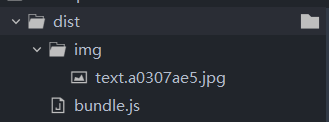
图片文件处理-修改文件名称
打包后的文件是一串hash文字不利于识别,我们需要配置进行规范
-
格式设置为:img/name.hash:8.ext
-
在url-loader中进行配置
{
    test: /\.(png|jpg|gif|jpeg)$/,
    use: [
        {
            loader: 'url-loader',
            options: {
                limit: 5000,
                name:'img/[name].[hash:8].[ext]'
            },
        }
    ]
}
而name:'img/[name].[hash:8].[ext]'
表示打包后的文件的格式,即
当前根目录下(因为之前设置了publicPath,所以当前根目录为dist/)创建一个img文件夹,然后打包文件(【原来的名称】+【8位hash值】(防止重复)+【后缀名】,如
es6的转换(bable)
很多浏览器并不能识别es6的语法
npm install babel-loader babel-core babel-preset-env

npm install --save-dev babel-loader@7 babel-core babel-preset-es2015

env(environment)表示环境,
Vue loader
npm install vue-loader vue-template-compiler --save-dev
{
    test:/\.vue$/,
    use : ['vue-loader']
}
出现错误
vue-loader was used without the corresponding plugin. Make sure to include VueLoaderPlugin in your webpack config.
-
缺少一个插件,在vue-loader14.*后的版本都需要安装插件
-
所以在package.json中手动修改vue-loader的版本
-
"vue-loader": "^13.0.0", ^这个符号会自动安装大于等于13.0.0的版本但不会超过14.版本
-
修改了package文件需要重新npm install
配置Vue
安装vue的三种方式
- 直接下载应用
- cdn引入
- npm安装
npm install vue --save(不需要-dev,开发运行时都需要)
import Vue from 'vue'

const app = new Vue({
	el:'#app',
	data:{
		message:"hello vue"
	}
})
vue在构造的时候有两个版本
- runtime-only 代码中不可以有任何的template
- runtime-compiler 代码中可以template,因为compiler可以编译template
[Vue warn]: You are using the runtime-only build of Vue where the template compiler is not available. Either pre-compile the templates into render functions, or use the compiler-included build.
解决方法
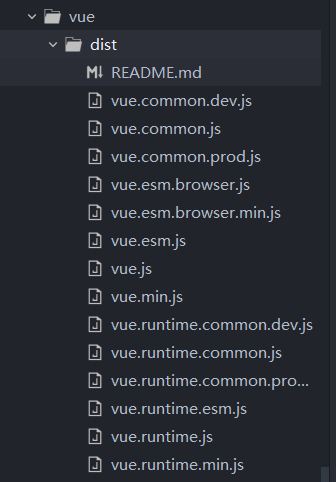
通过配置webpack.config.js指定使用第二种版本
resolve:{
    // alias 别名
    alias:{
    'vue$':'vue/dist/vue.esm.js'//指定vue的路径
    }
}
他会在你import vue的时候找到该路径下的编译版本
创建Vue时template和el的关系
SPA(simple page web appliaction)单页面复应用
多个页面是通过路由跳转(vue-router前端路由)
- 当vue实例中同时有el和template时,vue会自动将template的模板替换掉el挂载的模块
Vue的终极用法
// import App from "./vue/app"   导入模块
import App from "./vue/App.vue"  //导入vue
const app = new Vue({
	el:'#app',
	template:'<App/>',
	components:{
		App
	}
})
//将组件模块化
export default  {
	template:`
		<div>
		 <h2>{{message}}</h2>
		 <button @click="btnClick">按钮</button>
		 <h2>{{name}}</h2>
		</div>
	`,
	data(){
		return{
			message : '啦啦啦',
			name:"你好"
		}
	},
	methods:{
	}
}
再次抽离
<template>
	<div class="title">
	 <h2>{{message}}</h2>
	 <button @click="btnClick">按钮</button>
	 <h2>{{name}}</h2>
	</div>
</template>

<script>
	export default {
		name:"App",
		data(){
			return{
				message : '啦啦啦',
				name:"你好"
			}
		},
		methods:{
		}
	}
</script>

<style>
	.title {
		color: red;
	}
</style>
- 根据el和template同时存在时,template会替换el挂载的模块,讲template抽离成一个组件
- 然后将组件模块化,通过导出导入完成抽离
- 再对模板进行进一步抽离,拆分成template,script,style(在vue文件)
- .vue文件就是一个组件
- 而多了vue文件,那么webpack也需要新增对应的loader
plugin
plugin是插件的意思,通常用于对某个现有的架构进行扩展
与loader的区别
loader是模块的转换器,plugin是扩展器
版权声明
在webpack.config.js中添加配置
const webpack = require('webpack')
module.exports = {
	plugins:[
		new webpack.BannerPlugin("最终版权归王琼弟所有")
	]
}
打包html
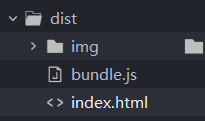
发布项目时,发布的是dist文件夹的内容,但是dist文件夹中没有html文件。
- 自动生成一个html文件(可以指定模板)
- 将打包的js文件,自动通过script标签插入到body中
下载:
npm install html-webpack-plugin --save-dev
引入:
const HtmlWebpackPlugin = require("html-webpack-plugin")
配置:
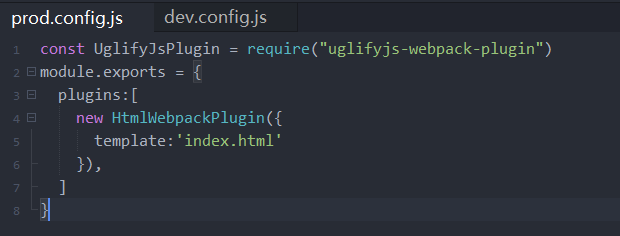
new HtmlWebpackPlugin({
	template:'index.html'
})
运行:
压缩js
npm install uglifyjs-webpack-plugin@1.1.1 --save-dev
const UglifyJsPlugin = require("uglifyjs-webpack-plugin")
new UglifyJsPlugin()
搭建本地服务器
基于node.js搭建,内部使用express框架,实时监听代码变化,将编译的部分放进内存里面进行测试(内存的读取速度远快于磁盘),当真正需要发布时才放进硬盘(执行npm run build后)。
npm install --save-dev webpack-dev-server@2.9.1
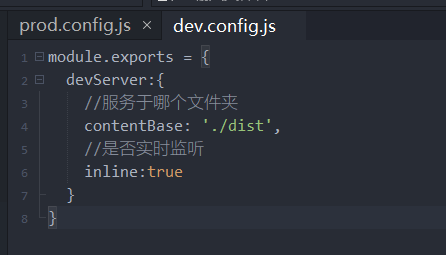
devServer:{
    //服务于哪个文件夹
    contentBase: './dist',
    //是否实时监听
    inline:true
}
不能直接执行webpack-dev-server,因为命令行中执行是直接在全局搜索该命令,而当前命令是安装在本地,所以需要配置
"dev":"webpack-dev-server --open" //open执行后页面自动打开
当执行npm run dev时到本地node_modules里面去找
配置文件的分离
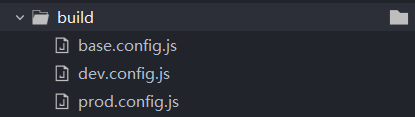
有些插件和服务只在开发或者只在发布时才用到,分开发时依赖和打包时依赖,所以要进行抽离
-
base.config.js中存放公共的js
-
dev.config.js存放开发时所需js
-
prod.config.js存放生产时所需js
拆分后要合并
npm install webpack-merge --save-dev
const webmerge = require("webpack-merge")
const UglifyJsPlugin = require("uglifyjs-webpack-plugin")
const baseConfig = require("./base.config.js")
module.exports = webmerge(baseConfig,{
	plugins:[
		 new UglifyJsPlugin()
	]
})
利用webpack-merge整合baseconfig和prodconfig一起导出,dev同理
将一个webpackconfig转换为三个独立的部分
然后修改package的配置 手动配置路径 添加 --config 路径
"build": "webpack --config ./build/prod.config.js",
"dev": "webpack-dev-server --open --config ./build/dev.config.js"
然后修改出口路径的拼接
path: path.resolve(__dirname, '../dist')
