

windows 平台安装 MongoDB
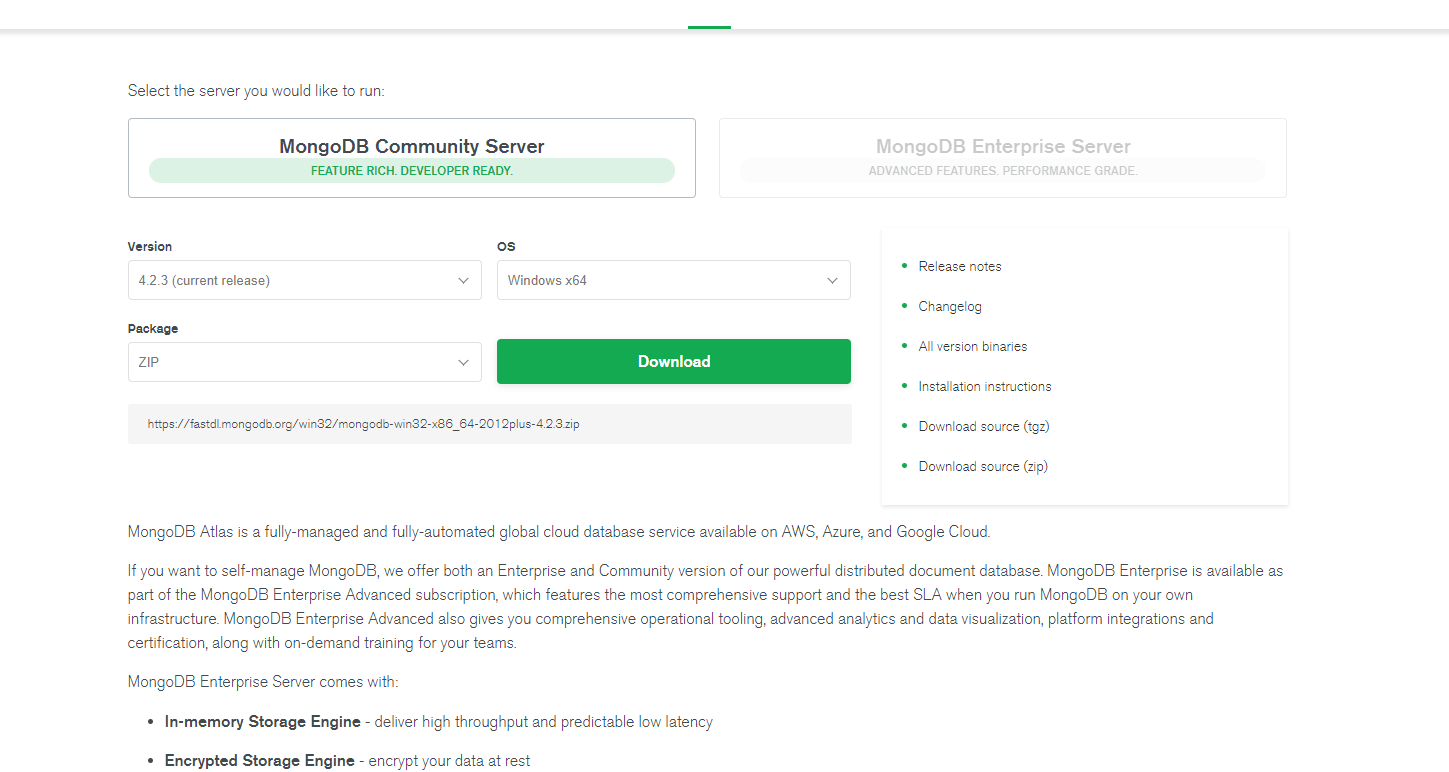
【下载下来,然后解压即可】
命令行方式启动
- 建立日志文件,比如 F:\mongodb\logs\mongodb.log
- 建立数据库目录,比如 F:\mongodb\data
- 启动 windows 终端,进入 mongodb\bin 目录, 输入 mongod.exe --dbpath=F:\applications\mongodb\data
【--dbpath 指向的目录为第二布配置的路劲,必须为绝对路径】
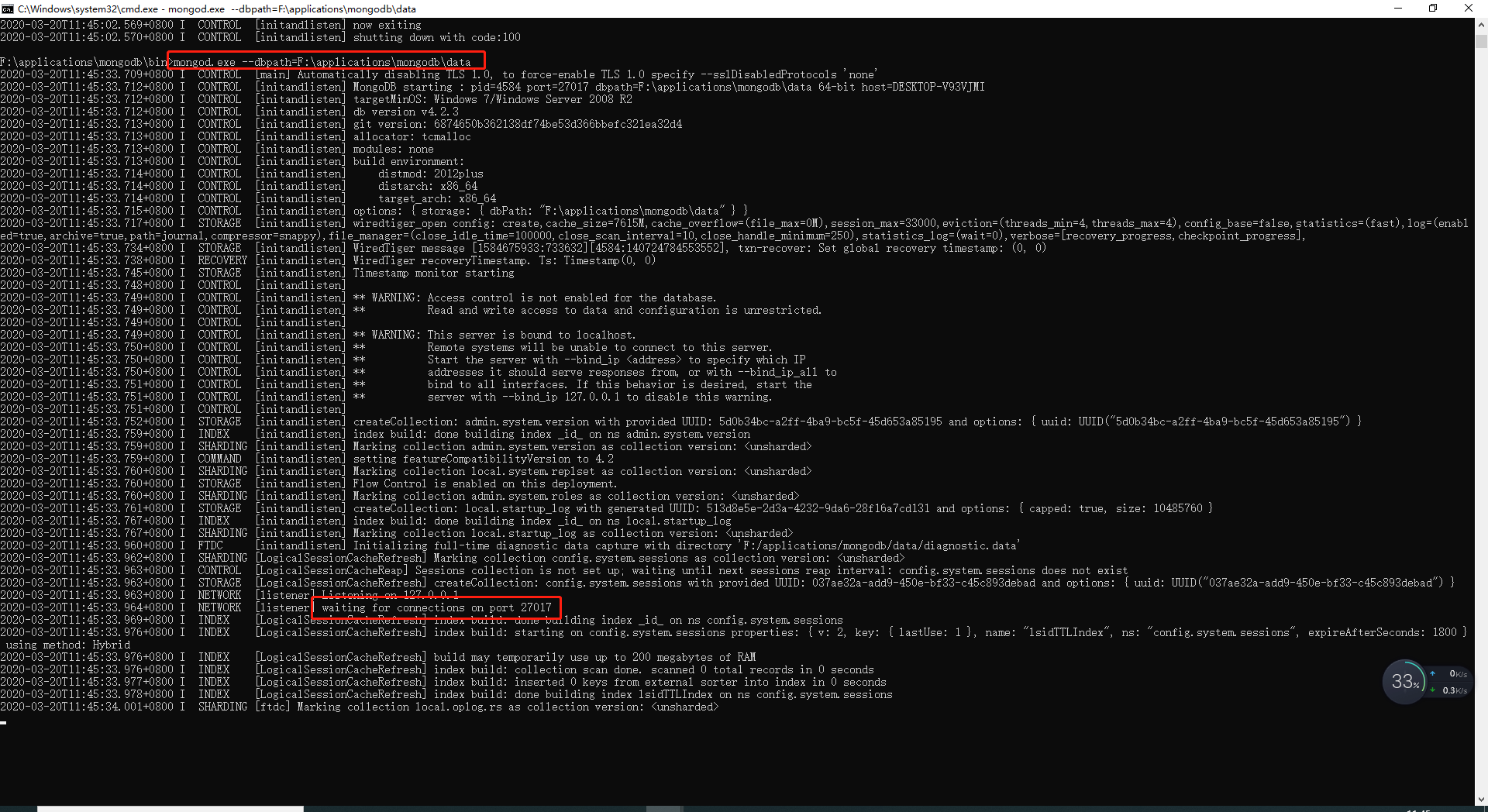
【缺点】 终端关闭,服务关闭
配置文件方式启动
- 建立日志文件,比如 F:\mongodb\logs\mongodb.log
- 建立数据库目录,比如 F:\mongodb\data
- 建立配置文件, F:\mongodb\mongodb.conf ,内容如下:
logpath=F:\applications\mongodb\logs\mongodb.log
logappend=true
dbpath=F:\applications\mongodb\data
directoryperdb=true
mongodb.conf 文件后缀名不固定
- 管理员身份启动cmd,并切换到mongodb的bin目录下, 执行 mongod --config F:\mongodb\mongodb.conf --install 在windows中安装MongoDB服务 不报错就执行成功
- 启动服务 net start MongoDB
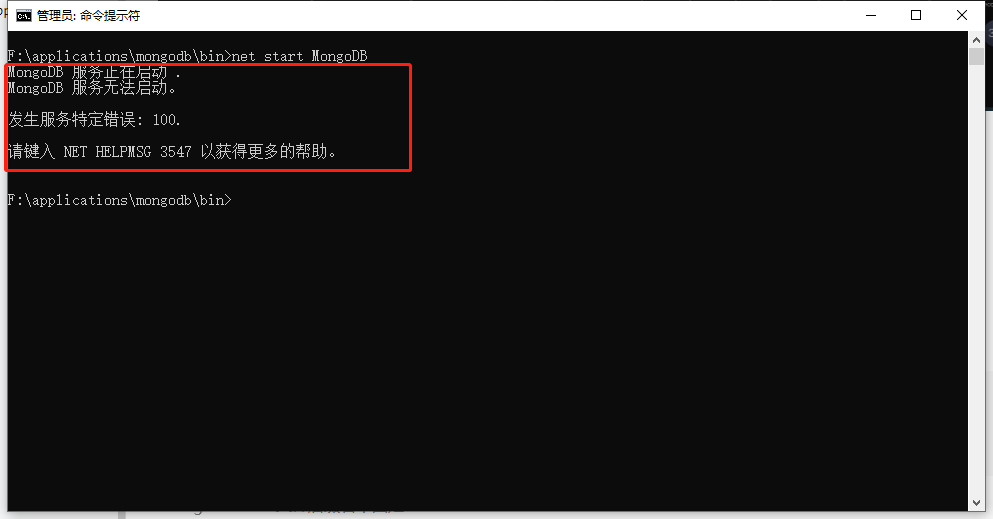
出现上述错误时,检查 F:\applications\mongodb\data 是否有内容,有则删之,然后重新启动就可以了, 当然不一定是这个问题
# 暂停服务
net  stop  MongoDB
# 删除服务
mongod  --remove
sc  delete  MongoDB
Mac 、Ubuntu 、Centos 平台下安装 MongoDB
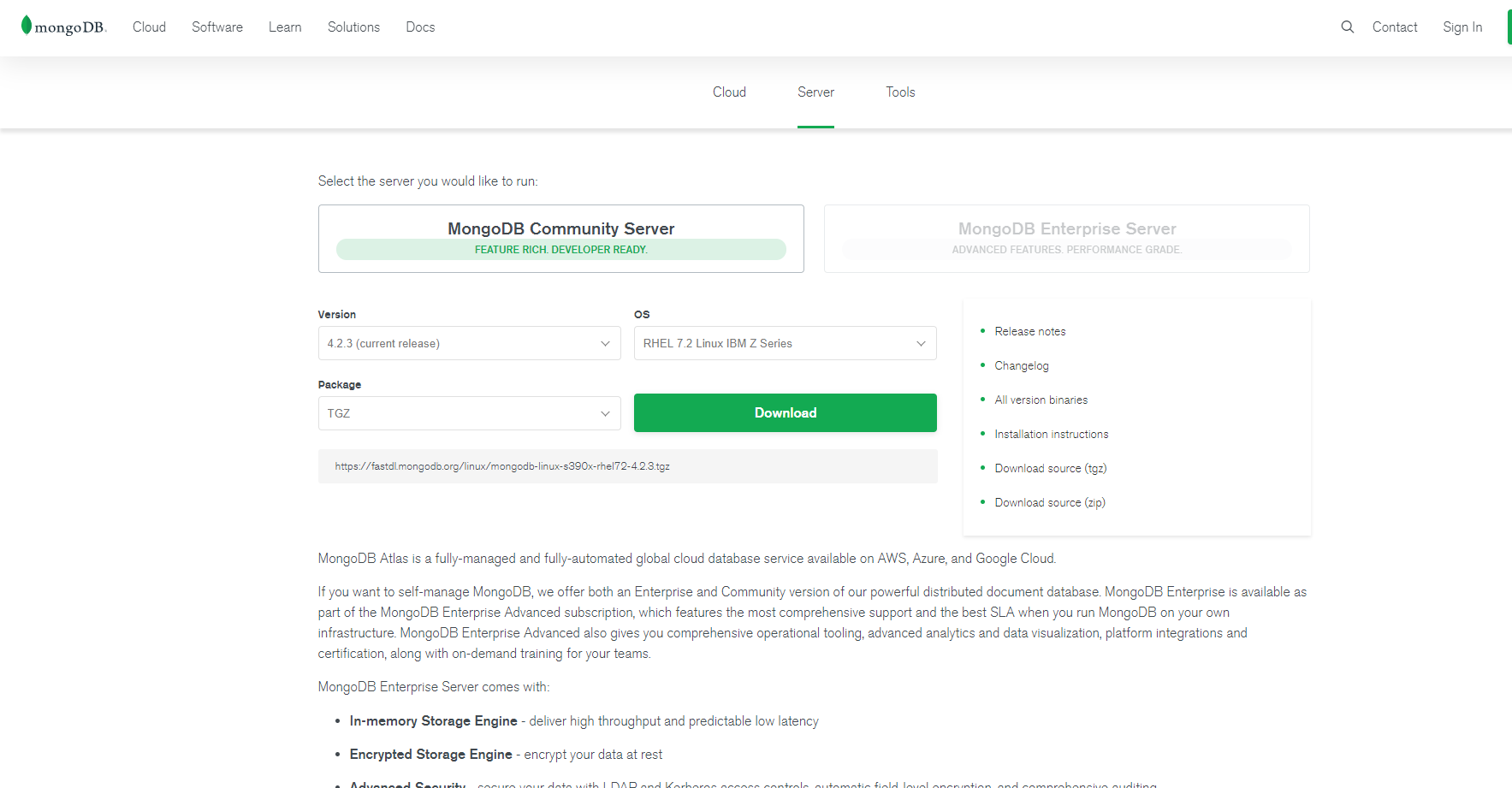
- sudo curl -O fastdl.mongodb.org/osx/mongodb… # mac 版本地址,其他的请替换下载地址
- sudo tar -zxvf mongodb-osx-ssl-x86_64-4.2.3.tgz # 解压
- sudo mv mongodb-osx-x86_64-4.0.9/ mongodb # 重命名
- 建立数据库目录,mongodb\data
- 建立日志文件,比如 mongodb\logs\mongodb.log
命令行方式启动
- 启动终端,进入 mongodb\bin 目录, 输入 sudo mongod 服务即可启动
【缺点】 终端关闭,服务关闭
--fork 常驻内存启动
- 启动终端,进入 mongodb\bin 目录,输入 sudo ./mongod --dbpath=/data/db --fork --logpath=/logs/mongodb.log 服务即可启动
【注意】 --dbpath --logpath 必须
