1.什么是git
官方话:git是一个开源的分布式版本控制系统,可以有效、高速的处理很小到非常大的项目版本管理,代码管理工具。 引用廖雪峰老师的话,它能自动帮我记录每次文件的改动,还可以让同事协作编辑,这样就不用自己管理一堆类似的文件了,也不需要把文件传来传去。如果想查看某次改动,只需要在软件里瞄一眼就可以。
2.git的安装
git 官网 点击下面的下载
Windows
直接下一步下一步就行直到桌面出现一个Git Bash
3.git的一些配置
. git 是 开源的分布式的版本控制系统 (重点) 我们可以使用github,码云等来管理代码
- 特点 (1)可以有效的高速的处理非常小到非常大的项目版本管理
- svn和git的区别 (2) svn是集中式的 git是分布式的
一 :别忘了配置用户
配置用户
4. git config --global user.name 用户
5. git config --global user.email 邮箱
6.查看用户 git config --list
- 删除错误配置信息
. git config --global --unset
配置错误后 git config --global --replace-all user.email 替换后的邮箱 git config --global --replace-all user.name 替换后的名字
8 配置好后查看
git config --list
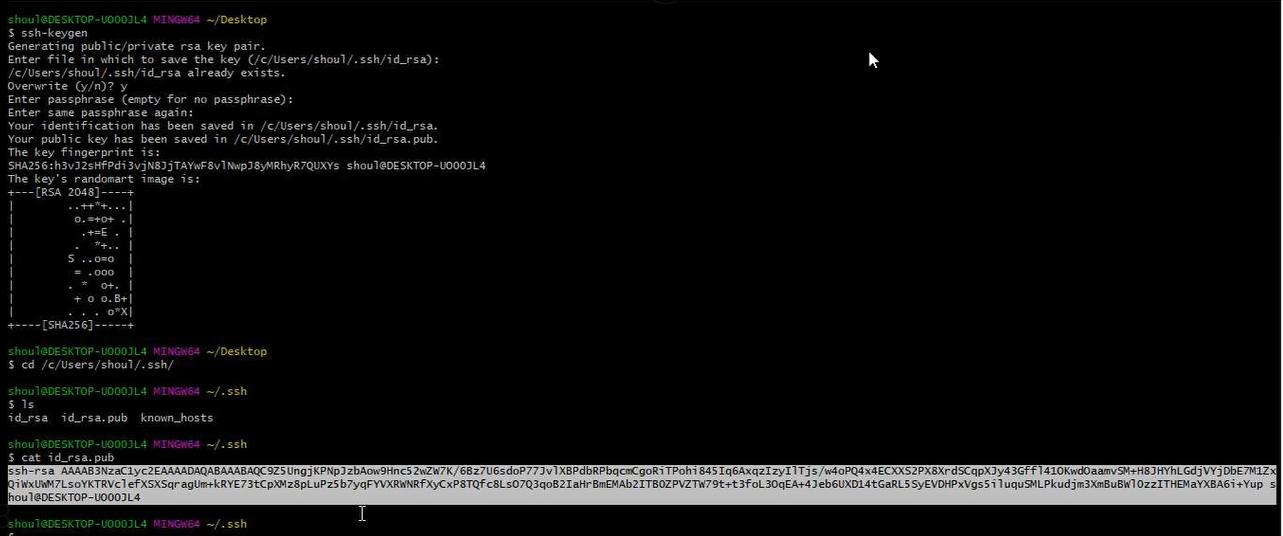
9.git的公钥
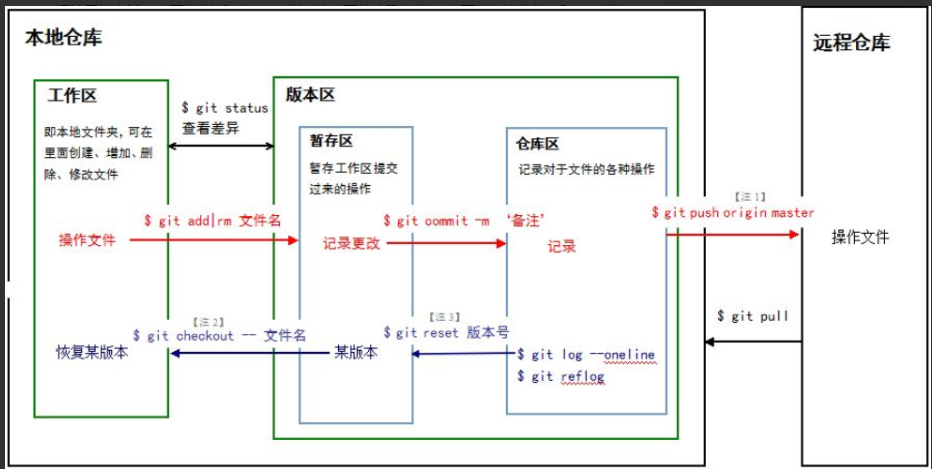
10.git仓库的理解
11 创建git并使用
在当前目录创建一个文件夹
$ mkdir 自己起的名字
在当前目录新建一个Git代码库
$ git init (git init后会出现.git文件夹,里面有配置文件,如果没有git bash里面输入ls -lah就可以看到了)
克隆一个项目和它的整个代码历史(各个分支提交记录等)
$ git clone 地址
(2) 提交文件
4.1首次推送
添加当前目录的所有文件到暂存区
$ git add *
提交暂存区到仓库区
$ git commit -m [message]
为远程Git更名为origin
$ git remote add origin git@github.com:abcd/tmp.git
推送此次修改,这是首次推送需要加上-u,之后推送就可以直接git push origin master,origin是远程Git名字,这个可以自己定义,不过一般是用origin罢了,master是默认的分支,如果不在master分支提交需要写清楚分支名称
$ git push -u origin master复制代码 首次推送成功后可以看下下面的命令:
添加指定文件到暂存区
$ git add [file1] [file2] ...
添加指定目录到暂存区,包括子目录
$ git add [dir]
添加当前目录的所有文件到暂存区
$ git add *
添加每个变化前,都会要求确认
对于同一个文件的多处变化,可以实现分次提交 $ git add -p
删除工作区文件,并且将这次删除放入暂存区
$ git rm [file1] [file2] ...
停止追踪指定文件,但该文件会保留在工作区
$ git rm --cached [file]
改名文件,并且将这个改名放入暂存区
$ git mv [file-original] [file-renamed]
提交暂存区到仓库区
$ git commit -m [message]
提交暂存区的指定文件到仓库区
$ git commit [file1] [file2] ... -m [message]
提交工作区自上次commit之后的变化,直接到仓库区
$ git commit -a
提交时显示所有diff信息
$ git commit -v
使用一次新的commit,替代上一次提交
如果代码没有任何新变化,则用来改写上一次commit的提交信息 $ git commit --amend -m [message]
重做上一次commit,并包括指定文件的新变化
$ git commit --amend [file1] [file2] ...
提交更改到远程仓库
$ git push origin master
拉取远程更改到本地仓库默认自动合并
$ git pull origin master复制代码 如果我们只是维护自己的小项目的话,上面的命令已经够用了,自己一个人在master分支想咋折腾就咋折腾
5.分支
但如果是多人协作的话,git的魅力就开始提现出来了,每个人有自己的一个分支,各自在自己的分支上工作互不干扰。具体的看这:Git教程-创建合并分支
列出所有本地分支
$ git branch
列出所有远程分支
$ git branch -r
列出所有本地分支和远程分支
$ git branch -a
新建一个分支,但依然停留在当前分支
$ git branch [branch-name]
新建一个分支,并切换到该分支
$ git checkout -b [branch]
新建一个分支,指向指定commit
$ git branch [branch] [commit]
新建一个分支,与指定的远程分支建立追踪关系
$ git branch --track [branch] [remote-branch]
切换到指定分支,并更新工作区
$ git checkout [branch-name]
切换到上一个分支
$ git checkout -
建立追踪关系,在现有分支与指定的远程分支之间
$ git branch --set-upstream [branch] [remote-branch]
合并指定分支到当前分支,如果有冲突需要手动合并冲突(就是手动编辑文件保存咯),然后add,commit再提交
$ git merge [branch]
选择一个commit,合并进当前分支
$ git cherry-pick [commit]
删除分支
$ git branch -d [branch-name]
删除远程分支
git branch -dr [remote/branch]复制代码6.标签
标签的作用主要是用来做版本回退的,关于版本回退,这也是Git的亮点之一,起到了后悔药的功能·
列出所有tag
$ git tag
新建一个tag在当前commit
$ git tag [tag]
新建一个tag在指定commit
$ git tag [tag] [commit]
删除本地tag
$ git tag -d [tag]
删除远程tag
$ git push origin :refs/tags/[tagName]
查看tag信息
$ git show [tag]
提交指定tag
$ git push [remote] [tag]
提交所有tag
$ git push [remote] --tags
新建一个分支,指向某个tag
$ git checkout -b [branch] [tag]复制代码7.后悔药
想一下在你写完N个文件代码后,commit到了本地仓库,突然发现整个应用崩溃了!咋整?Git给了我们吃后悔药的机会:
恢复暂存区的指定文件到工作区
$ git checkout [file]
恢复某个commit的指定文件到暂存区和工作区
$ git checkout [commit] [file]
恢复暂存区的所有文件到工作区
$ git checkout .
回退到上一个版本,在Git中,用HEAD表示当前版本
$ git reset --hard HEAD^
重置暂存区的指定文件,与上一次commit保持一致,但工作区不变
$ git reset [file]
重置暂存区与工作区,与上一次commit保持一致
$ git reset --hard
重置当前分支的指针为指定commit,同时重置暂存区,但工作区不变
$ git reset [commit]
重置当前分支的HEAD为指定commit,同时重置暂存区和工作区,与指定commit一致
$ git reset --hard [commit]
重置当前HEAD为指定commit,但保持暂存区和工作区不变
$ git reset --keep [commit]
新建一个commit,用来撤销指定commit
后者的所有变化都将被前者抵消,并且应用到当前分支
$ git revert [commit]
暂时将未提交的变化移除,稍后再移入
git stash pop复制代码
这个时候标签的作用就体现出来了,因为commit号太冗长了,记起来太麻烦有了标签我们相当于自定义了commit号
- 文件信息
显示当前分支的版本历史
$ git log
显示commit历史,以及每次commit发生变更的文件
$ git log --stat
搜索提交历史,根据关键词
$ git log -S [keyword]
显示某个commit之后的所有变动,每个commit占据一行
$ git log [tag] HEAD --pretty=format:%s
显示某个commit之后的所有变动,其"提交说明"必须符合搜索条件
$ git log [tag] HEAD --grep feature
显示某个文件的版本历史,包括文件改名
git whatchanged [file]
显示指定文件相关的每一次diff
$ git log -p [file]
显示过去5次提交
$ git log -5 --pretty --oneline
显示所有提交过的用户,按提交次数排序
$ git shortlog -sn
显示指定文件是什么人在什么时间修改过
$ git blame [file]
显示暂存区和工作区的差异
$ git diff
显示暂存区和上一个commit的差异
$ git diff --cached [file]
显示工作区与当前分支最新commit之间的差异
$ git diff HEAD
显示两次提交之间的差异
$ git diff [first-branch]...[second-branch]
显示今天你写了多少行代码
$ git diff --shortstat "@{0 day ago}"
显示某次提交的元数据和内容变化
$ git show [commit]
显示某次提交发生变化的文件
$ git show --name-only [commit]
显示某次提交时,某个文件的内容
$ git show [commit]:[filename]
总结
想要彻底熟练使用git那需要记住的命令有很多,起码几百个吧,不过在日常工作中,也就那么几个,本文有很多地方是在查找了一些大神的博客而总结的,希望对你有所帮助,谢谢观看。