前提
环境:windows10
有一个github账户
参考网址:mp.weixin.qq.com/s/w6-LQLAAp…
按照3y的把自己的私有仓库建立起来,我的与3y的差别就是他的是mac os我的是windows os
直接从cmd开始ss
-
首先建立一个文件夹

-
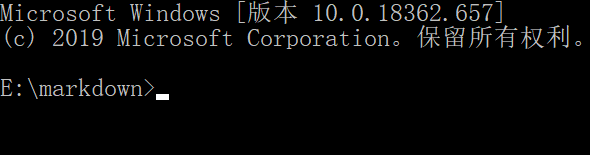
选中上面的地址栏,输入cmd进入相应的命令行界面
-
输入以下命令
git init
-
输入以下命令
git add . git commit -m shy auto save" -
输入以下命令
ssh-keygen -t rsa -C "邮箱地址"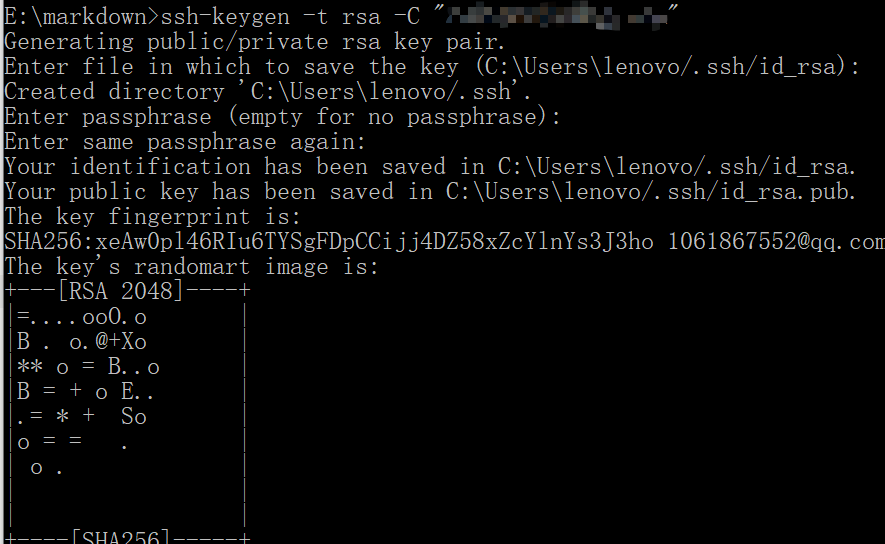
-
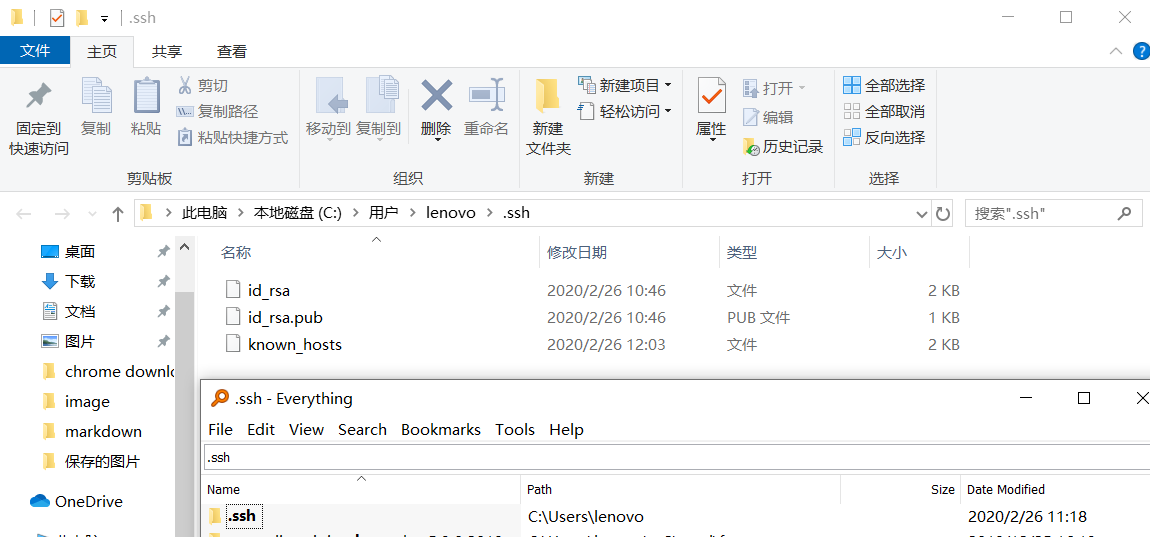
查看.ssh文件
我是直接用的这款软件everything直接查找的
-
打开id_rsa.pub,复制里面的内容
-
打开你的github,到以下界面
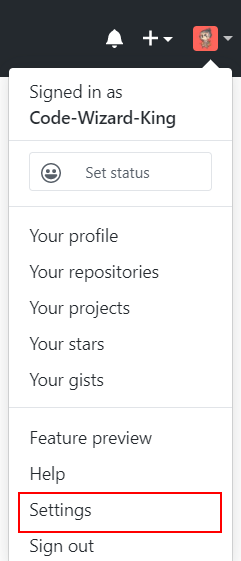
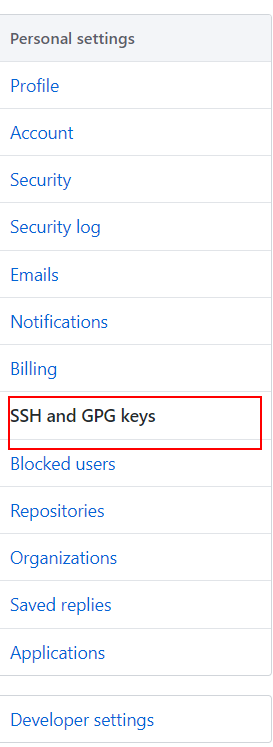

点击新建一个ssh,将刚才复制的内容粘贴上去,自己定义一个名字
-
将本地仓库与GitHub仓库关联起来
git remote add origin git@github.com:shy-share/blog.git
git@github.com:Code-Wizard-King/blog.git 是我的仓库地址
origin是一个自定义的名字
结束之后。可以用git remote -v 查看,你所建立的关系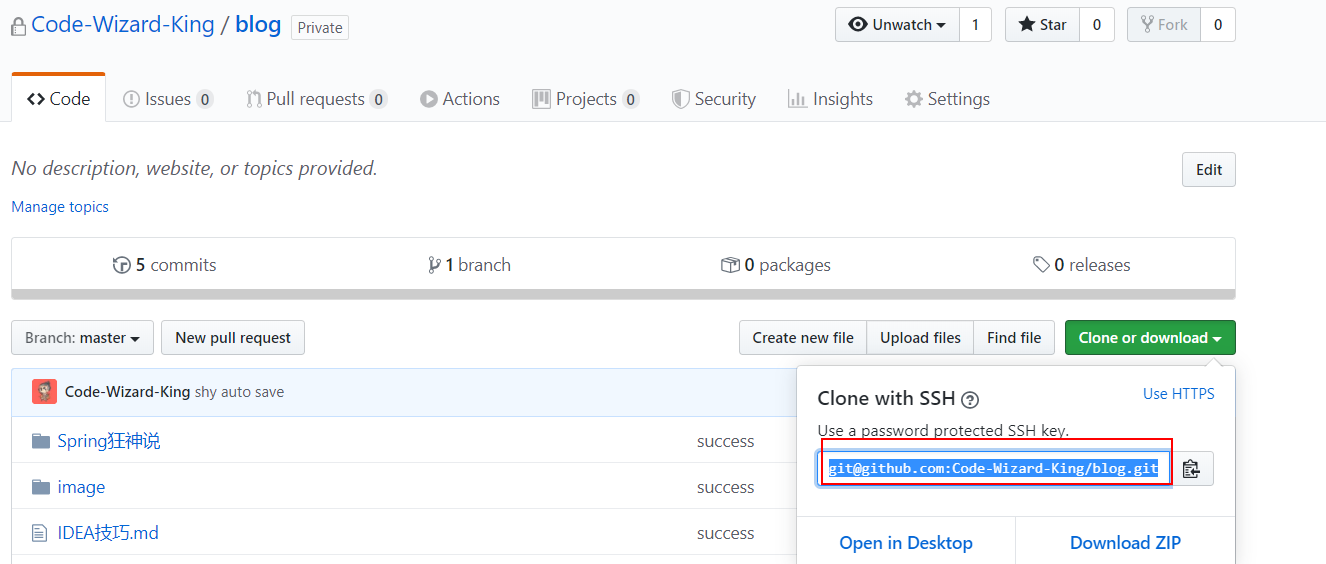

你的地址就是把从图中选中的地方复制过来,将我的替换即可;
- 执行以下命令
git pull --rebase origin master
将远程仓库同步到本地,如果你的是一个新建的仓库的话,那么会有一个readme文件过来
git push -u origin master
将本地同步到远程仓库,之后,你就可以在github上看到你之前写的内容了
编写一个自动化脚本,自动同步到github中
1. 我的脚本
新建一个text就行
e:                                  这是我脚本放的盘,我放在E盘中
cd markdown                         这是脚本的具体路径,E:\markdown
下面这三个执行就好
git add .
git commit -m "shy auto save"       shy auto save是自定义的
git push -u origin master
2. 让脚本自动化
-
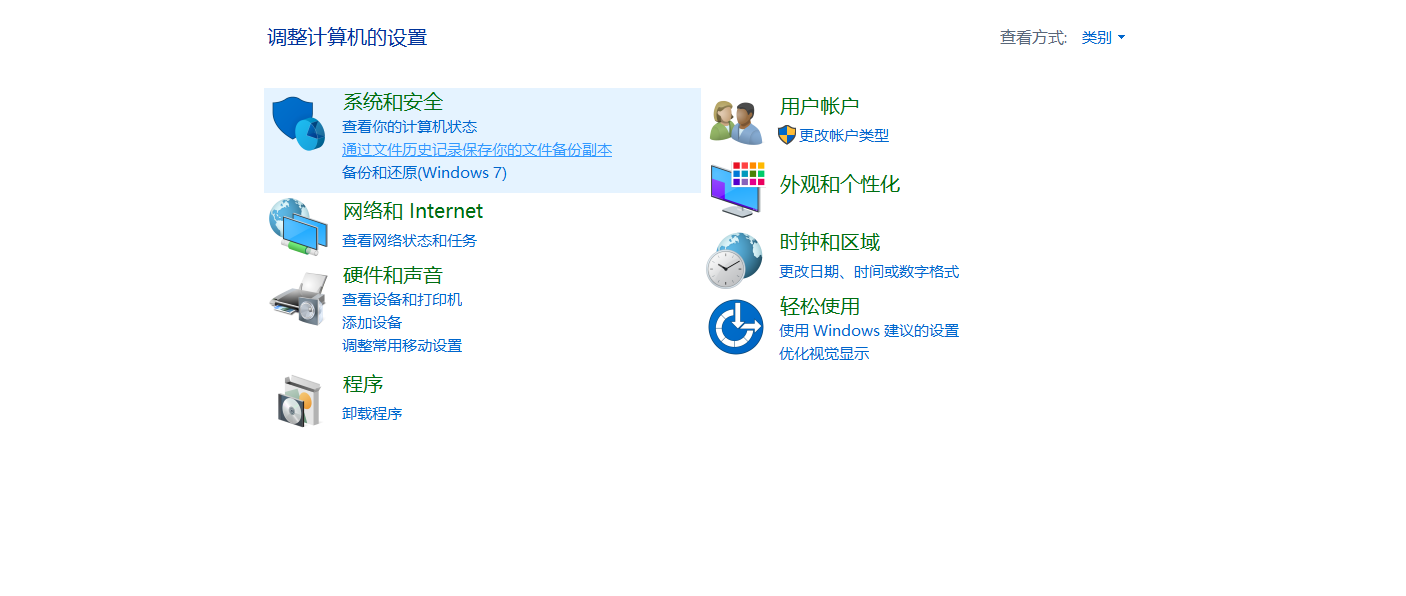
打开控制面板
-
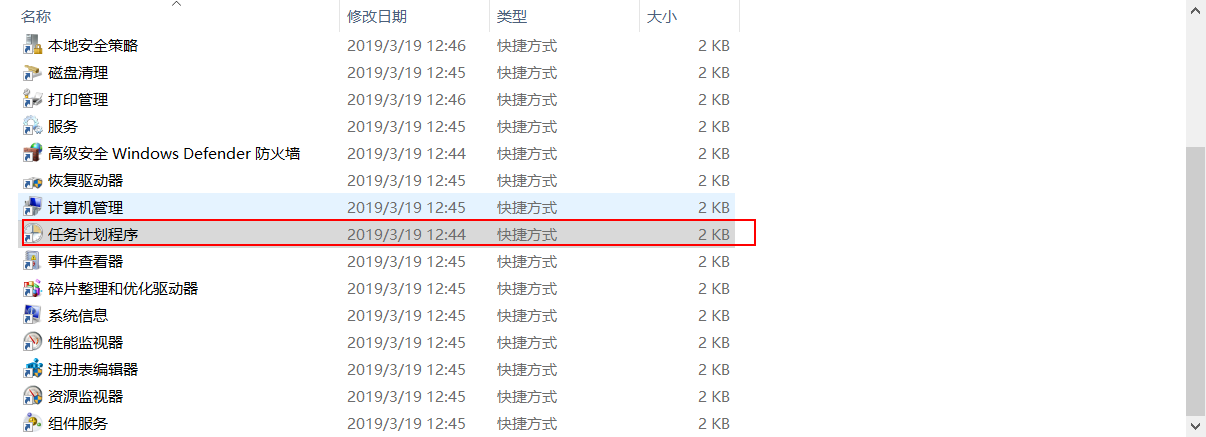
选择查看方式为小图标,接着打开管理工具
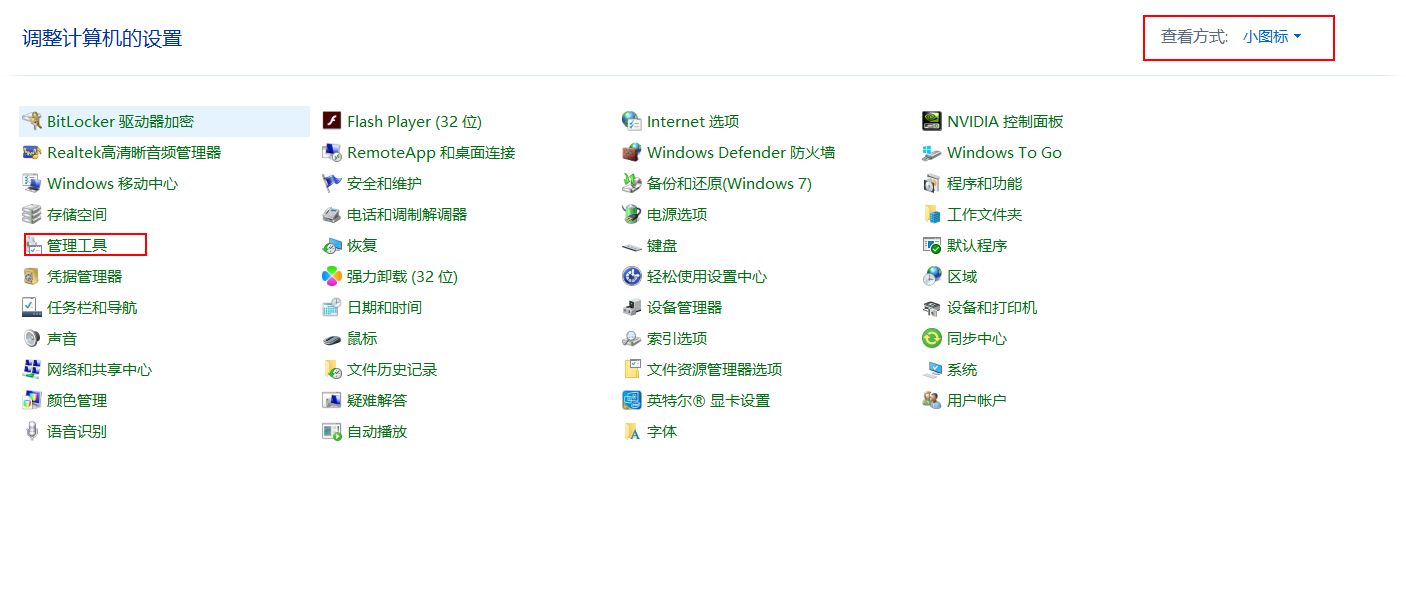
- 任务计划程序
-
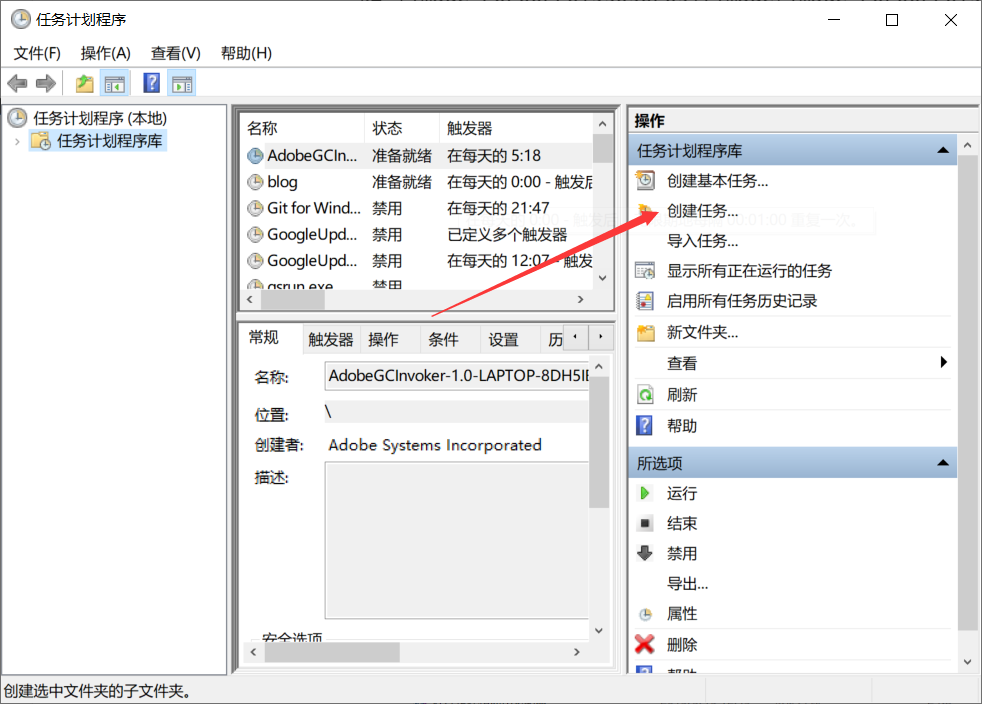
创建一个任务
-
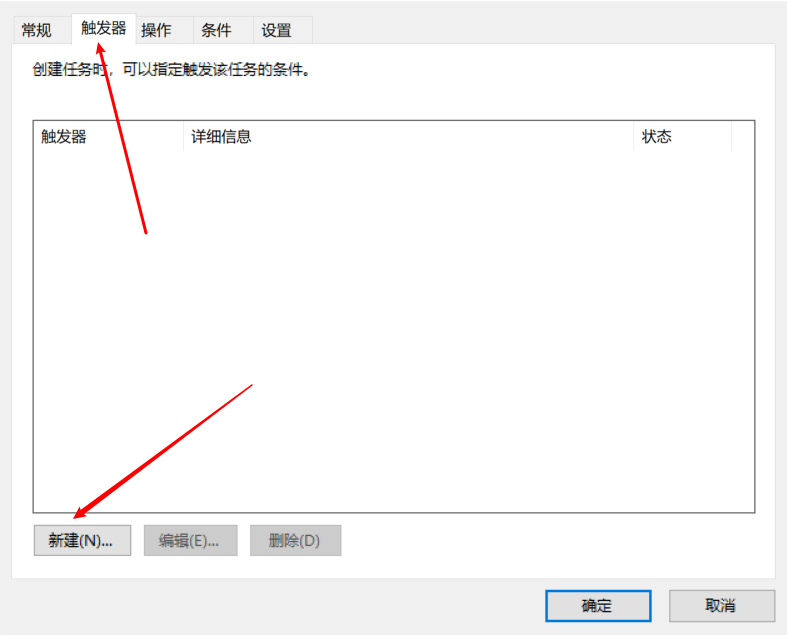
新建一个触发器
-
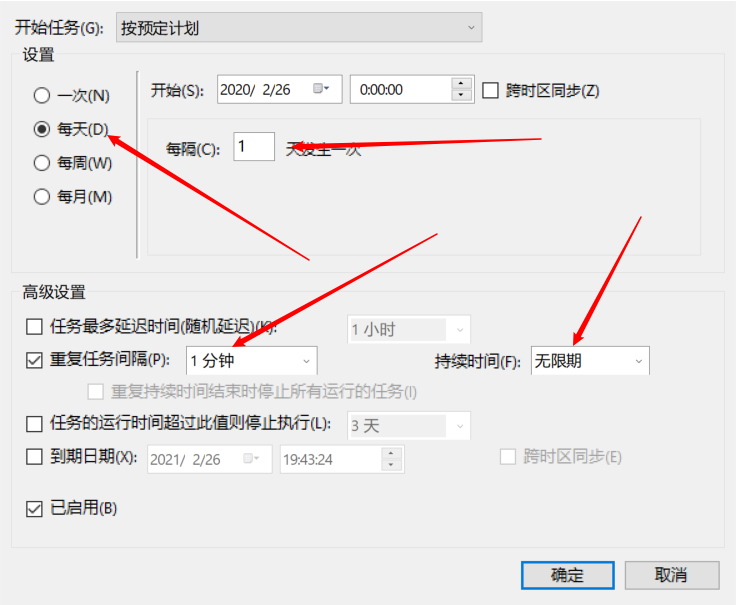
编辑触发器
-
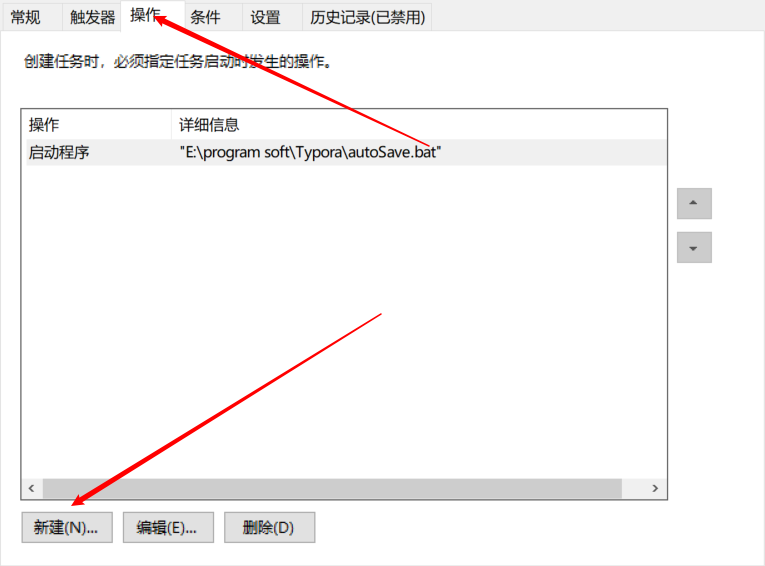
新建一个操作
-
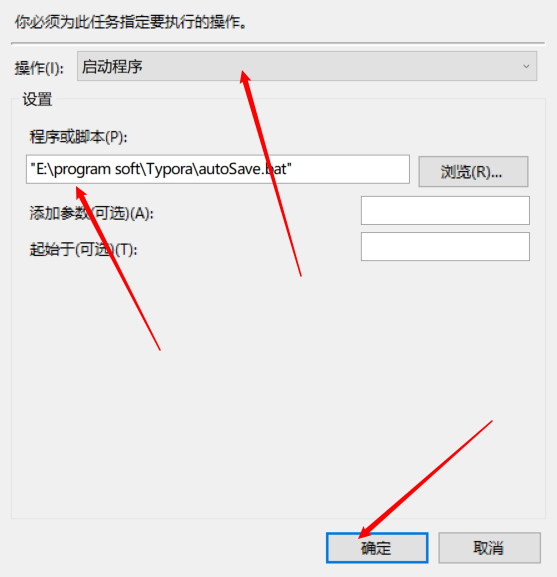
把脚本放进去
-
完成!!!