Mac下Docker安装可参考安装指引
RabbitMQ镜像选取
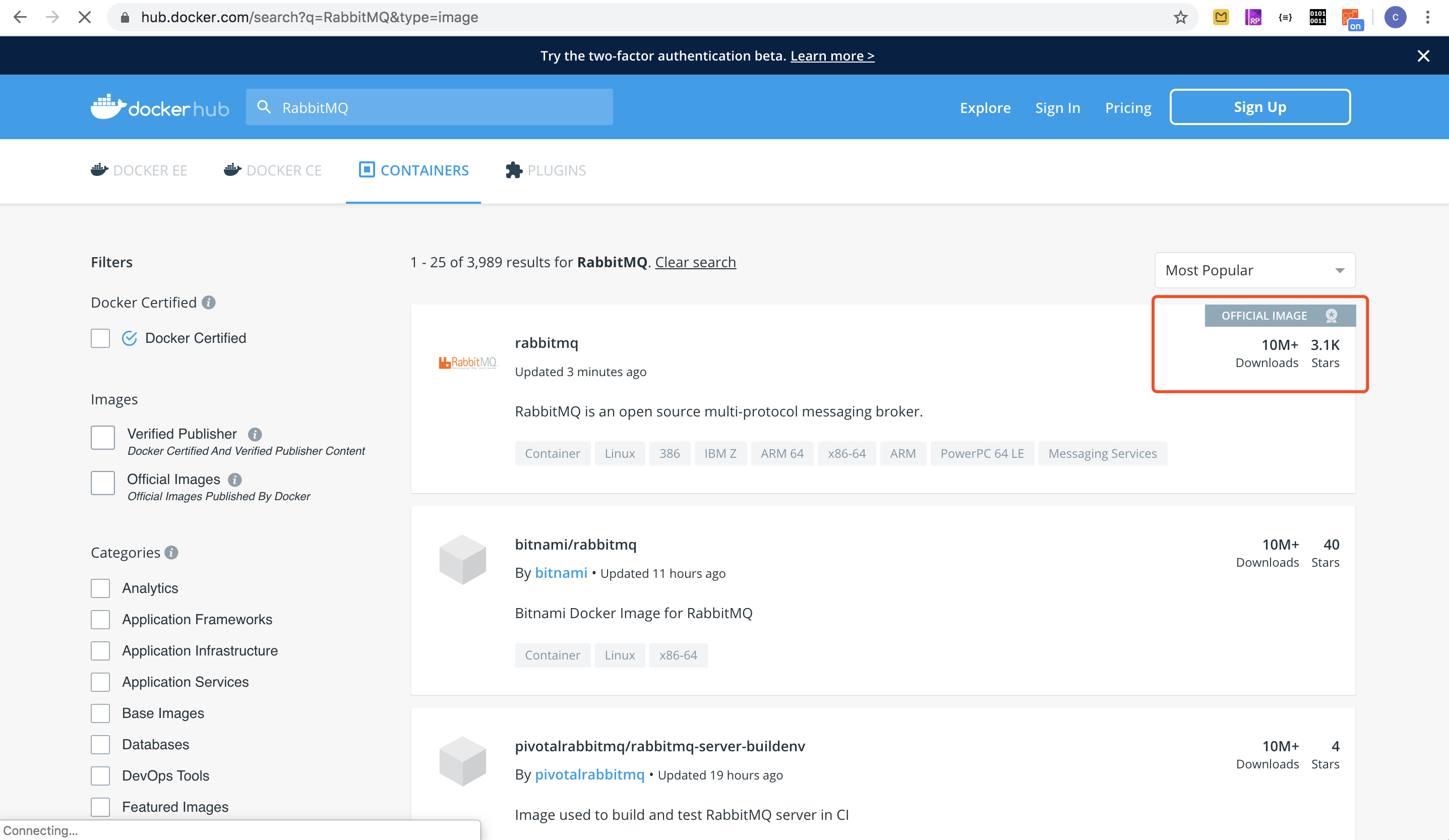
可通过DockerHub或者命令行选取镜像
DockerHub选取
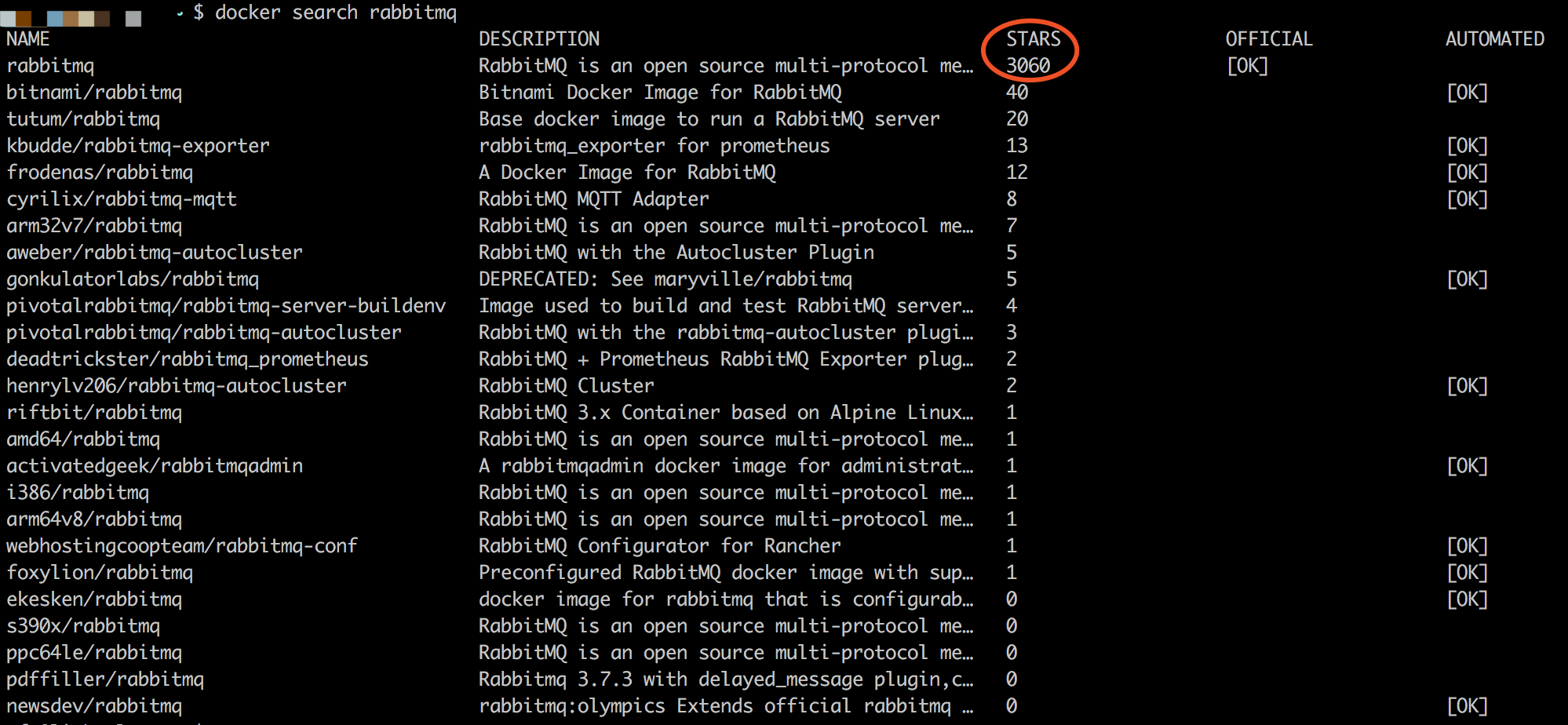
命令行选取
docker search rabbitmq
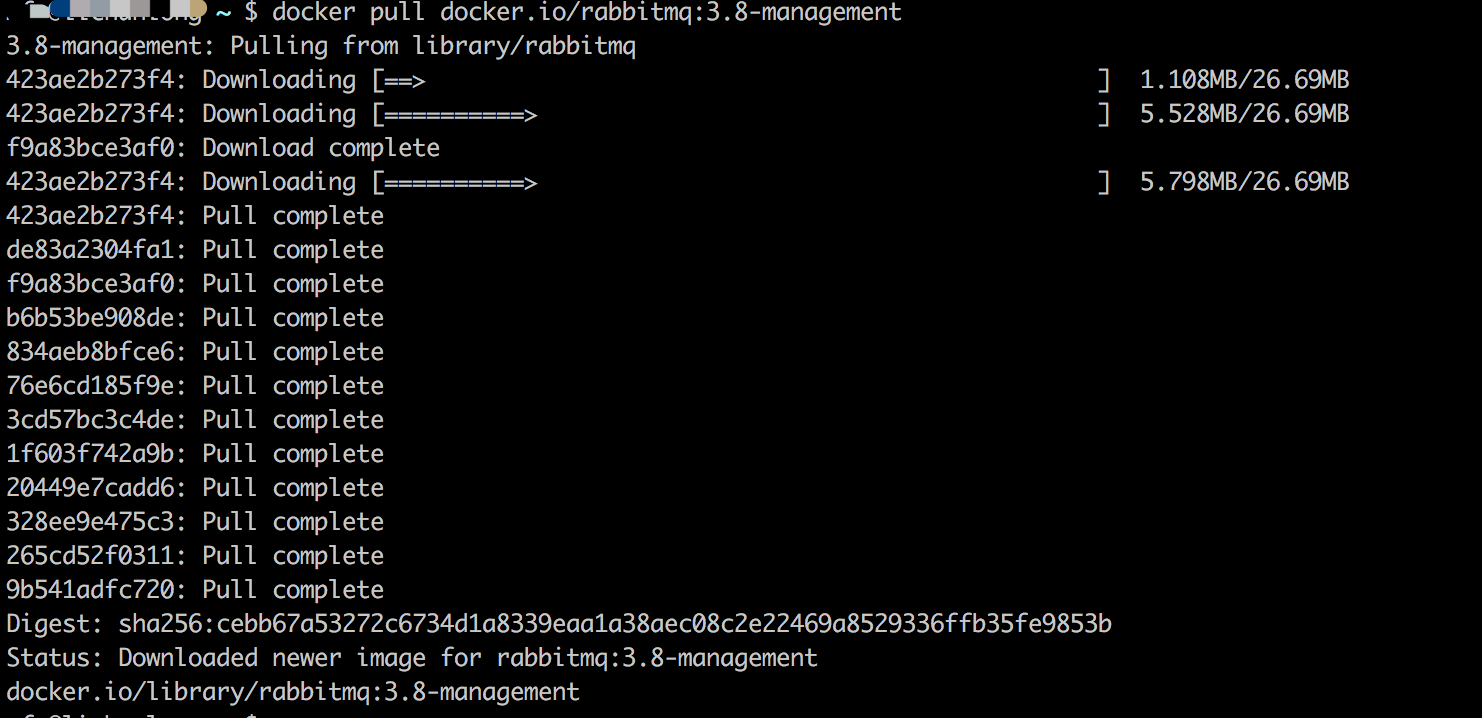
拉取镜像
docker pull docker.io/rabbitmq:3.8-management
启动容器
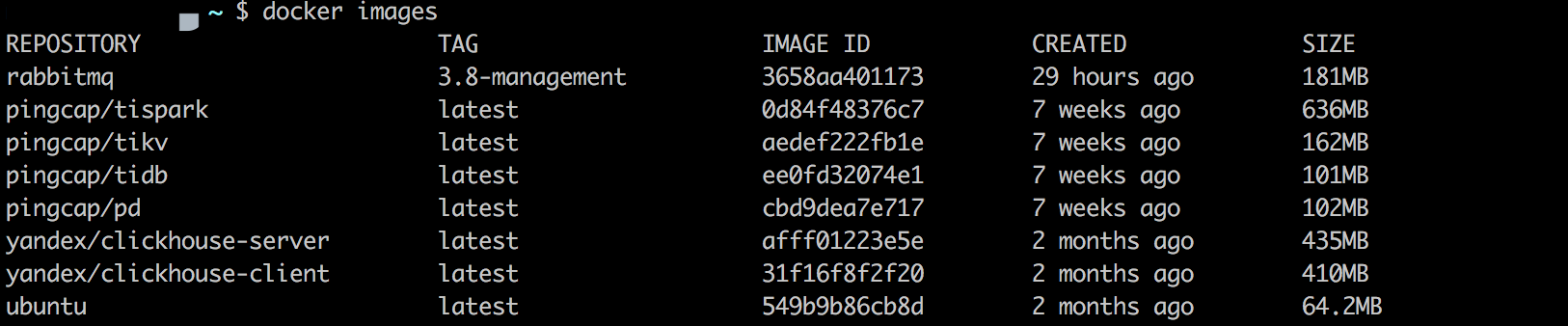
查看镜像
docker images
可以查看到IMAGE ID(镜像ID)为3658aa401173
创建容器
docker run --name rabbitmq -d -p 15672:15672 -p 5672:5672 3658aa401173
- --name 指定容器名称(建议容易识别的名称)
- -d 以后台守护进程的方式启动
- -p 指定容器内部端口号与宿主机之间的映射,RabbitMQ默认使用15672位Web管理界面的端口,5672位消息通信的端口
- 最后为镜像ID,即使用该镜像创建容器(通过 docker image查看)
执行成功后,返回容器ID:19d27a1a753623ff2ad35205a5753e981b2489f210a24bab8ae173c32430af7c

查看容器
执行命令,查看正在运行的容器,可以观察到RabbitMQ已正常运行
docker ps

查看容器日志
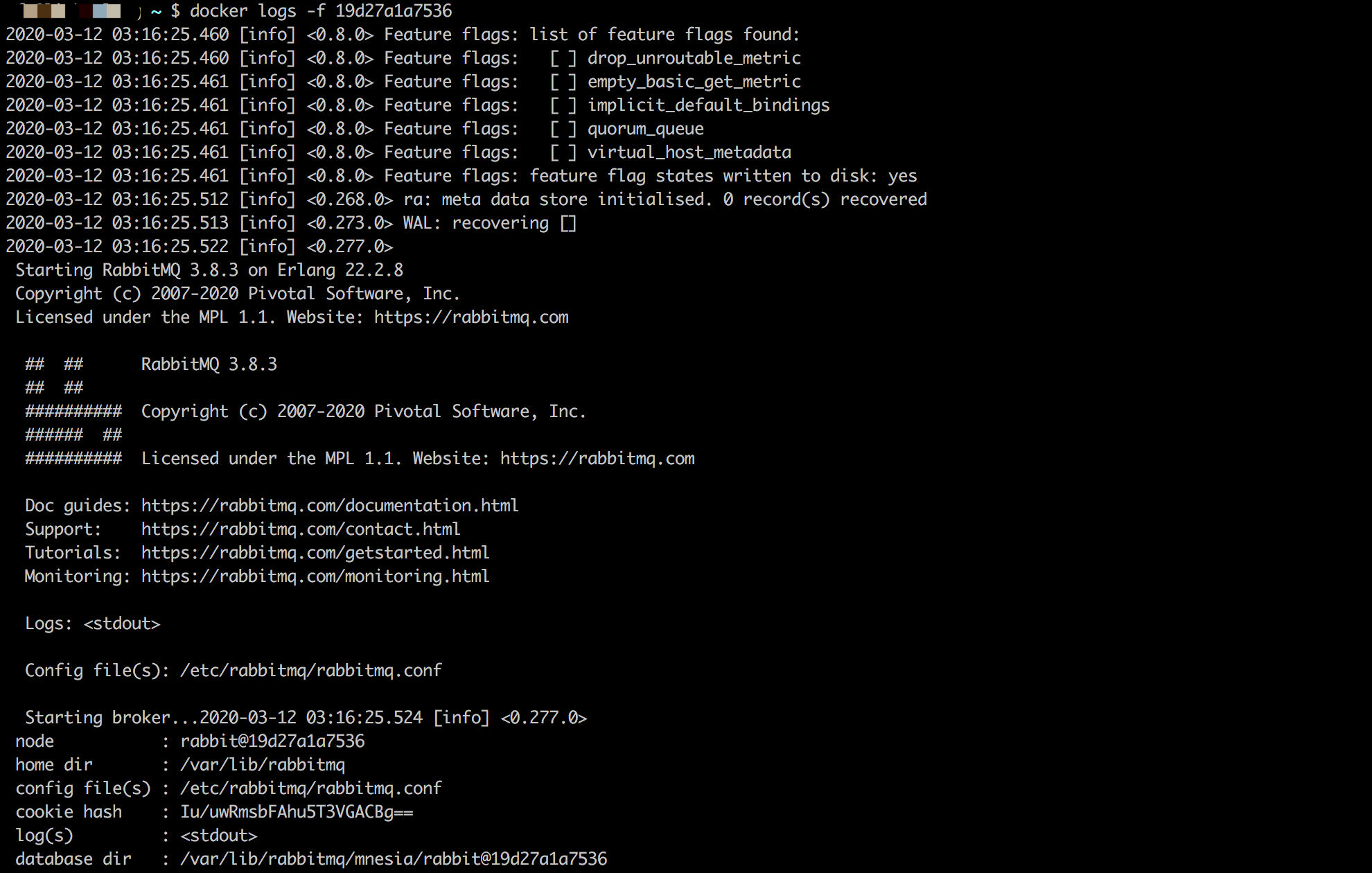
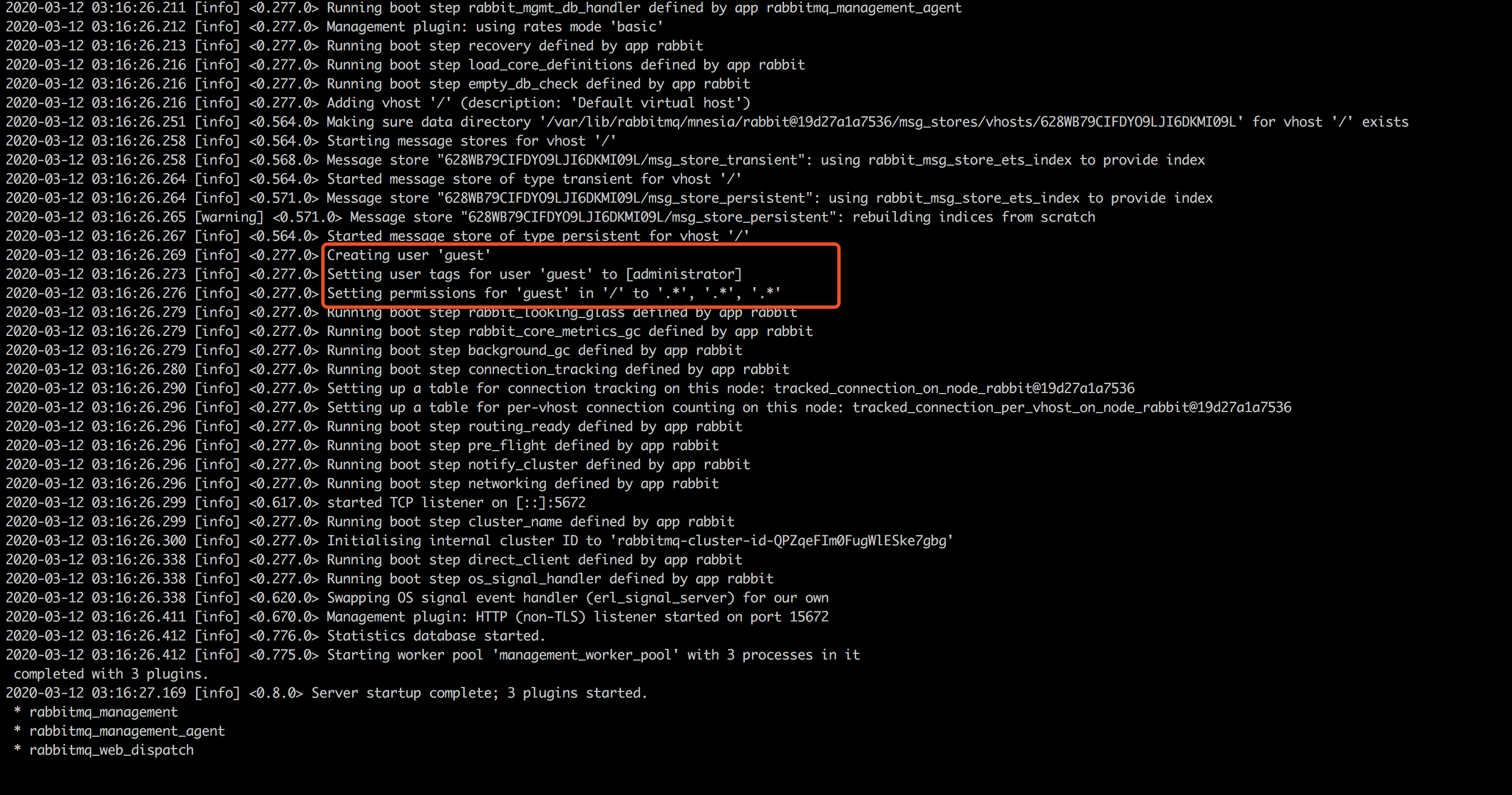
通过容器ID查看RabbitMQ的详细启动日志,从日志中可以观察到,RabbitMQ默认创建了guest用户,并且授予了administrator角色权限,同时服务监听5672端口TCP连接和15672端口的HTTP连接
docker logs -f 3658aa401173
访问RabbitMQ
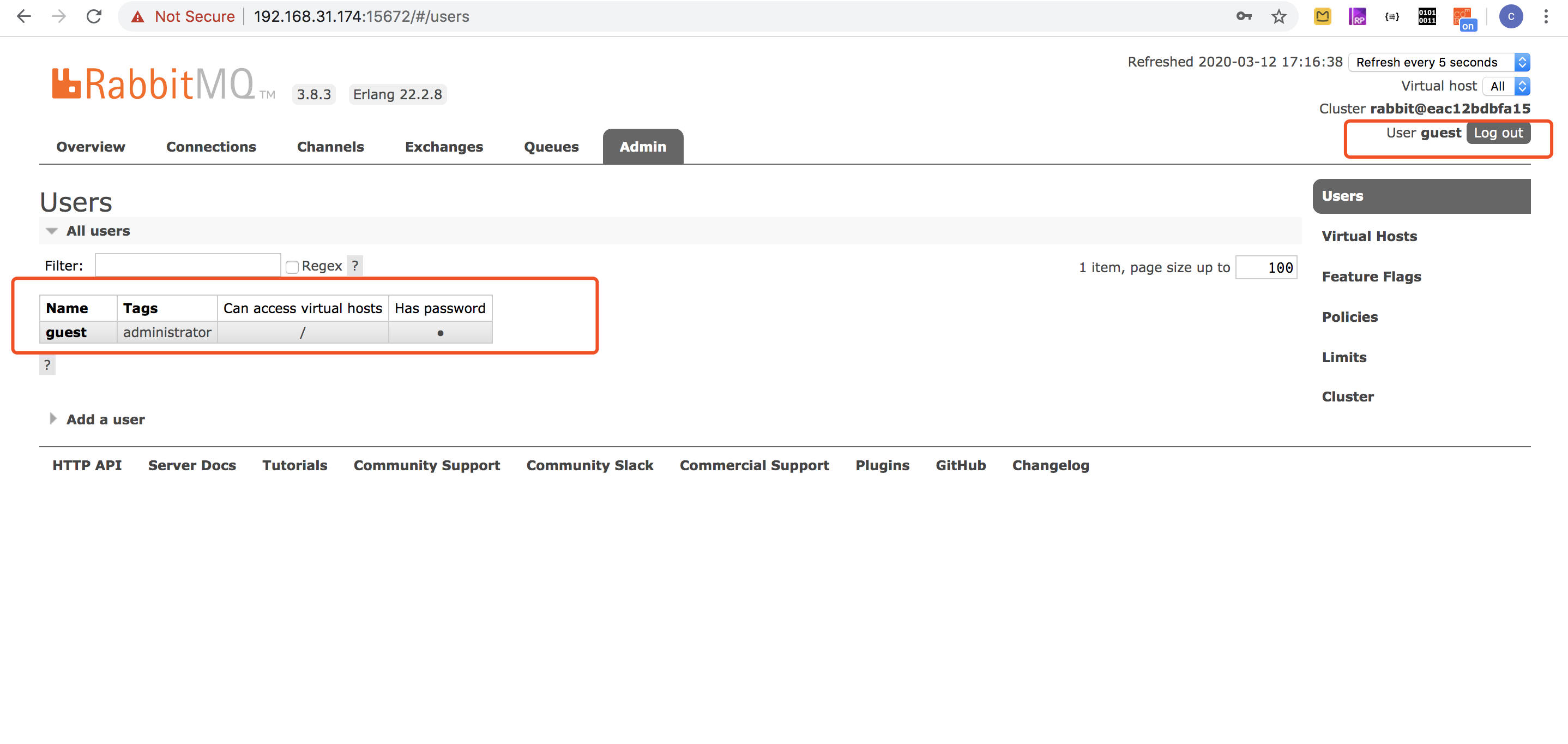
在浏览器输入宿主机IP:15672即可访问RabbitMQ的Web端管理界面,默认用户名和密码都是guest,可以查看到以下界面
容器内操作RabbitMQ
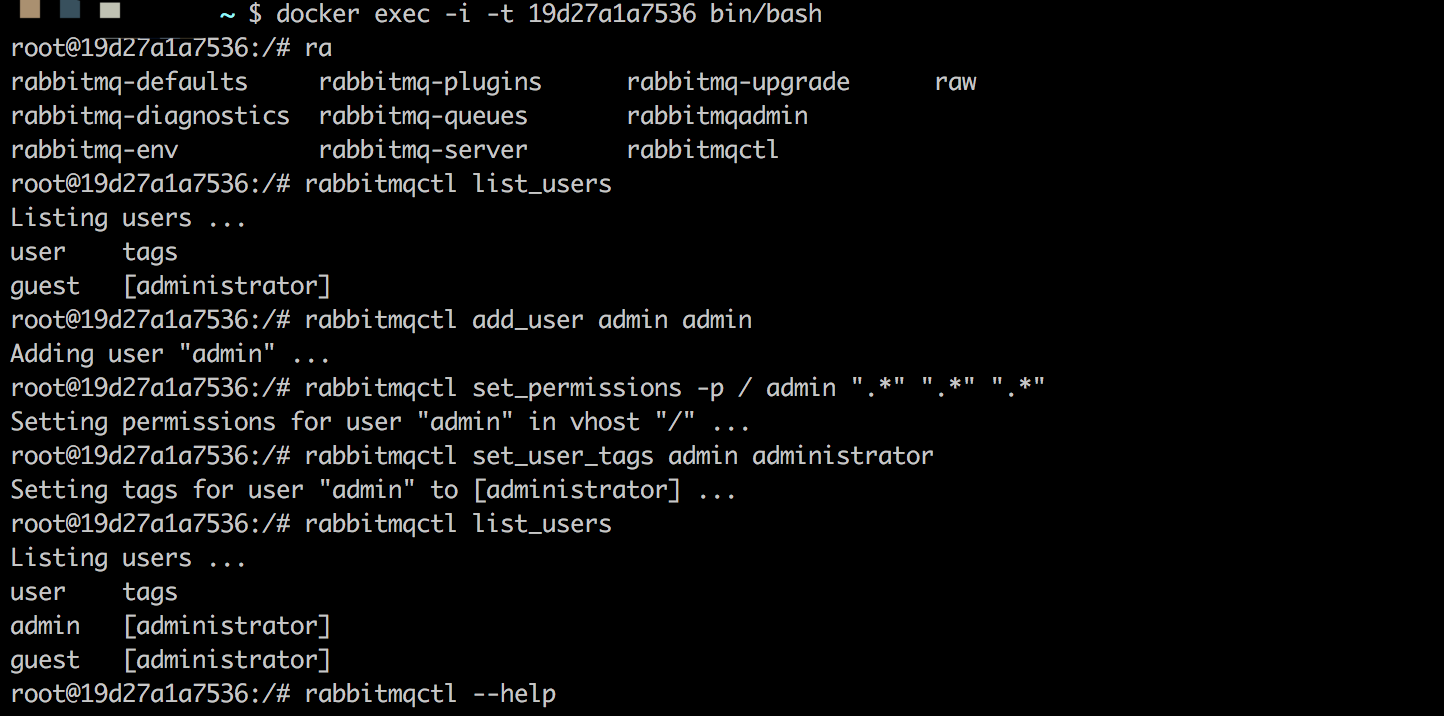
可进入容器内通过rabbitmqctl进行相关配置 进入容器命令
docker exec -i -t 19d27a1a7536 bin/bash