今天主要讲一下 Mac 下安装和使用 Nginx,首先要安装 Homebrew,打开终端工具,输入如下命令:
ruby -e "$(curl -fsSL https://raw.githubusercontent.com/Homebrew/install/master/install)"在 Homebrew 安装完成之后,我们可以查看是否安装成功,输入如下命令:
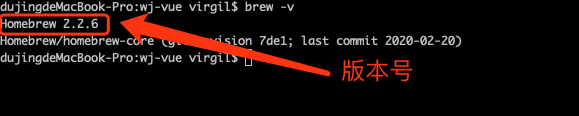
brew -v如果显示如下图所示的结果,则表示 Homebrew 安装成功了。
接下来我们继续安装 nginx,接下来我们输入:
brew intsall nginx在安装结束之后,我们输入:

这里表示 nginx 安装成功,接下来我们启动 nginx 服务
sudo nginx打开浏览器,输入 localhost:8080 ,然后可以看到浏览器显示如图所示:
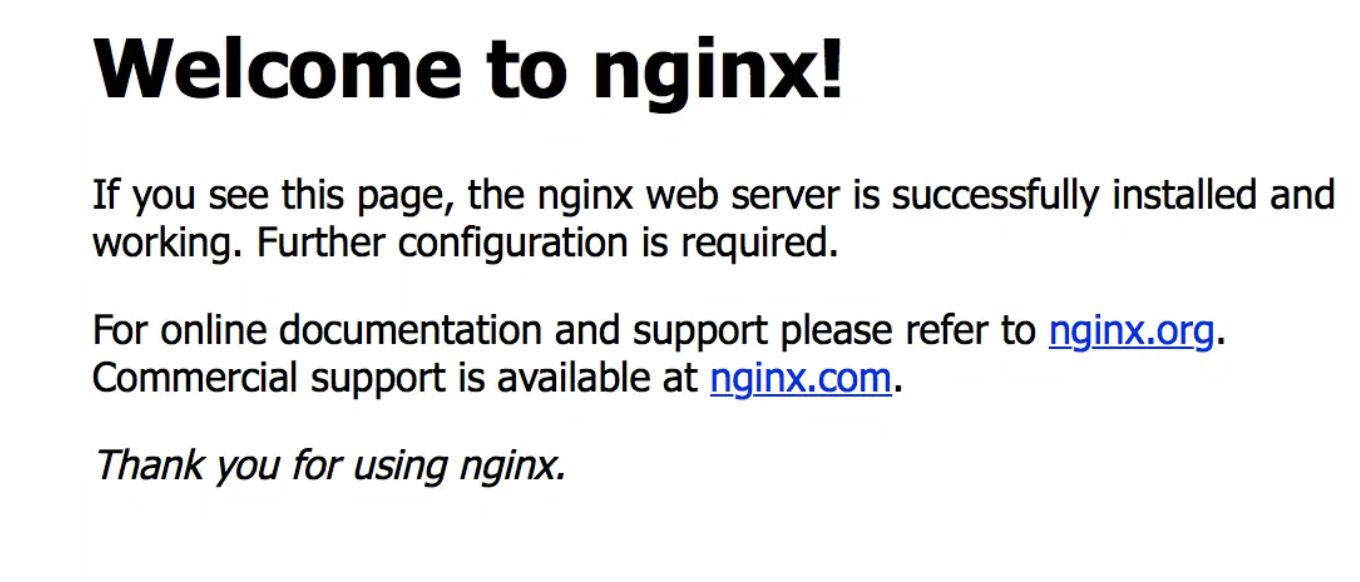
这里表明,nginx 正常启动了,接下来我们找到 /usr/local/etc/nginx/nginx.conf 配置文件,将 nginx 的默认端口修改为 80 。
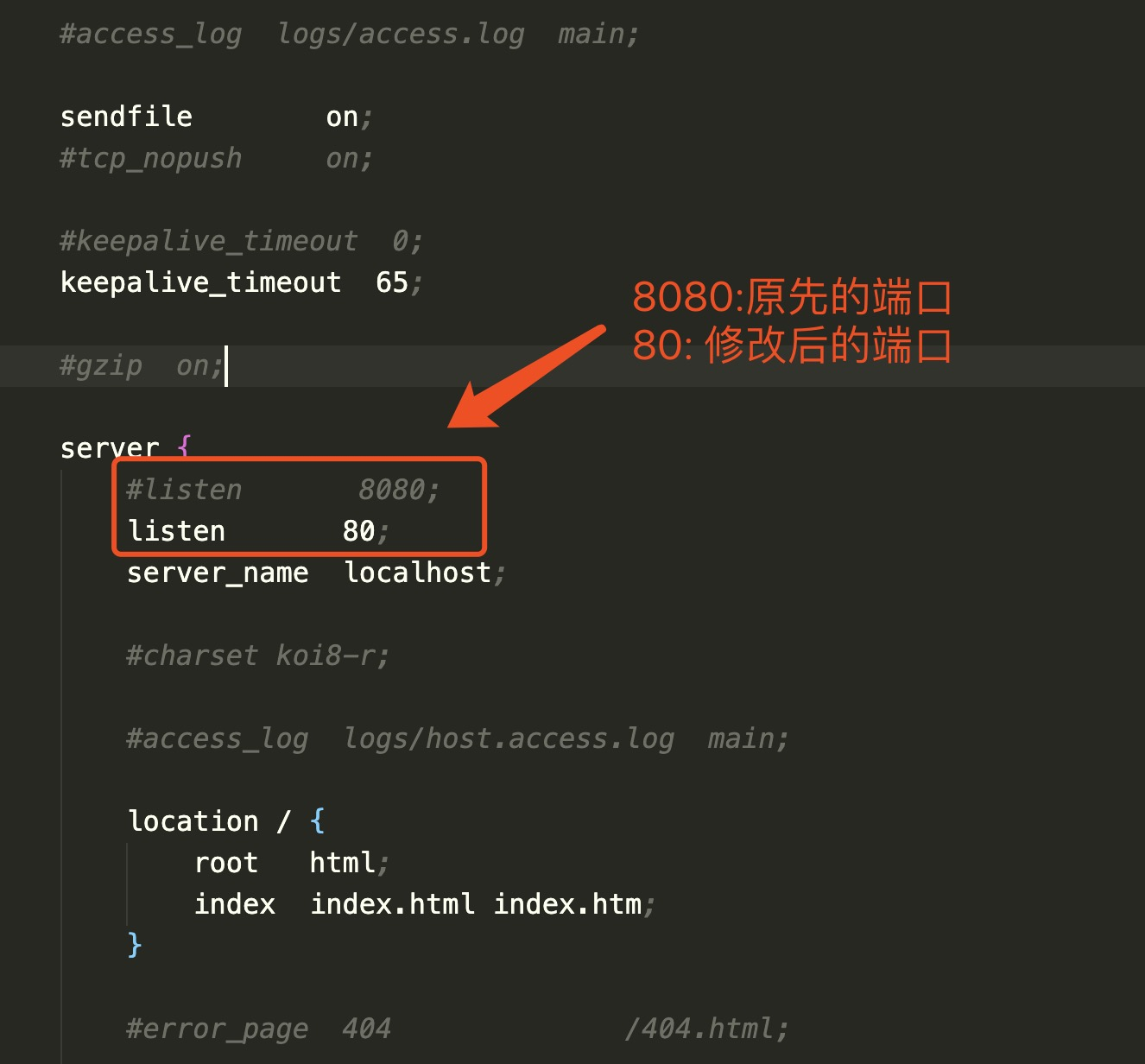
修改完默认端口之后,然后我们输入下面命令重新载入配置文件:
sudo nginx -s reload最后我们输入下面命令重启 nginx 服务
sudo nginx -s reopen我们刷新页面,页面正常表示端口修改成功。
这里补充一下,在安装和使用的时候遇到的一些问题:
1、输入 sudo nginx -s reload 命令,显示如下错误:

遇到这个错误,我们输入:
sudo nginx -c /usr/local/etc/nginx/nginx.conf如果执行命令之后,遇到下面问题:

这里问题是说明前面配置的 80 端口被占用了,接下来输入下面命令来查看 80 端口:
sudo lsof -P -itcp:80查询结果如下面所示:

在这里我们使用 kill 命令,将目前运行进展终止:

最后,我们输入 sudo nginx -s reload 命令,就可以正常载入 nginx 的配置文件了,最后重启 nginx 服务即可。