

本篇分享也在 我的语雀 上同步发布,欢迎大家关注。

阅读
准确理解 CSS clear:left/right 的含义及实际用途
clear 属性是用来控制元素本身不能和前面的浮动元素相邻的。clear: left 表示元素不和前面的左浮动元素相邻,即抗左浮动;clear: right 表示元素不和前面的右浮动元素相邻,即抗右浮动。
举个例子:
<div><!-- 之前 -->
    <img src="mm.jpg" style="float: left;">
    <div>我不喜欢你,我不要和你在一起~</div>
</div>
<div><!-- 之后 -->
    <img src="mm.jpg" style="float: left;">
    <div style="clear: left;">我不喜欢你,我不要和你在一起~</div>
</div>
之前:

之后:

解释一下:<div style="clear: left;">...</div> 的意思是——我对前面的左浮动元素很抗拒,不要跟他相邻。
再来看下右浮动:
<div><!-- 之前 -->
    <img src="mm.jpg" style="float: right;">
    <div style="float: right;">我不喜欢你,我不要和你在一起~</div>
</div>
<div><!-- 之后 -->
    <img src="mm.jpg" style="float: right;">
    <div style="float: right; clear: right;">我不喜欢你,我不要和你在一起~</div>
</div>
之前:

之后:

都是右浮动,因为
mm.jpg最先右浮动,所以在最右边。
<div style="float: right;">...</div> clear: right,表示对前面的右浮动元素抗拒,不跟他相邻——于是就在下面了(div 是个块元素)。
假设我们需要实现下面这个效果:
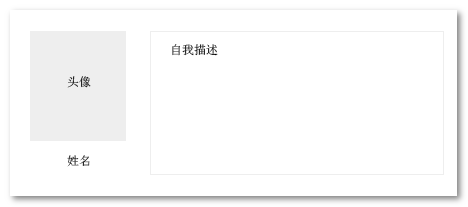
通常的做法是把“头像”和“姓名”包在一个 div 里左浮动。但语义上“描述”跟它们应该是同层级的。我们只要真正理解 clear 属性的含义,就不难实现。
<div>
  <span style="float:left;">头像</span>
  <strong style="float:left;clear:left;">姓名</strong>
  <p style="margin-left:106px;">自我描述</p>
</div>
“头像”跟“姓名”同时左浮动,然后给“姓名”一个 clear: left,清除“头像”左浮动对它的影响,而后面的“自我描述”依然受到左浮动影响。
如此,我们对用烂了的清除浮动效果 .clearfix 又有了新的认识。
.clearfix::after { content: ''; display: table; clear: both; }
.clearfix 是用在浮动元素上的,它巧妙的利用了 ::after 伪元素作为中间缓冲元素,这个元素对浮动免疫,于是不受浮动影响的排在了浮动元素下方,使得浮动元素之后的元素不再受浮动影响了。
因为 float 属性要么是 left 要么是 right,所以 clear: both 是表示不和前面的左浮动或右浮动元素相邻的,这对我们在不知道前面元素是左浮动还是右浮动的情况下,排除浮动干扰,非常有帮助,这也是 .clearfix 使用 clear: both 的原因所在。因此,还能得出一个结论:凡是 clear: left 或者 clear: right 起作用的地方,一定可以使用 clear: both 替换。
npx 使用教程
npx 是从 npm 从 5.2 版开始引入的一个指令。
一方面调用本地 node-modules 里的模块更方便了。
# 之前
$ node-modules/.bin/mocha --version
# 之后
$ npx mocha --version
另一个方面:不管本地是否安装了某个模块,都可以 npx 调用那个模块的指令。
$ npx create-react-app my-react-app
执行上面的命令时,npx 将 create-react-app 下载到一个临时目录,使用以后再删除。所以,以后再次执行上面的命令,会重新下载 create-react-app。
图解:防抖(debounce)和节流(throttle)
防抖和节流是开发 Web 项目时的高频需求。
上面是篇日文文章,我不懂日语,但是看里面的图片,就能让我足够理解它们之间的区别了。
假设下图是我们在浏览器器中发起的一连串的同一个事件:

横向表示时间线,每个球表示发生事件的时间点,球与球之间间隔表示时间间隔。
那么防抖就是下面的意思:
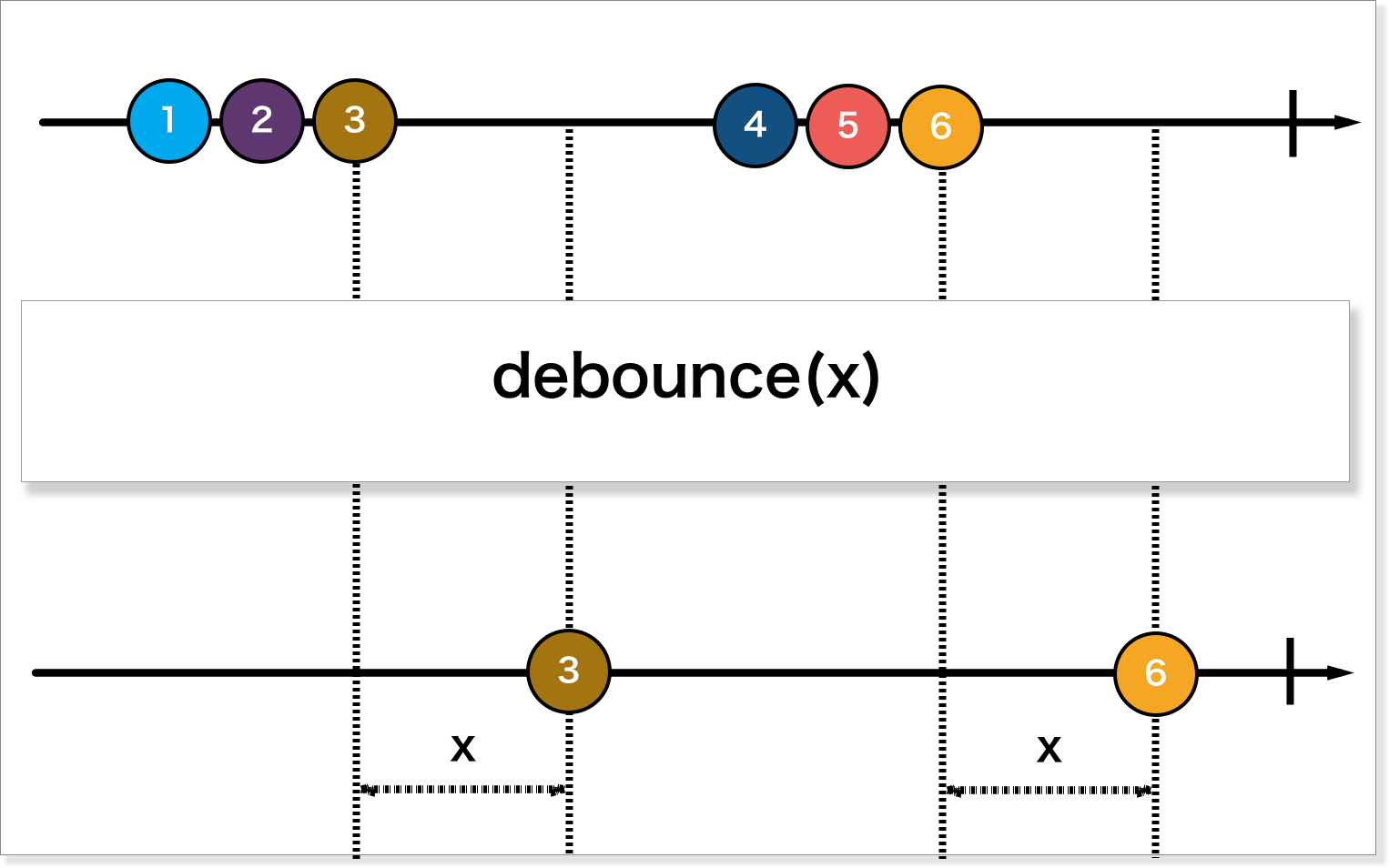
防抖回调会在最近的最后一次事件发生后的 Xms 后触发。
节流呢?如下图所示:
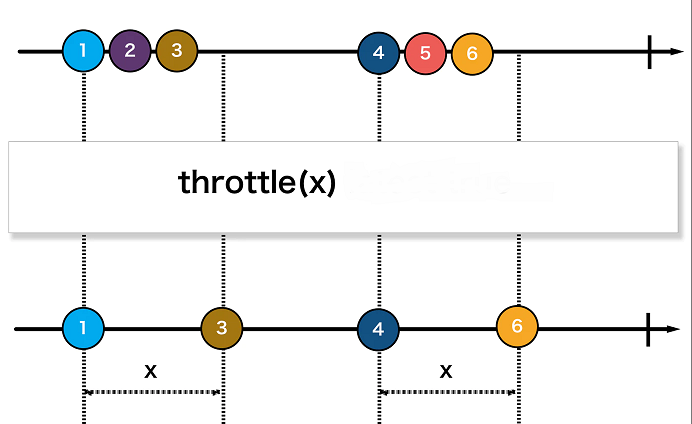
与防抖不同的是,节流的回调函数不会等到事件结束后再等待,而是在事件发生的过程中就会触发。节流会保证前后回调的触发间隔至少 Xms。
工具
throttle-debounce
throttle-debounce 是个工具库,包含防抖和节流两个工具函数。
下面展示了它的使用情况。虽然 Star 数少,但是使用量非常大。

引入:
import { throttle, debounce } from 'https://cdn.jsdelivr.net/npm/throttle-debounce@2.1.0/dist/index.esm.js'
用例展示:
demo 1
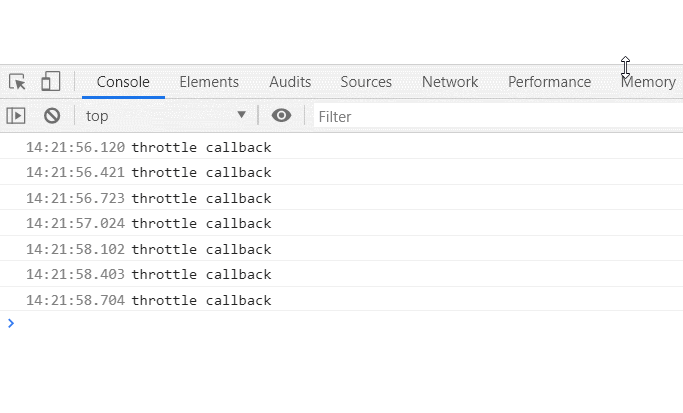
window.onresize = throttle(300, () => console.log('throttle callback'))
效果(在事件频繁触发时,保证每次回调间隔时间至少 300ms,且最后一次事件触发完成后 300ms,还会有一次回调执行):
demo 2
window.onresize = throttle(300, true, () => console.log('throttle callback'))
效果(在事件频繁触发时,保证每次回调间隔时间至少 300ms,且最后一次事件触发完成后,不再有 额外一次的回调执行):
demo 3
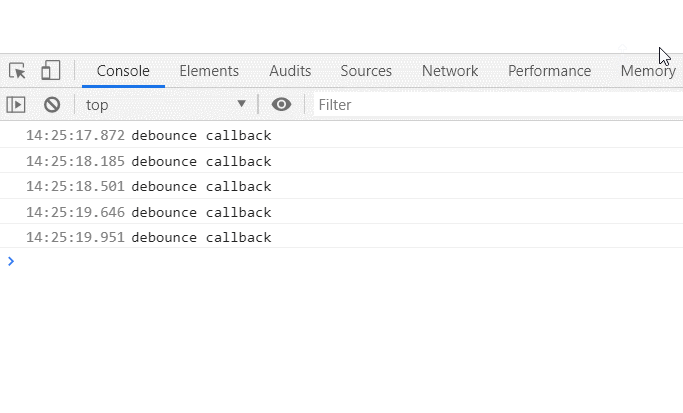
window.onresize = debounce(300, () => console.log('debounce callback'))
效果(最后一次事件触发后的 300ms,执行回调):
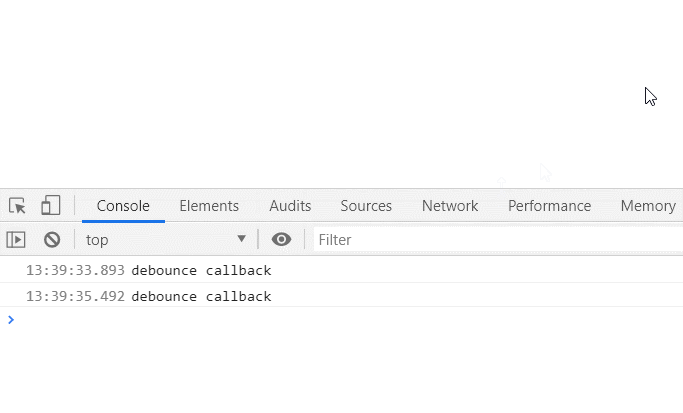
debounce(300, callback) 效果等同于 debounce(300, false, callback),等同于 throttle(300, callback, false)。
demo 4
window.onresize = debounce(300, true, () => console.log('debounce callback'))
效果(第一次事件发生时,如果距离上次触发回调的时间超过 300ms 了,就立即执行本次回调,否则不执行回调):
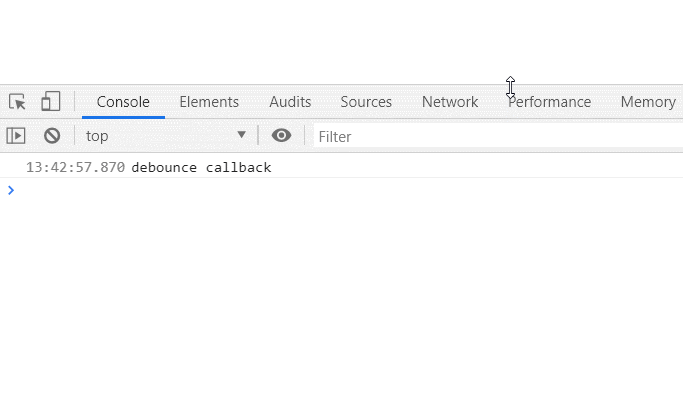
等同于使用了 throttle(300, callback, true)。
演示地址
你可以点击下面链接,查看上述的演示效果。
代码
:focus-visible:匹配 Tab 键触发的聚焦
:focus-visible 伪类匹配的是由 Tab 键触发的聚焦。
由此我们可以写出这样的按钮效果:鼠标点击时,不显示按钮 outline;而由 Tab 键触发的聚焦,会显示按钮的 outline。
/* Reset Style */
button {
	font: inherit;
	border: 1px solid transparent;
	cursor: pointer;
	padding: .25rem .5rem;
}

button:focus {
	outline: 0;
}

button:focus-visible {
	outline: -webkit-focus-ring-color auto 1px;
}
效果:
深度优先遍历
树的深度优先遍历代码:
function traverse(tree, func, childProp = 'children') {
  const nodes = [...tree]
  nodes.forEach(function(node) {
    func.call(this, node)
    const children = node[childProp]
    if (children && children.length) {
      traverse(children, func, childProp)
    }
  })
}
一句话技巧
<form>中<button>的type默认是submit,如果你不想在点击按钮时提交表单,需要写成这样:<button type="button">Back</button>。- Chrome 浏览器中,只有对
<button>设置了border或background属性后,用鼠标点击时才会有 outline 出现→ demo。
(正文完)
广告时间(长期有效)
我有一位好朋友开了一间猫舍,在此帮她宣传一下。现在猫舍里养的都是布偶猫。如果你也是个爱猫人士并且有需要的话,不妨扫一扫她的【闲鱼】二维码。不买也不要紧,看看也行。

(完)

