一. 安装前准备
1. 软硬件
(A)16G以上的U盘一个,(因为我们利用U盘做引导)。
(B)笔记本电脑
(C)下载一个:UltraISO 软件(用来制作启动U盘)
(D)下载一个:CentOS-6.5-x86_64-bin-DVD1.iso 镜像(小编下载的这个是Centos6.5版本的,大家也可以下载别的版本)
2. 制作启动U盘
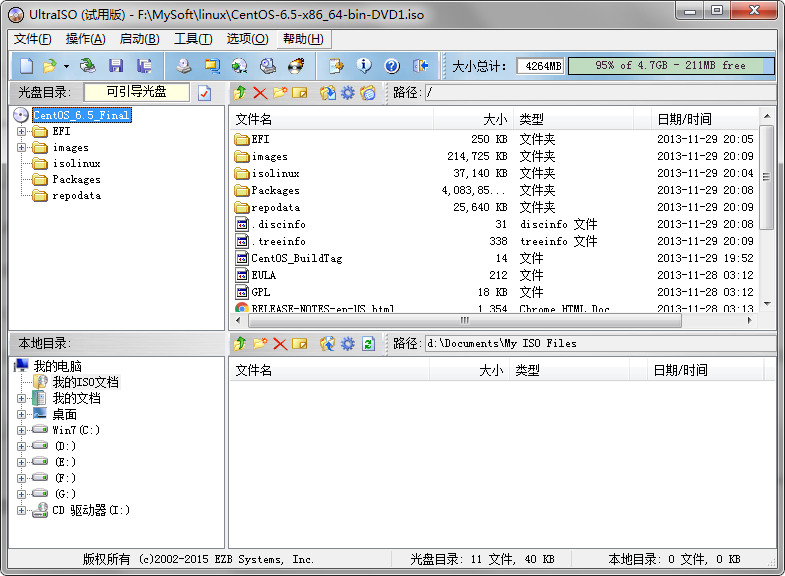
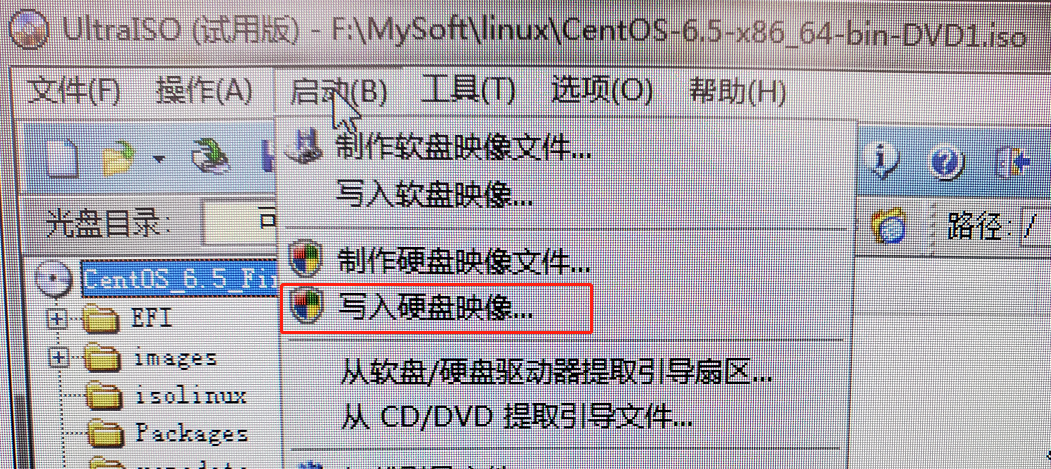
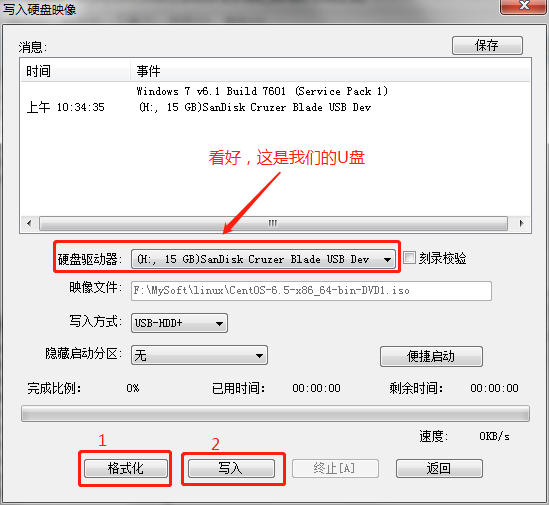
首先,我们把U盘插在电脑上,打开下载好的UltraIOS软件,如果用一次的话点击试用就可以了。然后我们点击:文件-->打开-->选择我们下载好CentOS镜像-->确定。如下图所示:
二. 安装CentOS6.5到笔记本电脑
1. 修改电脑启动项
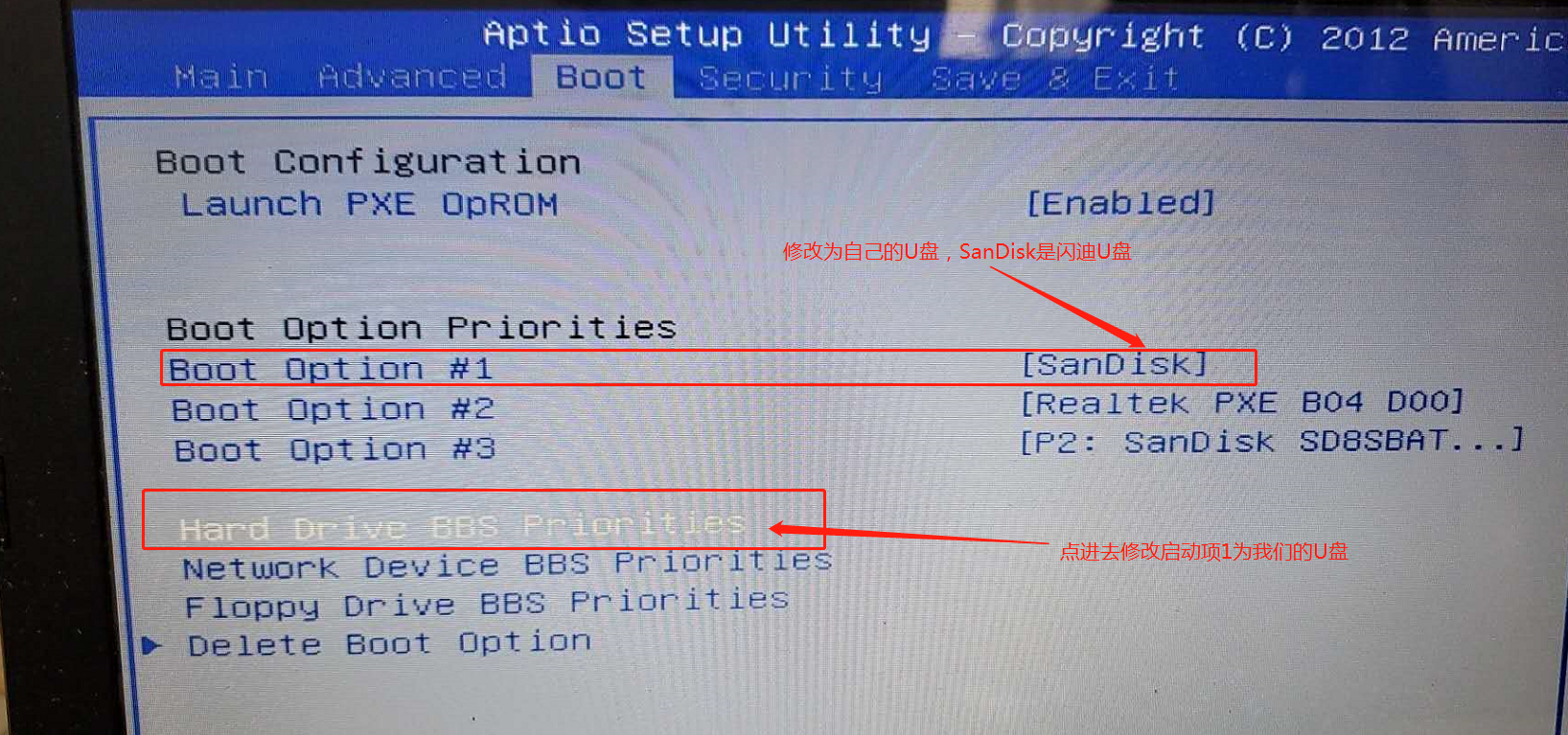
将制作好的启动U盘插入笔记本电脑开机,进入BIOS模式。这里小编强要调一下:我的电脑试华硕的,进入BIOS模式是按F2。大家的电脑牌子不同,可能进入BIOS的按键也不同,大家可以上网查一下。进入之后,我的电脑试选择boot下面显示
Boot Option #1 启动项1
Boot Option #2 启动项2
我们要将启动项1修改为U盘(SanDisk是闪迪牌子的U盘),之后再进入Hard Driver BBS Priorities选项。修改启动项1为U盘。修改之后按:F10确定。(注:这里面启动项1一定要选择U盘,不能选择其他的如xx : xx这类的)具体如下图:
2. 安装CentOS6.5
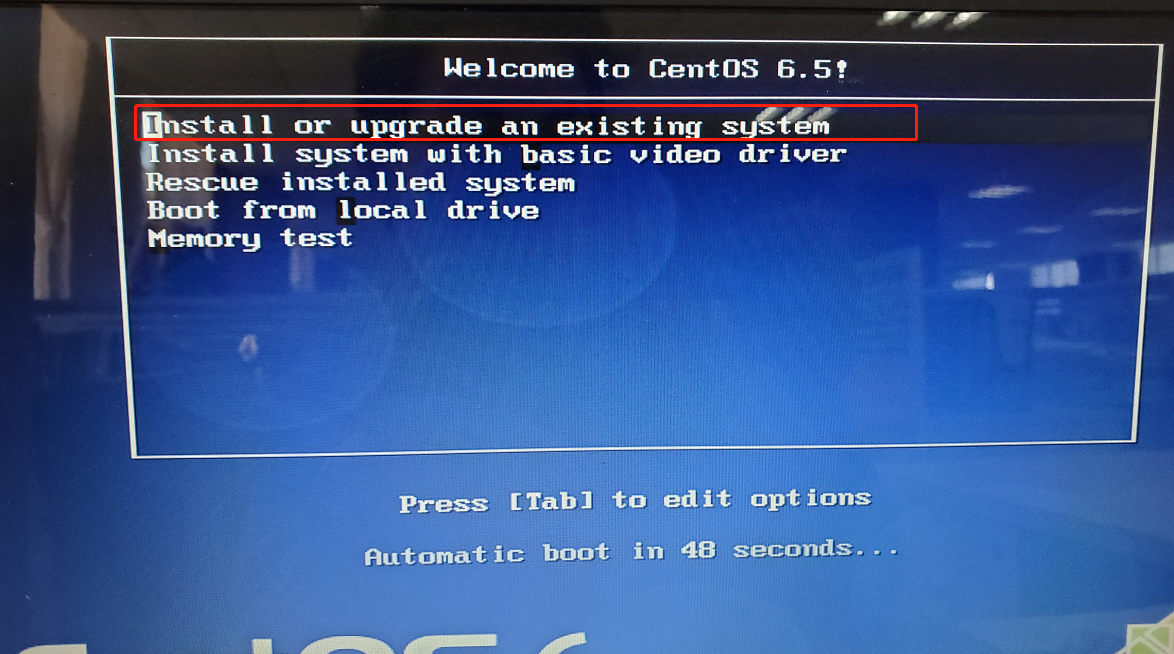
- 首先进入如下页面选择第一个点击:回车键。如下图所示:
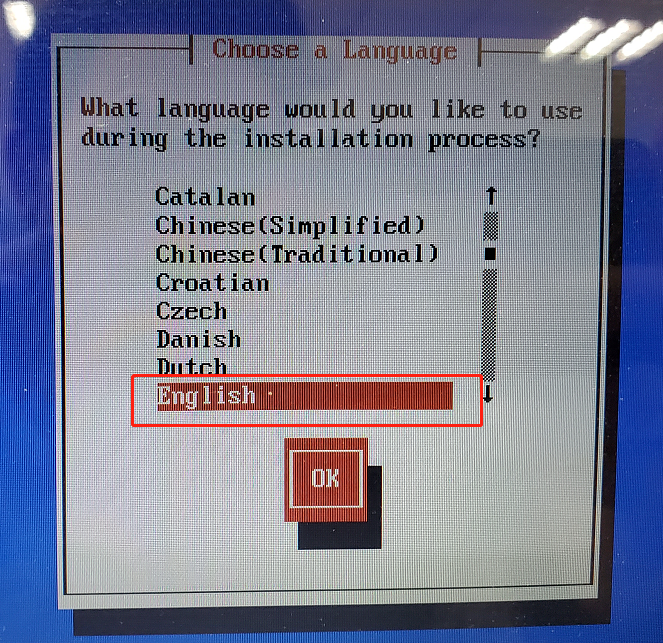
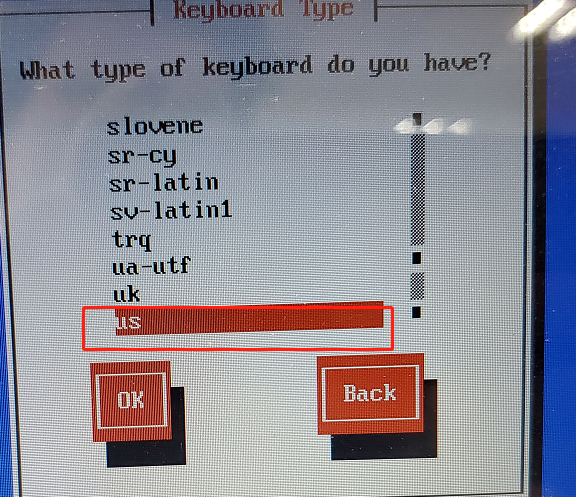
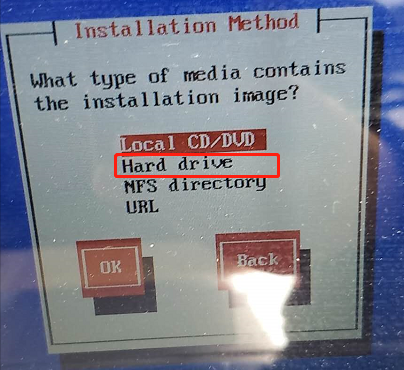
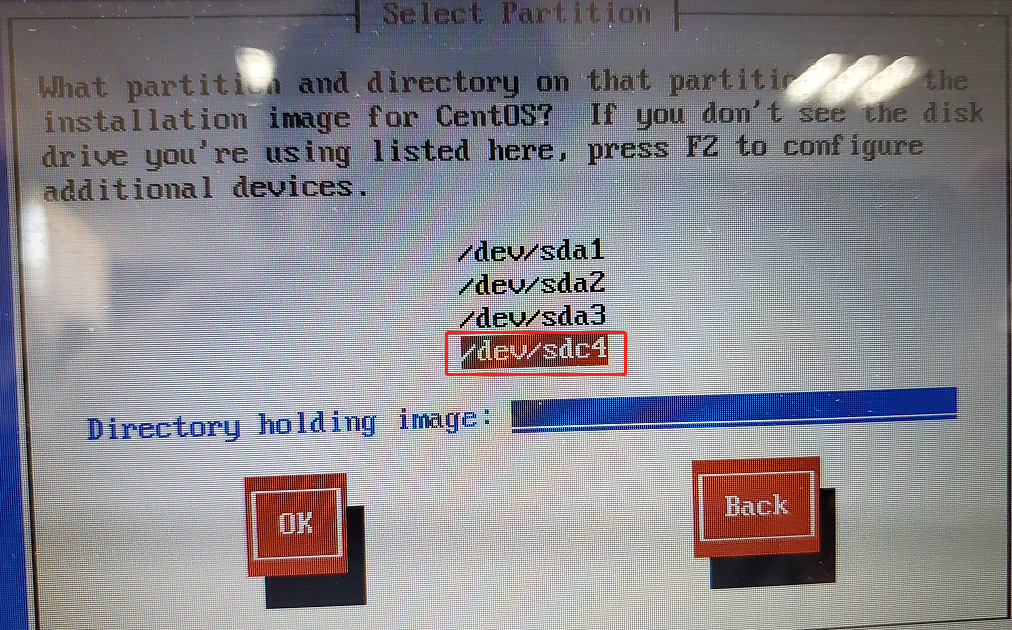
在分配内存之后会进入到下一个界面,在这个页面就是最大的一个坑。我们在安装的时候会忽略这里,直接点下一步就过去了。这样我们安装成功后会发现我们插上U盘启动项1改为U盘,系统可以启动正常运行。但是我们一旦把启动项1改为硬盘。就会显示:Missing Operating system找不到操作系统,这是什么原因呢?
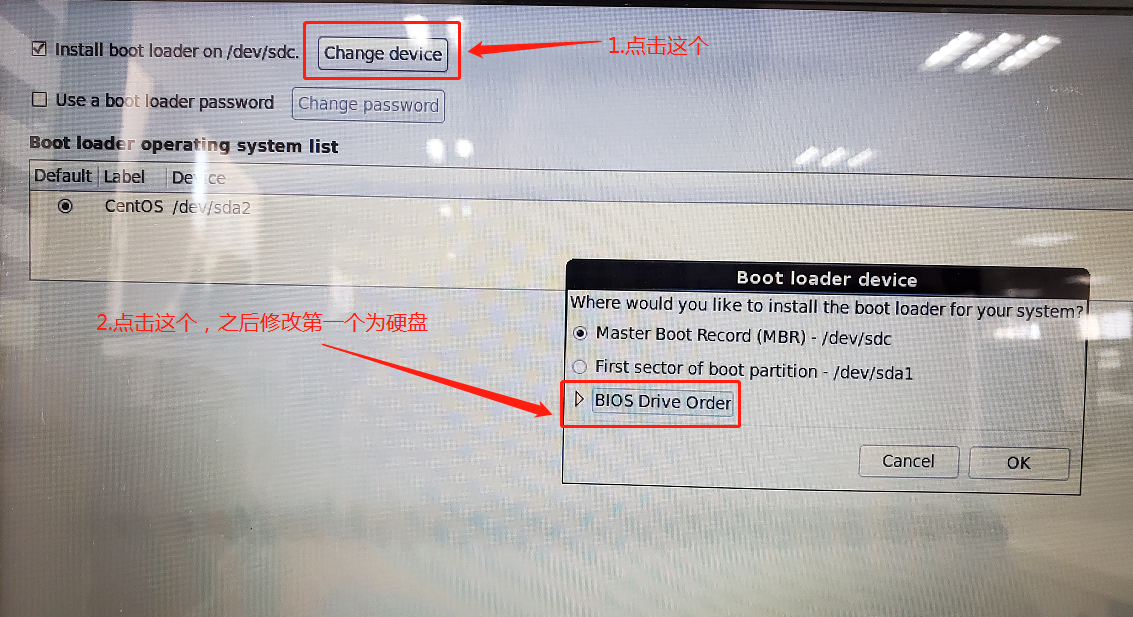
重点来了:Install boot loader on /dev/sdc 这句话的意思是:在/dev/sdc上安装我们的系统 ,看到这的时候我们一定要点击:Change driver修改驱动程序,进去之后点击BIOS Driver OrderBIOS驱动顺序,之后我们就会发现第一个选择的是我们的U盘。所以我们要将他改成我们电脑的硬盘。让主引导记录(MBR)选的是我们的电脑硬盘。如果不修改这个我们会将Linux操作系统装到我们的U盘里面去。就会出现上面的情况。具体操作如下图所示:
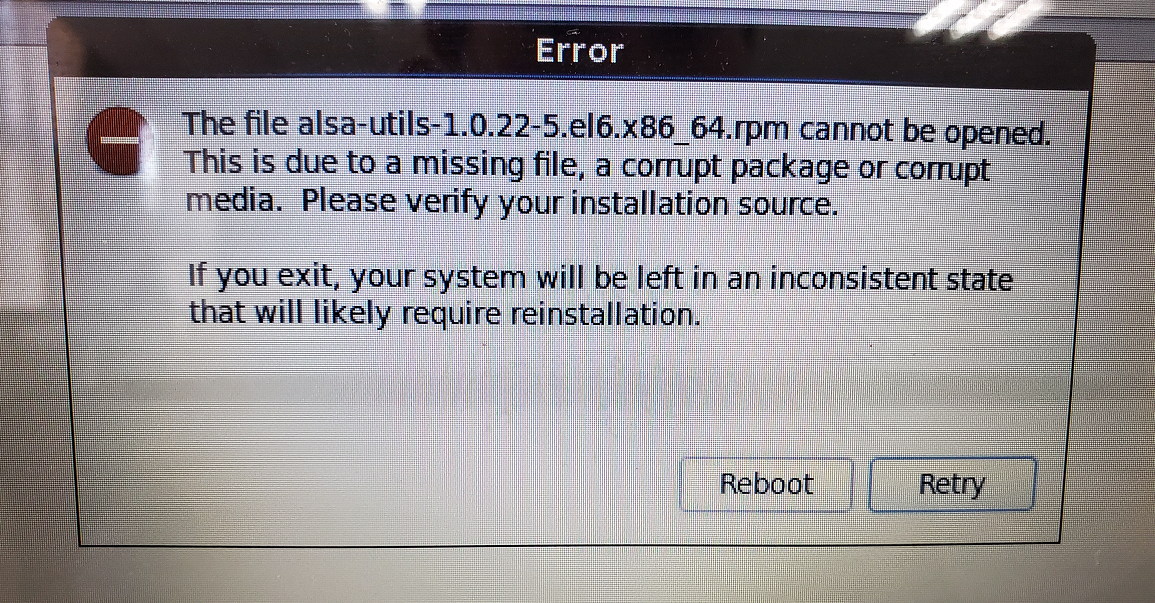
注:小编在最后一步等待安装的时候报了一个错误分享给大家,出现这个错误,可能是因为启动U盘没有做好,我们只要重新做一下就好了。具体如下图所示: