最方便的方法就是购买阿里云得服务器啦~新用户还蛮便宜得,70多块一年,还能接受~,下面就是搭建教程啦~
- 系统选择
Ubuntu 18.04 64位
一、开放端口
此以8888端口为例;
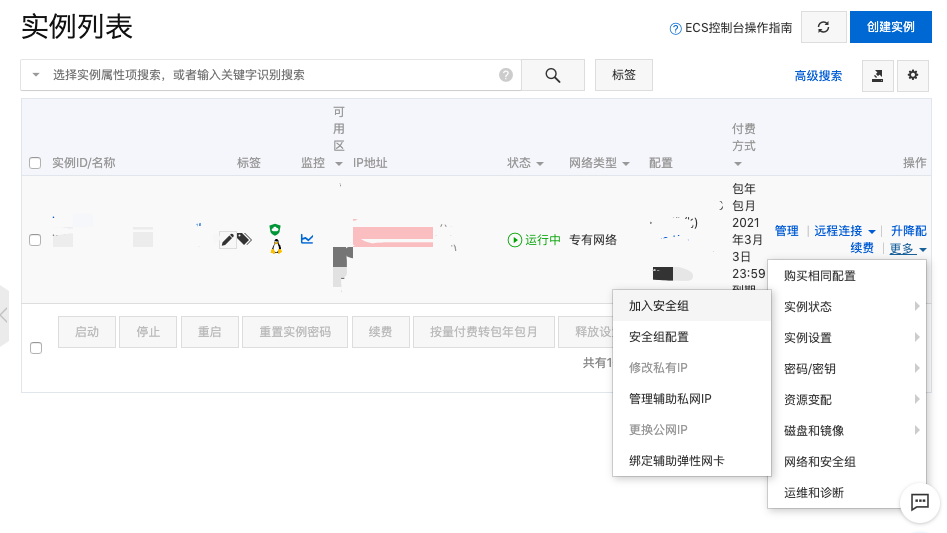
- 加入安全组 => 进入安全配置 => 配置规则
- 添加端口
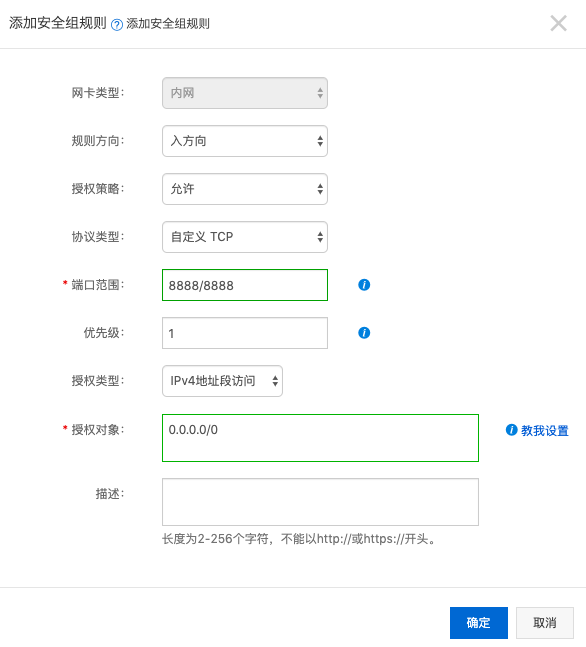
8888/8888表示开放的端口范围
0.0.0.0/0表示所有地址都可以访问
二、 使用服务器
- 重置实例密码

- 重启实例
- 点击远程连接,输入连接密码
login后面输入rootpassword后面输入密码
以下为本地操作
三、ssh远程登录
前置:上传公钥
cat本地github公钥id_rsa.pub- 复制公钥
****编辑一下 - 具体如下:
echo '****' >> ~/.ssh/authorized_keys - 阿里云控制台点击复制命令输入并确认 => 控制台回车即可(现在已经可以在本地用
ssh命令来访问自己的阿里云服务器啦,输入ssh root@实例的公网ip输入密码即可)
阿里云机器所有目录:

如果感觉实例公网ip每次输入很麻烦的话,可以在hosts里面添加这个IP地址,c > windows > system32 > drivers > etc > hosts需要用记事本管理员方式运行,末尾加入一行,实例公网ip 好记的名字:i 以后就可以root@i 喽。
四、部署node.js
- 创建应用账户(提高安全性)
adduser 用户名enter new unix password:密码一直回车直到结束- 键入以下命令:
mkdir /home/用户名/.ssh
创建空目录,
/home/用户名/是已经创建好的,我们只需要创建.ssh
cp ~/.ssh/authorized_keys /home/用户名/.ssh/
将刚刚创建的
authorized_keys复制到该目录中
chmod 755 /home/用户名/.ssh/authorized_keys
将
authorized_keys变成可读的
chown 用户名:用户名 /home/用户名/.ssh/authorized_keys
把
authorized_keys的拥有者变成用户
至此可以用用户名@i来访问用户账户
此时你在阿里云服务器上同时有两个账户,一个是以/root为根目录的root管理员权限账户(ssh root@ip),另一个是以/home/用户名为根目录的普通账户(ssh 用户名@ip)
给普通账户管理员权限
,在root账户中键入以下命令:adduser 用户名 sudo,如果在普通账户中需要用到管理员权限,可以输入sudo 命令即可。
安装node.js
在普通账户中键入以下命令
curl -sL https://deb.nodesource.com/setup_8.x | sudo bash -
sudo sed -i 's/deb.nodesource.com\/node_8.x/mirrors.tuna.tsinghua.edu.cn\/nodesource\/deb_8.x/g' /etc/apt/sources.list.d/nodesource.list
sudo apt-get update
sudo apt-get install -y nodejs
node -v
npm -v
npx -v
安装git
sudo apt install git(注意不能使用git commit -v命令,应该用git commit -m "备注"非可视化界面)
部署代码
- 在
github上面创建一个仓库,建立server.js文件 git clone http://****(只能用http,不能用ssh)cd nodejs-test(进入目录)touch log- 启动命令:
node server.js 8888 > log 2>&1 & - 把启动命令做成
start文件
touch start
echo 'node server.js 8888 > log 2>&1 &' >> ./start
chmod +x start
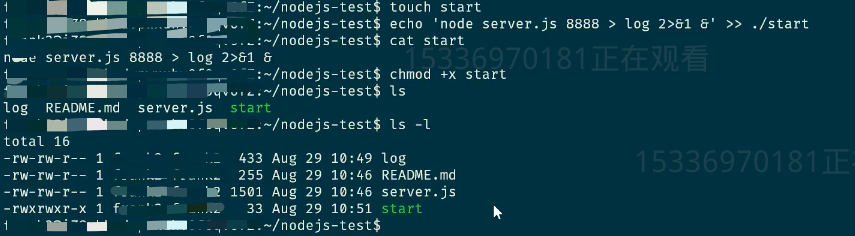
./start即可启动。
注:
tail log可以看log内容kill -9 pid可以关掉进程killall node关掉所有node进程exit退出当前用户control+A到该命令行行首contral+E到该命令行行尾
至此只要在浏览器中输入 公网ip:端口号 即可在世界上任何一个位置访问我的服务器,国内有些特殊的原因,80端口用的话需要备案,不然会被f。
如何改代码之后,更新服务器数据
- 本地编辑之后
git push到github(上传代码) ssh 用户名@实例ipcd目录git pull拉取最新数据(下载代码)- 关掉账户
killall node - 重新启动
./start - 重启完毕