前言
最近微信里的童鞋让看一个错误,这是一个web练手项目,项目用到原生Servlet和jsp老技术,它是用eclipse搞的,奈何我放弃eclipse已多年,在IDEA里我还真没搞过这种没用到maven的web项目(jar包手动下载拷贝到WEB-INF下),故将配置过程记录于此。方便日后学习。
导入到IDEA
点击import Project: 找到eclipse中的项目,点击OK:
 选择
选择Create Project from existing sources,选择Eclipse,点击Next: 一路
一路Next: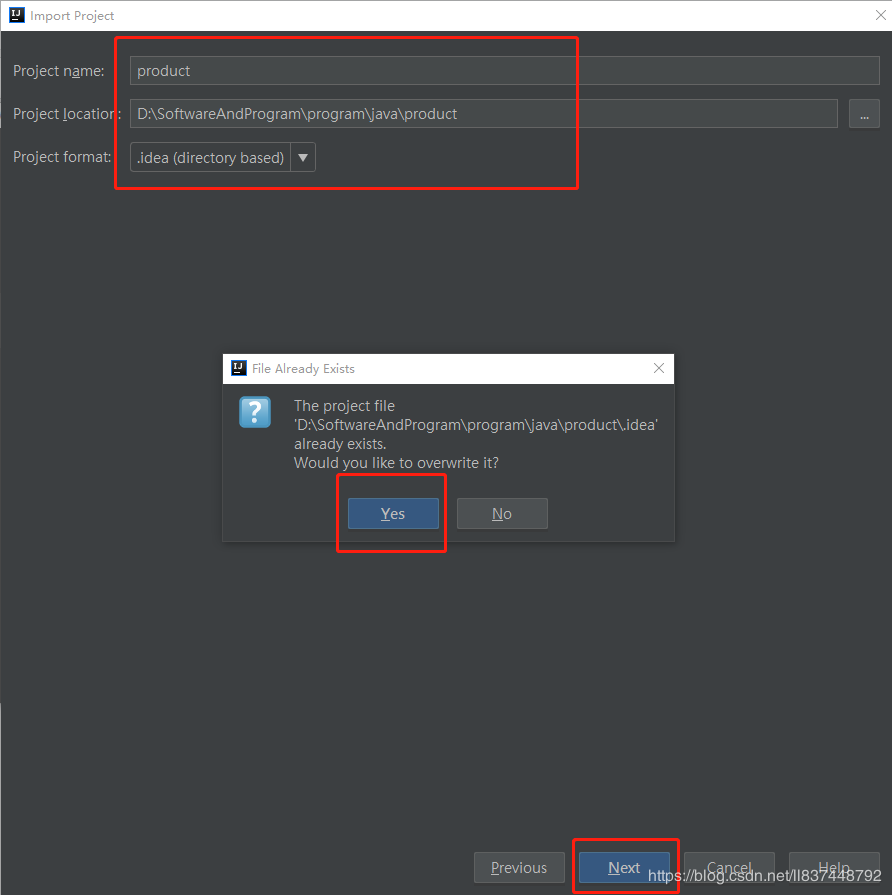 勾选项目中的
jar文件: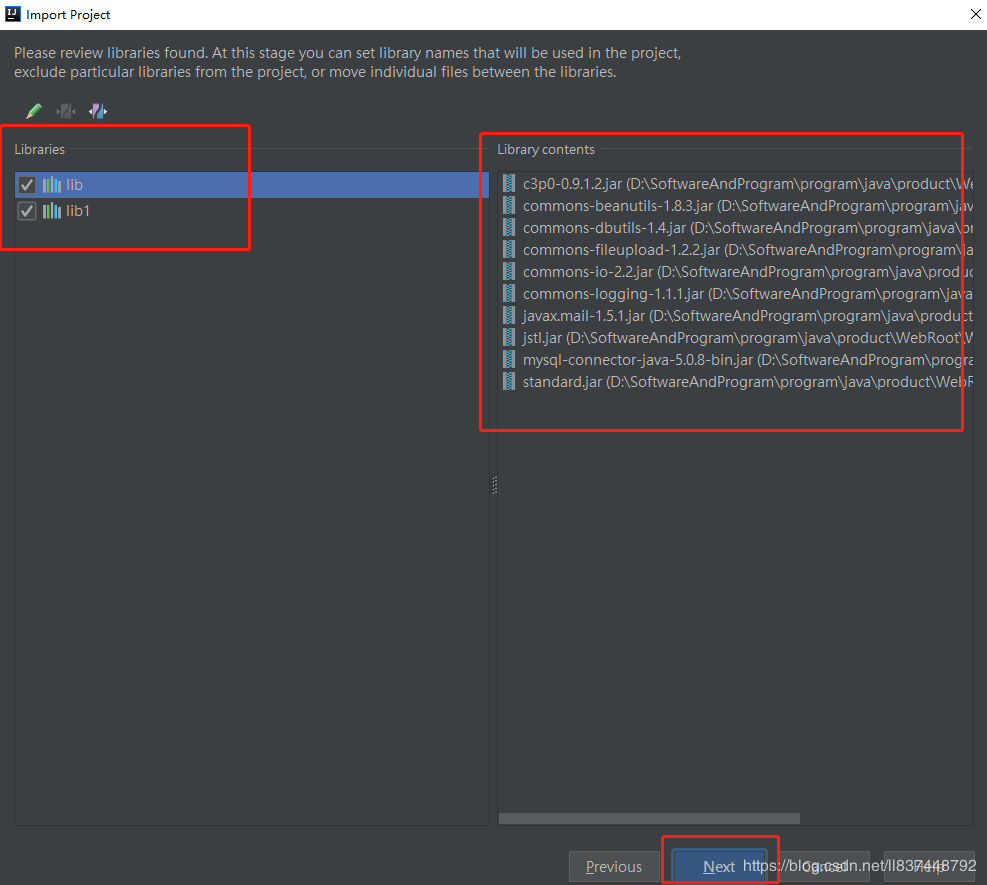 然后一路
然后一路Next,这里提示重写idea配置文件,点击Overwrite: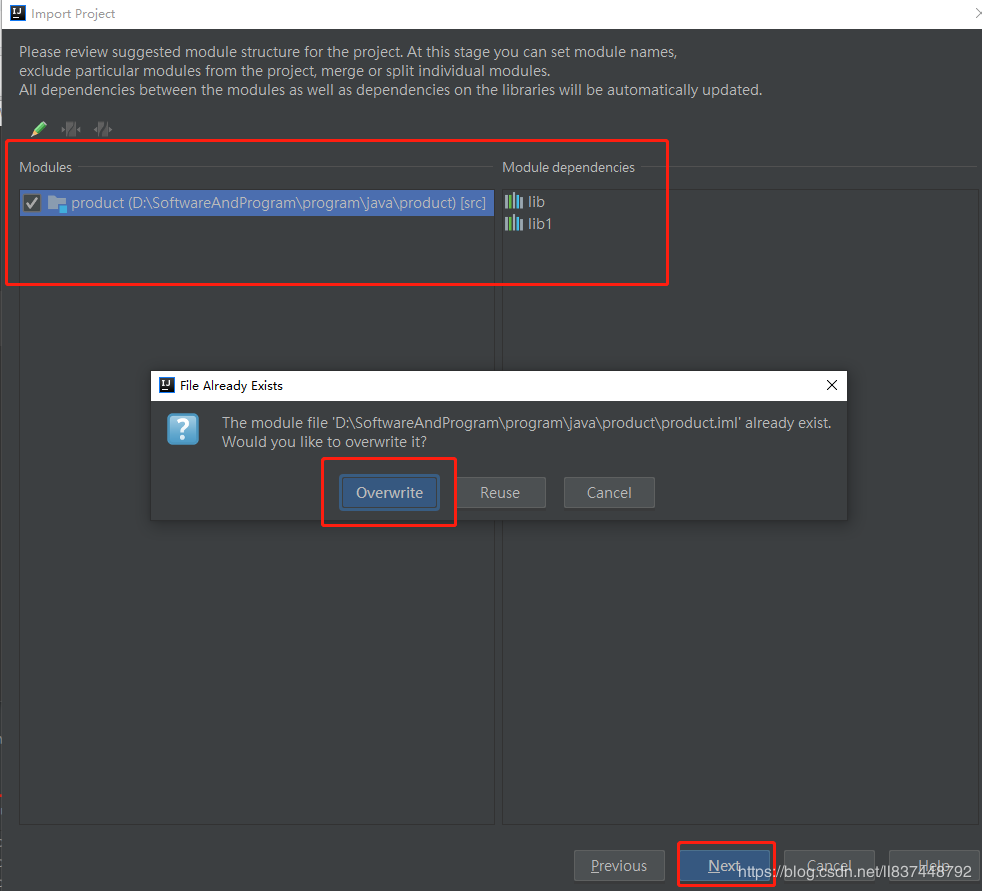 最后选择
最后选择jdk路径,点击Next: 点击
点击完成: 导入成功:
导入成功:
配置编译环境
在项目上右键单击选择Open Model Settings,快捷键F12: 选择
选择Artifacts、Web Application Exploded、Empty: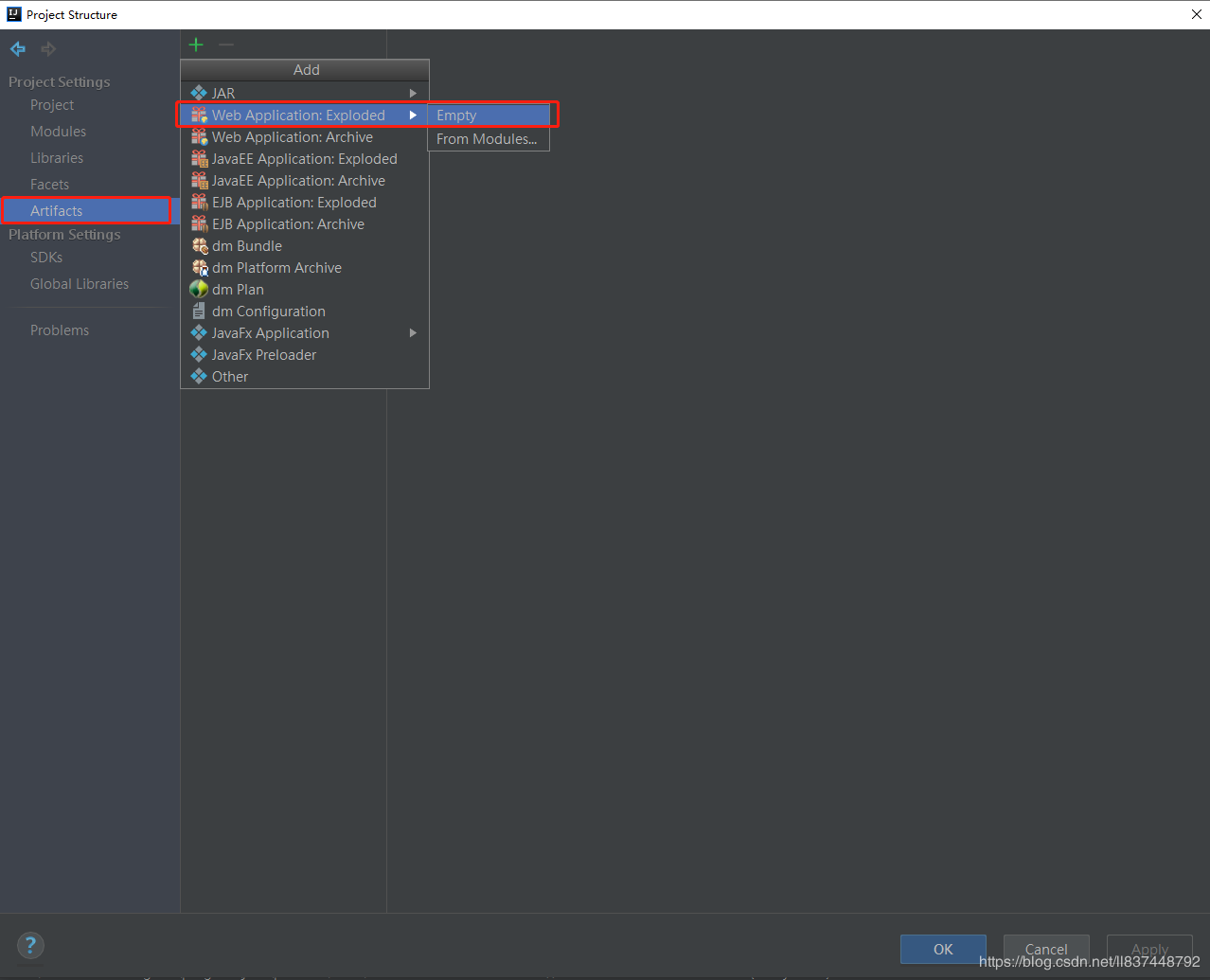 填写
填写Name ,我这里填写product: 如图所示,然后点击
OK 选择
选择Modules,点击+,Library: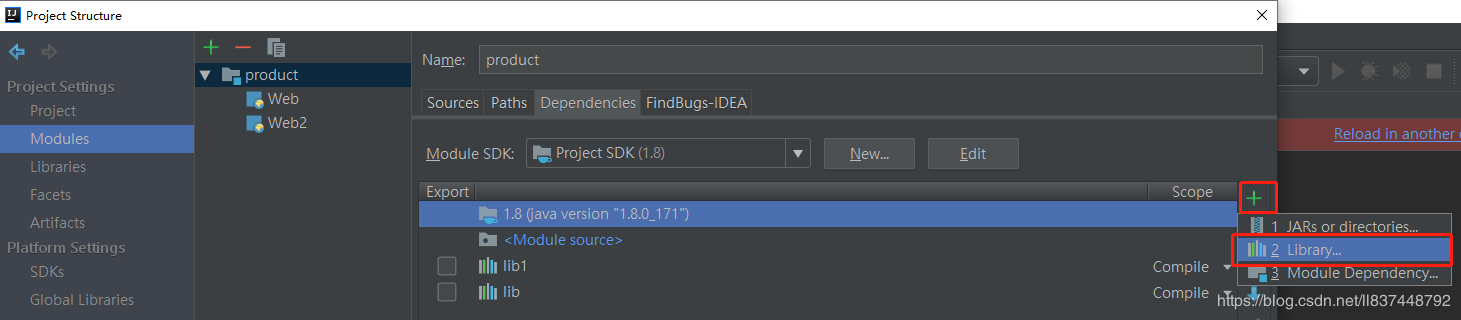 将
将Application Server Libraries下的Tomcat库选择上,因为Servlet相关的包需要用到 配置完成后,点击
Build->Build Artifacts: 点击
点击$name->Build开始编译:
配置运行环境
点击Edit Configuration: 点击
点击+、Tomcat Server、Local 填写名称,在
Server下填写对应配置,(默认即可): 选择
选择Deployment,点击+、Artifact: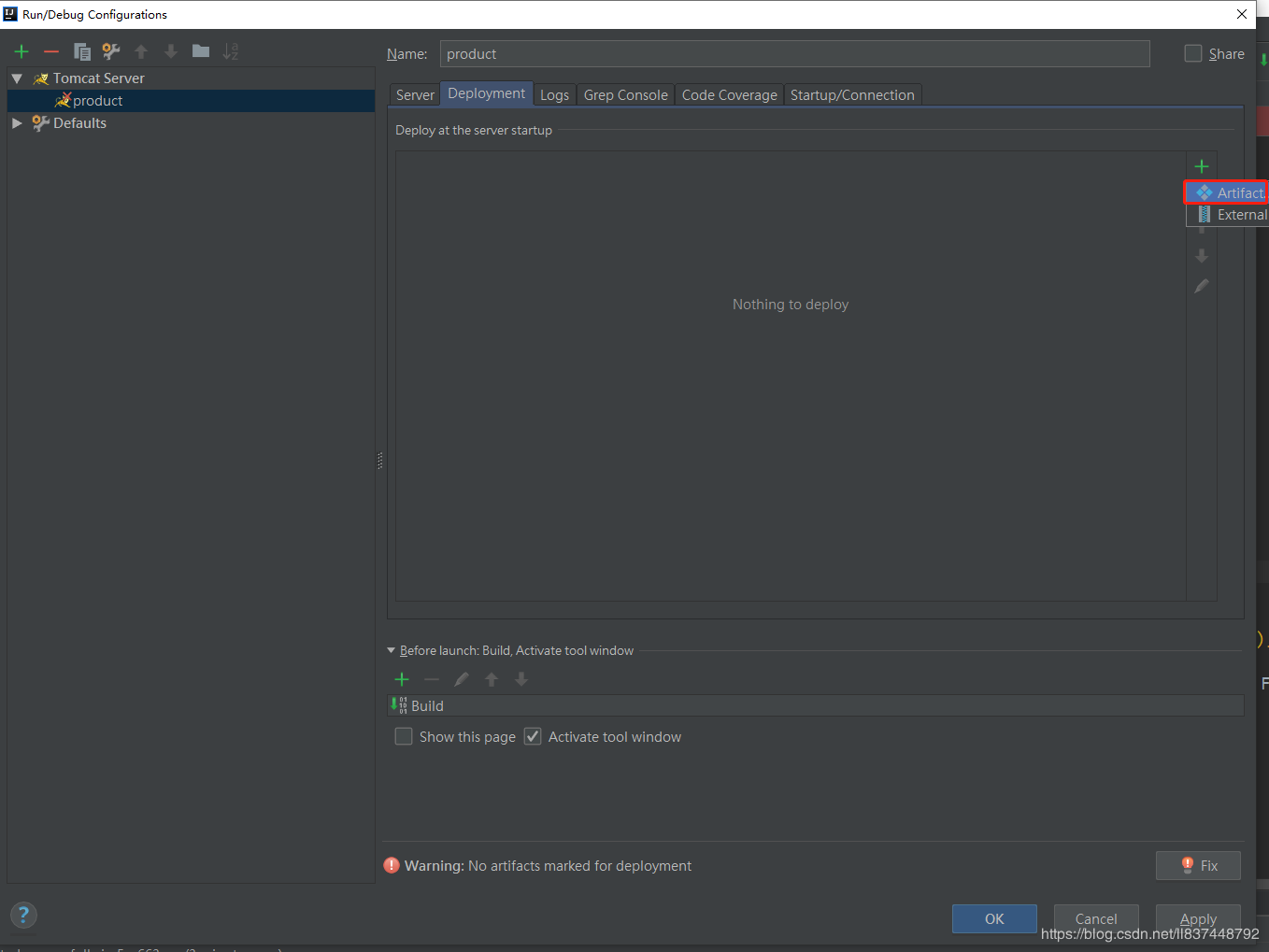 选择
选择$name,我这里即为product,最后点击OK: 点击运行后,控制台打印部署成功:
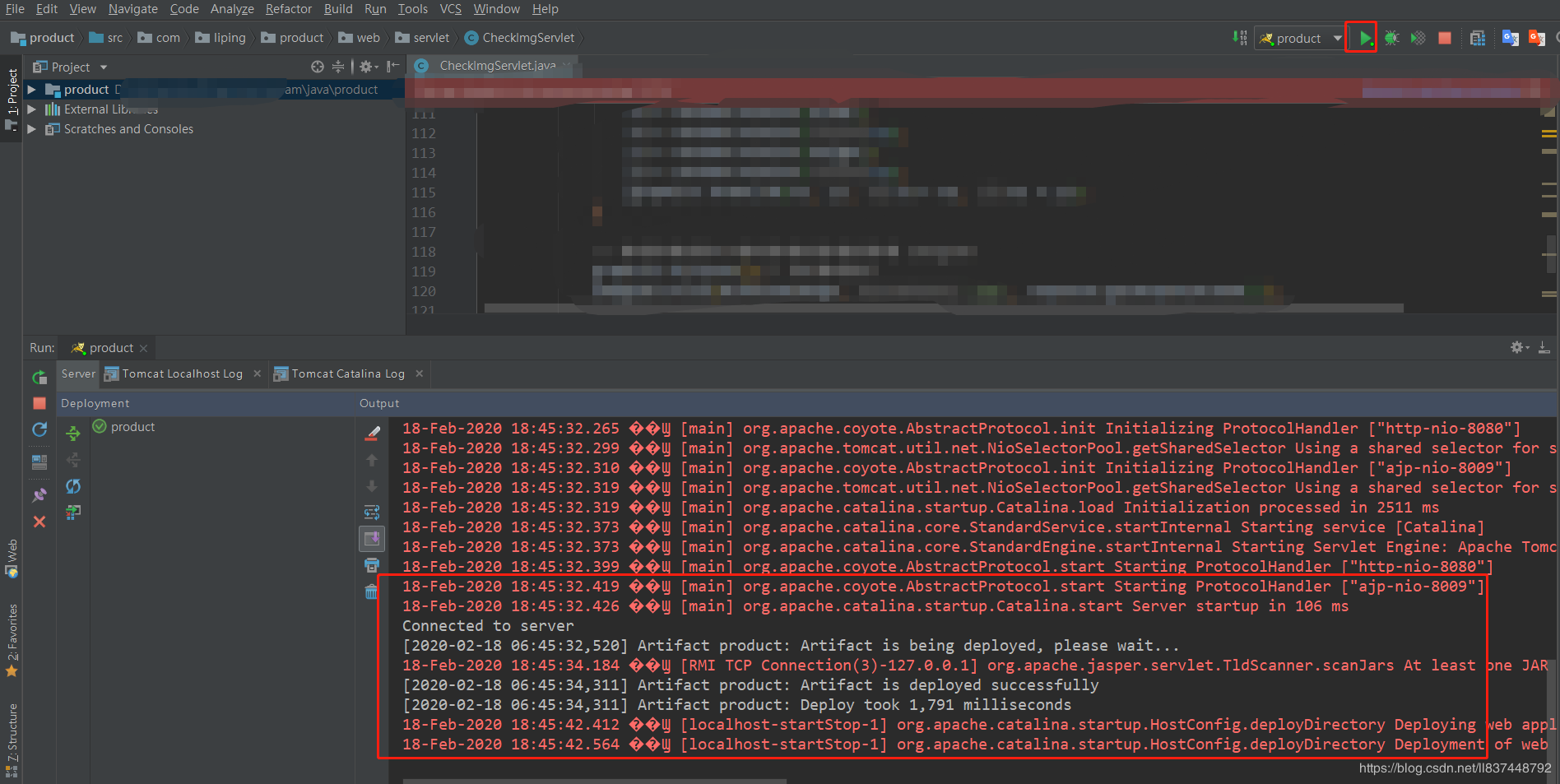 访问
访问http://localhost:8080/register.jsp:
作者简洁
作者:小碗汤,一位热爱、认真写作的小伙,目前维护原创公众号:『我的小碗汤』,专注于写go语言、docker、kubernetes、java等开发、运维知识等提升硬实力的文章,期待你的关注。转载说明:务必注明来源(注明:来源于公众号:我的小碗汤,作者:小碗汤)