最近在开发项目中用到了富文本编辑器,在使用的过程中感觉还可以,就想写篇分享给以后可能需要的朋,如果有错欢迎大家指出!
vue-quill-editor 基于 Quill、适用于 Vue 的富文本编辑器,支持服务端渲染和单页应用,非常高效简洁。
基础用法
1、npm 导入 vue-quill-editor
npm install vue-quill-editor --save
2、引入 vue-quill-editor
在全局中引入
import Vue from 'vue'
import VueQuillEditor from 'vue-quill-editor'

// 引入样式
import 'quill/dist/quill.core.css'
import 'quill/dist/quill.snow.css'
import 'quill/dist/quill.bubble.css'

Vue.use(VueQuillEditor, /* { 默认全局 } */)
在指定的 vue 文件中引入
// 引入样式
import 'quill/dist/quill.core.css'
import 'quill/dist/quill.snow.css'
import 'quill/dist/quill.bubble.css'

import { quillEditor } from 'vue-quill-editor'

export default {
  components: {
    quillEditor
  }
}
3、在 vue 中使用
<template>
    <quill-editor
        v-model="content"
        ref="myQuillEditor"
        :options="editorOption"
        @blur="onEditorBlur($event)"
        @focus="onEditorFocus($event)"
        @change="onEditorChange($event)">
    </quill-editor>
</template>

<script>
    export default {
        data() {
            return {
                content: `<p>这是 vue-quill-editor 的内容!</p>`, //双向数据绑定数据
                editorOption: {}, //编辑器配置项
            }
        },
        methods: {
            onEditorBlur() {}, // 失去焦点触发事件
            onEditorFocus() {}, // 获得焦点触发事件
            onEditorChange() {}, // 内容改变触发事件
        }
    }
</script>
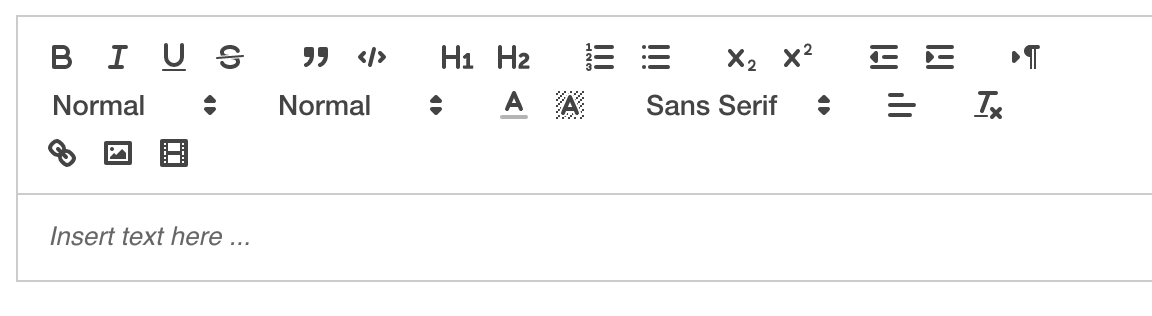
到这里一个默认的富文本编辑器已经导入使用了,如下图所视!
升级用法
一般的,我们在使用的时候并不需要这么多功能,可以适当的对编辑器配置项进行配置。
 editorOption: {
       modules:{
         toolbar: [
             ['bold', 'italic', 'underline', 'strike'], //加粗,斜体,下划线,删除线
             ['blockquote', 'code-block'], //引用,代码块
             [{'header': 1}, {'header': 2}], // 标题,键值对的形式;1、2表示字体大小
             [{'list': 'ordered'}, {'list': 'bullet'}], //列表
             [{'script': 'sub'}, {'script': 'super'}], // 上下标
             [{'indent': '-1'}, {'indent': '+1'}], // 缩进
             [{'direction': 'rtl'}], // 文本方向
             [{'size': ['small', false, 'large', 'huge']}], // 字体大小
             [{'header': [1, 2, 3, 4, 5, 6, false]}], //几级标题
             [{'color': []}, {'background': []}], // 字体颜色,字体背景颜色
             [{'font': []}], //字体
             [{'align': []}], //对齐方式
             ['clean'], //清除字体样式
             ['image', 'video'] //上传图片、上传视频
            ]
         },
         placeholder: "输入内容..."
     }, //编辑器配置项
可以根据自己的实际需求,保留相应的工具栏。
图片上传
vue-quill-editor 默认的是以 base64 保存图片,会直接把图片 base64 和内容文本一起以字符串的形式提交到后端。这样小图片还行,如果要上传大图片会提示上传失败,优秀的前端打字员显然不会这样做。
思路
- 可以先将图片上传至服务器,再将图片链接插入到富文本中显示
- 图片上传可以自定义一个组件或者使用 iview 的上传图片的组件(我在项目中使用的是自定义的组件,这里演示使用 iview 组件上传)
- 上传图片的组件需要隐藏,点击图片上传时调用 iview 的图片上传,上传成功后返回图片链接。
- 在编辑器项中配置配置项
editorOption: {
            modules: {
                toolbar: {
                    container: toolbarOptions, // 工具栏
                    handlers: {
                        'image': function(value) {
                            if (value) {
                                alert('点击了上传图片')
                            } else {
                                this.quill.format('image', false);
                            }
                        }
                    }
                }
                placeholder: "输入内容..."
            }, //编辑器配置项
        },
- 调用 iview 的上传组件。
html
<Upload
    :show-upload-list="false"
    :on-success="handleSuccess"
    :format="['jpg','jpeg','png','gif']"
    :max-size="2048"
    multiple
    action="/file/upload"
    >
</Upload>
<quill-editor
    v-model="content"
    :options="editorOption"
    ref="quillEditor">
</quill-editor>
css
.ivu-upload {
    display: none;
}
js
data () {
    return {
        content: '',
        editorOption: {
            modules: {
                toolbar: {
                    container: toolbarOptions,  // 工具栏
                    handlers: {
                        'image': function (value) {
                            if (value) {
                                // 调用iview图片上传
                                document.querySelector('.ivu-upload .ivu-btn').click()
                            } else {
                                this.quill.format('image', false);
                            }
                        }
                    }
                }
            }
        }
    }
},
methods: {
    handleSuccess (res) {
        // 获取富文本组件实例
        let quill = this.$refs.myQuillEditor.quill
        // 如果上传成功返回图片URL
        if (res) {
            // 获取光标所在位置
            let length = quill.getSelection().index;
            // 插入图片,res为服务器返回的图片链接地址
            quill.insertEmbed(length, 'image', res)
            // 调整光标到最后
            quill.setSelection(length + 1)
        } else {
            // 提示信息,需引入Message
            Message.error('图片插入失败')
        }
    },
}
这样就完成了图片上传的功能。
调整图片大小
正常情况下上传图片到编辑器中应该是可以调整图片大小的,所以我们导入 quill-image-resize-module 模块用来调整图片大小。
- npm 下载包
npm install quill-image-resize-module --save
- 在文件中导入包
import Quill from 'quill'
import ImageResize from 'quill-image-resize-module'
Quill.register('modules/imageResize', ImageResize)
- 在原本的配置项上添加
toolbar: {
            container: toolbarOptions, // 工具栏
            imageResize: { //添加
                displayStyles: { //添加
                    backgroundColor: 'black',
                    border: 'none',
                    color: 'white'
                },
                modules: ['Resize', 'DisplaySize', 'Toolbar'] //添加
            },
            handlers: {
                'image': function(value) {
                    if (value) {
                        // 调用iview图片上传
                        document.querySelector('.ivu-upload .ivu-btn').click()
                    } else {
                        this.quill.format('image', false);
                    }
                }
            }
        }
- 在项目文件 vue.config.js 加上配置。(这一步很重要,如果不配置会报错!)
const webpack = require('webpack'); //导入 webpack 模块

//在模块中加入
configureWebpack: {
        plugins: [
            new webpack.ProvidePlugin({
                'window.Quill': 'quill/dist/quill.js',
                'Quill': 'quill/dist/quill.js'
            })
       ],
   },
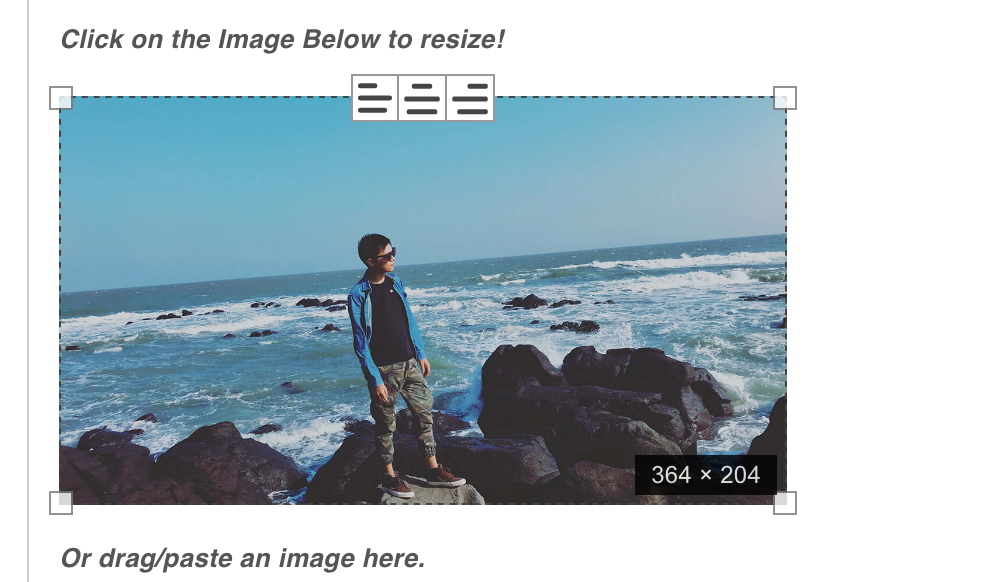
这样就导入完成了,如下图所示
遇到的坑
在编辑器中敲入连续空格,无法在回显中显示。
在富文本编辑器中,我们经常会遇到段落开都空两格的需求,如下图所一样
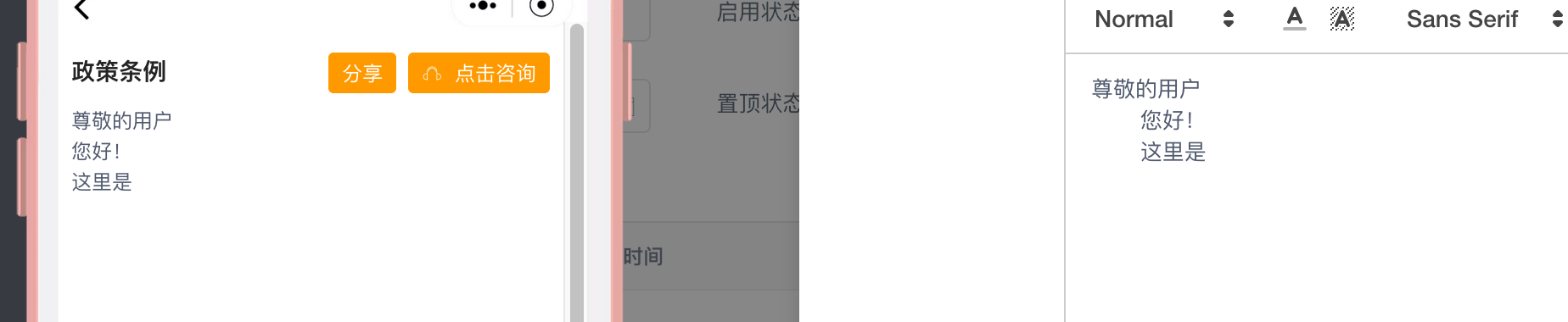
class="ql-editor"
<div class="ql-editor" v-html="content"></div> //在绑定数据的标签加上 class="ql-editor"
显示空格正常

附全部代码
<template>
    <Upload :show-upload-list="false"
    :on-success="handleSuccess"
    :format="['jpg','jpeg','png','gif']" :max-size="2048"
    multiple
    action="/file/upload">
    </Upload>
    <quill-editor
    v-model="content"
    ref="myQuillEditor"
    :options="editorOption"
    @blur="onEditorBlur($event)"
    @focus="onEditorFocus($event)"
    @change="onEditorChange($event)">
    </quill-editor>
</template>

<script>
    // 引入样式
    import 'quill/dist/quill.core.css'
    import 'quill/dist/quill.snow.css'
    import 'quill/dist/quill.bubble.css'
    import Quill from 'quill'
    import { quillEditor } from 'vue-quill-editor'
    import ImageResize from 'quill-image-resize-module'
    Quill.register('modules/imageResize', ImageResize)

    const toolbarOptions: [
        ['bold', 'italic', 'underline', 'strike'], //加粗,斜体,下划线,删除线
        ['blockquote', 'code-block'], //引用,代码块
        [{'header': 1}, {'header': 2}], // 标题,键值对的形式;1、2表示字体大小
        [{'list': 'ordered'}, {'list': 'bullet'}], //列表
        [{'script': 'sub'}, {'script': 'super'}], // 上下标
        [{'indent': '-1'}, {'indent': '+1'}], // 缩进
        [{'direction': 'rtl'}], // 文本方向
        [{'size': ['small', false, 'large', 'huge']}], // 字体大小
        [{'header': [1, 2, 3, 4, 5, 6, false]}], //几级标题
        [{'color': []}, {'background': []}], // 字体颜色,字体背景颜色
        [{'font': []}], //字体
        [{'align': []}], //对齐方式
        ['clean'], //清除字体样式
        ['image', 'video'] //上传图片、上传视频
    ]
    export default {
        data() {
            return {
                content: `<p>这是 vue-quill-editor 的内容!</p>`, //双向数据绑定数据
                editorOption: {
                    modules: {
                        toolbar: {
                            container: toolbarOptions, // 工具栏
                            imageResize: { //添加
                                displayStyles: { //添加
                                    backgroundColor: 'black',
                                    border: 'none',
                                    color: 'white'
                                },
                                modules: ['Resize', 'DisplaySize', 'Toolbar'] //添加
                            },
                            handlers: {
                                'image': function(value) {
                                    if (value) {
                                        // 调用iview图片上传
                                        document.querySelector('.ivu-upload .ivu-btn').click()
                                    } else {
                                        this.quill.format('image', false);
                                    }
                                }
                            }
                        }
                        placeholder: "输入内容..."
                    }, //编辑器配置项
                },
            }
        },
        components: {
            quillEditor
        },
        methods: {
            onEditorBlur() {}, // 失去焦点触发事件
            onEditorFocus() {}, // 获得焦点触发事件
            onEditorChange() {}, // 内容改变触发事件

            handleSuccess(res) {
                // 获取富文本组件实例
                let quill = this.$refs.myQuillEditor.quill
                // 如果上传成功返回图片URL
                if (res) {
                    // 获取光标所在位置
                    let length = quill.getSelection().index;
                    // 插入图片,res为服务器返回的图片链接地址
                    quill.insertEmbed(length, 'image', res)
                    // 调整光标到最后
                    quill.setSelection(length + 1)
                } else {
                    // 提示信息,需引入Message
                    Message.error('图片插入失败')
                }
            },
        },
    }
</script>
<style>
    .ivu-upload {
        display: none;
    }
</style>