

===========================
CI介绍
CI:持续集成
我们通常使用CI来做一些自动化工作,比如程序的打包,单元测试,部署等,这种构建方式避免了打包环境差异引起的错误,提高了工作效率。Gitlab-CI是Gitlab官方提供的持续集成服务,我们可以在仓库的根目录下新建.gitlab-ci.yml文件,自己定义持续集成流程模板,并且在Gitlab中配置runner,在之后的每次提交合并中将会触发构建,并且可以通过Gitlab的hook, 在代码提交的各个环节自动地完成一系列的构建工作,总之对于一些非复杂性的集成需求,都是可以满足的
CI:持续集成 必要性
机械的事情让机器做。一个开发团队,没有CI/CD,我想可能是这样子的:无法管理代码多人多地协作(git repository也是CI的一部分),系列的shell需要人工处理,代码的发布需要登录服务器等等;相反,拥有CI/CD,这些事情都交给机器去完成,腾出的碎片时间去做更有意义的事情(比如摸鱼放松下)。
部署步骤
1.安装runner
sudo apt-get install gitlab-runner
2.注册runner
sudo gitlab-runner register
之后是QA式操作,按照提示语输入信息即可,可参考官网操作,需要注意: 官网文档 register gitlab-runner
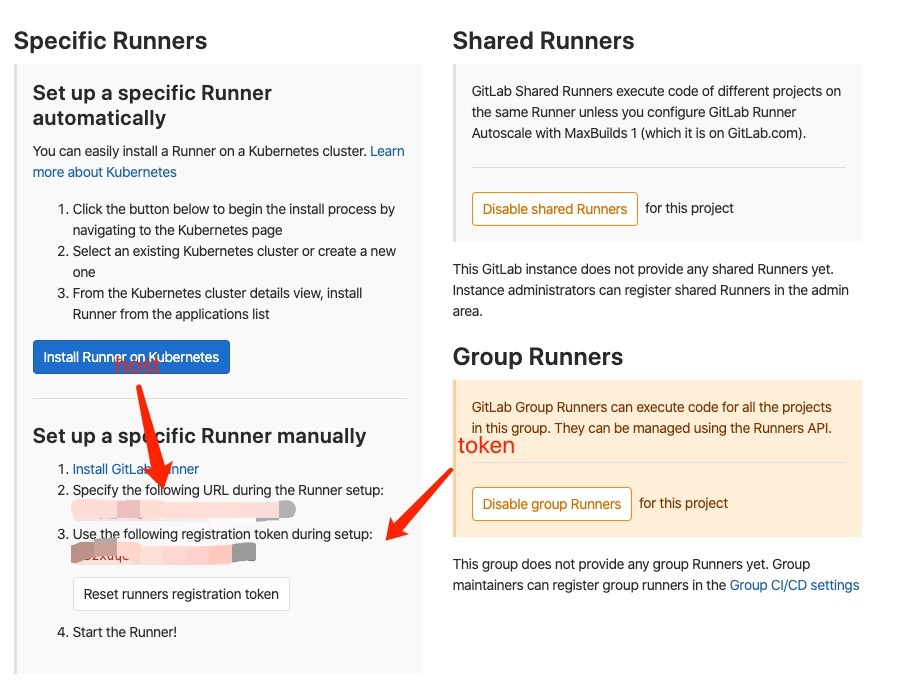
①. gitlab host和token在你的gitlab项目上找,页面路径是:Settings >> CI/CD >> Runners 如下图所示:
②. runner执行器选择 docker,image(镜像)输入 自己做好的镜像,或者自己的默认镜像
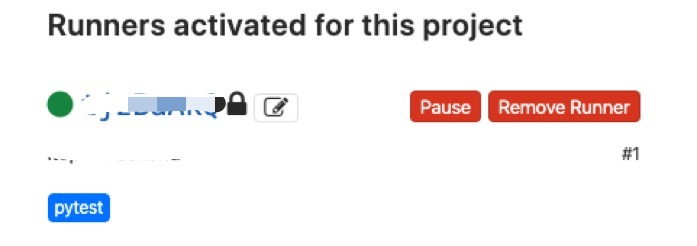
注册成功后,我们就能在:Settings >> CI/CD >> Runners下看到我们注册的runner,并会看到小绿点
3.配置.gitlab-ci.yml
翻译文档 .gitlab-ci.yml 官方文档 .gitlab-ci.yml
配置好 Runner 之后,我们要做的事情就是在项目根目录中添加 .gitlab-ci.yml 文件了。 当我们添加了 .gitlab-ci.yml 文件后,每次提交代码或者合并 MR 都会自动运行构建任务了。 在.gitlab-ci.yml有一些基本的概念:
Pipeline
一次 Pipeline 其实相当于一次构建任务,里面可以包含多个流程,如安装依赖、运行测试、编译、部署测试服务器、部署生产服务器等流程。我们的任何提交或者 Merge Request 的合并都可以触发 Pipeline。如下图:
+------------------+           +----------------+
|                  |  trigger  |                |
|   Commit / MR    +---------->+    Pipeline    |
|                  |           |                |
+------------------+           +----------------+
Stages
Stages 表示构建阶段,说白了就是上面提到的流程。 我们可以在一次 Pipeline 中定义多个 Stages,每个Stage可以完成不同的任务。 Stages有下面的特点: 所有 Stages 会按照顺序运行,即当一个 Stage 完成后,下一个 Stage 才会开始 只有当所有 Stages 完成后,该构建任务 (Pipeline) 才会成功 如果任何一个 Stage 失败,那么后面的 Stages 不会执行,该构建任务 (Pipeline) 失败
因此,Stages 和 Pipeline 的关系就是:
+--------------------------------------------------------+
|                                                        |
|  Pipeline                                              |
|                                                        |
|  +-----------+     +------------+      +------------+  |
|  |  Stage 1  |---->|   Stage 2  |----->|   Stage 3  |  |
|  +-----------+     +------------+      +------------+  |
|                                                        |
+--------------------------------------------------------+
Jobs
Jobs 表示构建工作,表示某个 Stage 里面执行的工作。 我们可以在 Stages 里面定义多个 Jobs,这些 Jobs 会有以下特点:
相同 Stage 中的 Jobs 会并行执行 相同 Stage 中的 Jobs 都执行成功时,该 Stage 才会成功 如果任何一个 Job 失败,那么该 Stage 失败,即该构建任务 (Pipeline) 失败
所以,Jobs 和 Stage 的关系图就是:
+------------------------------------------+
|                                          |
|  Stage 1                                 |
|                                          |
|  +---------+  +---------+  +---------+   |
|  |  Job 1  |  |  Job 2  |  |  Job 3  |   |
|  +---------+  +---------+  +---------+   |
|                                          |
+------------------------------------------+
4.配置runner
配置文件
进入 gitlab-runner/config 目录,会发现一个 config.toml 文件,里面是 gitlab-runner 相关的配置信息。
[[runners]]
  name = "pms-pytest"
  url = "" # 配置的host
  token = "" # token
  executor = "docker"
  [runners.custom_build_dir]
  [runners.docker]
    tls_verify = false
    image = "" # 使用此映像运行构建
    privileged = false
    disable_entrypoint_overwrite = false
    oom_kill_disable = false
    disable_cache = false
    volumes = [] # 挂载
    pull_policy = "if-not-present"
    shm_size = 0
  [runners.cache]
    [runners.cache.s3]
    [runners.cache.gcs]
  [runners.custom]
    run_exec = ""
5.docker的使用
构建我的镜像
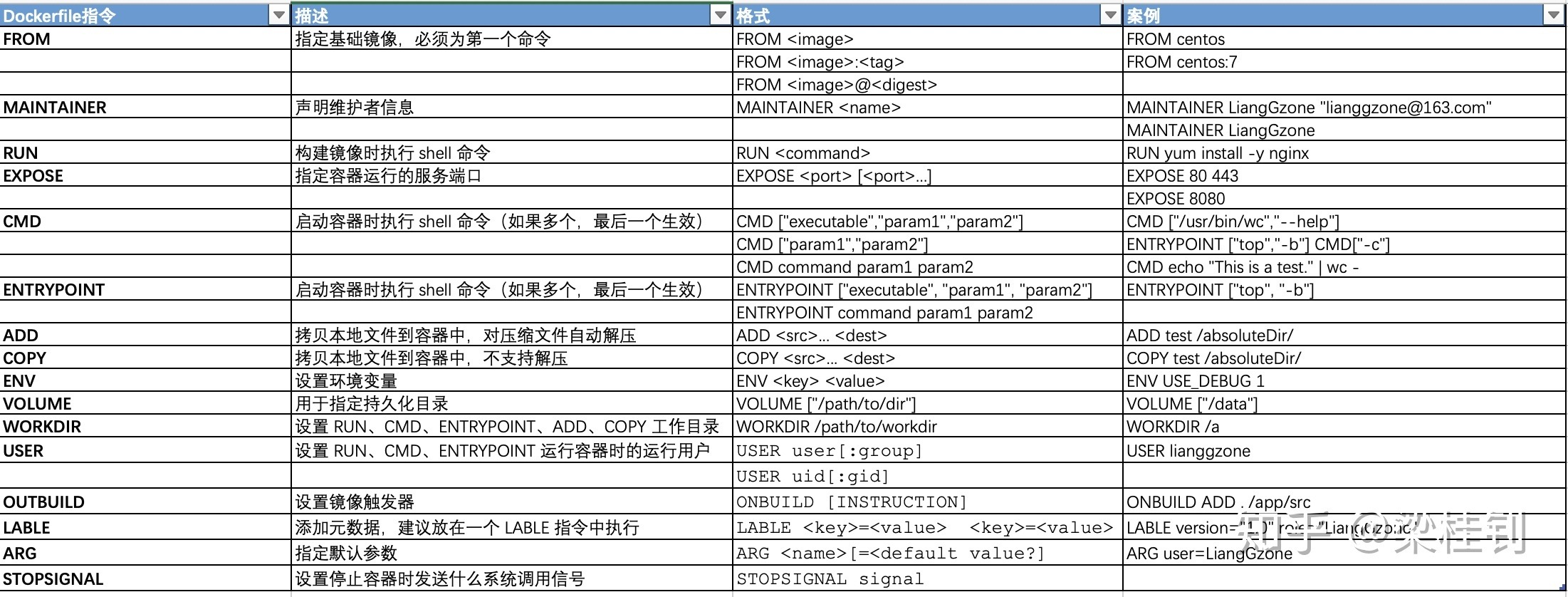
Docker 构建镜像有两种方式,一种方式是使用 docker commit 命令,另外一种方式使用 docker build 命令和 Dockerfile 文件。其中,不推荐使用 docker commit 命令进行构建,因为它没有使得整个流程标准化,因此,在企业的中更加推荐使用 docker build 命令和 Dockerfile 文件来构建我们的镜像。我们使用Dockerfile 文件可以让构建镜像更具备可重复性,同时保证启动脚本和运行程序的标准化。
指令大致如下图:
将镜像推送到远程仓库
镜像构建完毕之后,我们可以将它上传到 Docker Hub 上面。首先,我们需要通过 docker login 保证我们已经登录了。紧接着,我们使用 docker push 命令进行推送。 同时,我们也可以使用国内的仓库,比如阿里云。首先,在终端中输入访问凭证,登录 Registry 实例。如果你不知道是哪个,可以访问 cr.console.aliyun.com/cn-hangzhou…
docker login --username=帐号 registry.cn-hangzhou.aliyuncs.com
现在,将镜像推送到阿里云镜像仓库。其中:
docker tag [IMAGE_ID] registry.cn-hangzhou.aliyuncs.com/[命名空间]/[镜像名称]:[版本] 和 docker push registry.cn-hangzhou.aliyuncs.com/[命名空间]/[镜像名称]:[版本] 命令的使用如下所示。

docker tag 794c07361565 registry.cn-hangzhou.aliyuncs.com/lianggzone/nginx_demo:v1
docker push registry.cn-hangzhou.aliyuncs.com/lianggzone/nginx_demo:v1
# 拉取镜像
docker pull [选项] [Docker Registry 地址[:端口号]/]仓库名[:标签]
