在看这篇文章之前你应该了解在项目中为什么要使用eslint

首先eslint是什么?ESLint是JavaScript的检查工具;
有什么用?一般用于代码规范;

如何使用?一般和webpack配合,执行npm命令,eslint会读到工程下的.eslintrc文件里面的规则检查代码,如果不符合规范的话,就报错。这里我是以mpvue创建的微信小程序项目作为参照,先来看一下eslint的一些规范 传送门Go
在使用 vue init mpvue/mpvue-quickstart 项目名创建小程序项目时一路狂按回车把eslint勾选上,(当然也可以根据自己的需求来做一些勾选)如果在项目初期没有用到,在后面可以通过npm安装npm istall -g eslint,
当然vscode也要安装插件代码格式化插件prettier、Beautify和eslint
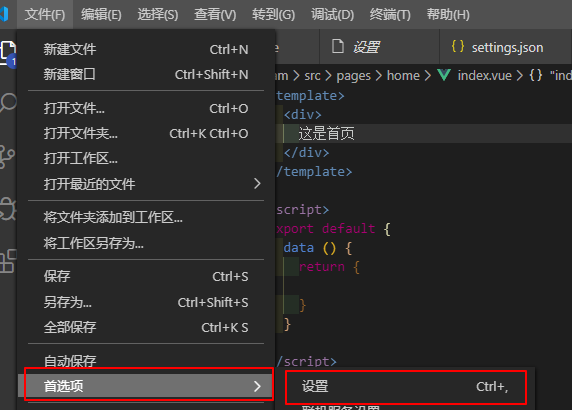
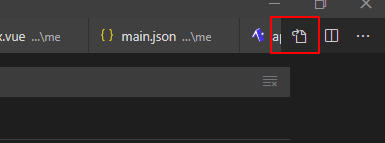
在vscode中找到首选项 -> 设置 ->点击右上角小图标进入设置
  "editor.tabSize": 2, //制表符符号eslint
  "editor.formatOnSave": false, //每次保存自动格式化
  "eslint.autoFixOnSave": true, // 每次保存的时候将代码按eslint格式进行修复
  "prettier.eslintIntegration": true, //让prettier使用eslint的代码格式进行校验
  "prettier.semi": false, //去掉代码结尾的分号
  "prettier.singleQuote": true, //使用带引号替代双引号
  "javascript.format.insertSpaceBeforeFunctionParenthesis": true, //让函数(名)和后面的括号之间加个空格
  "vetur.format.defaultFormatter.html": "js-beautify-html", //格式化.vue中html
  "vetur.format.defaultFormatter.js": "vscode-typescript", //让vue中的js按编辑器自带的ts格式进行格式化
  "vetur.format.defaultFormatterOptions": {
    "js-beautify-html": {
      "wrap_attributes": "force-aligned" //属性强制折行对齐
    }
  },
  "eslint.validate": [
    //开启对.vue文件中错误的检查
    "javascript",
    "javascriptreact",
    {
      "language": "html",
      "autoFix": true
    },
    {
      "language": "vue",
      "autoFix": true
    }
  ]
然后就可以使用eslint了,看☟☟☟
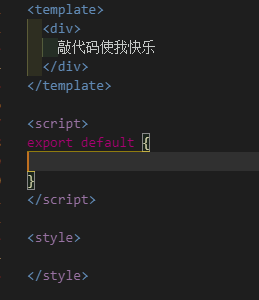
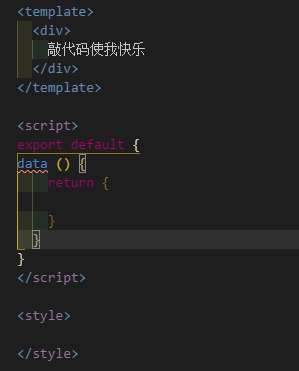
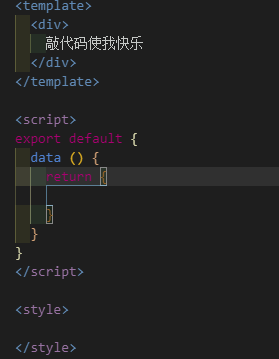
自动化格式化工具现在不一定很完善,建议在自己足够需要代码规范的基础上做调整