在开发中,我们程序员常常使用Linux命令操作系统来完成软件的开发,所以我们今天来学习Linux系统吧!
1、在VMware中安装Centos系统
-
第一步:下载安装VMware15.pro版本
关于vmware中,计算机名字: 虚拟机名: 计算机名: 网络中名:
-
第二步:下载Centos(Linux)镜像文件(本文使用centos6.8版本) 下载链接地址:archive.kernel.org/centos-vaul…
如果报错 Intel vt-x禁用... 原因:真实物理机没有开发 虚拟机设置。 解决:进入bios(自己百度搜),找到intel VItural TEchnology:设置为 Enable
-
第三步:为该虚拟机分配内存(一般2G)和硬盘大小(最大20G) 配置:默认超级管理员:root/自己设置
磁盘布局:/boot: 系统启动时 需要的内存 200M
/: 系统的可用磁盘大小 10240M
swap:交换内存,建议大小和为虚拟机分配的内存一致 1024M 作用:当操作一个软件内存不够时,会将交换的内存暂存到硬盘中,实现内存和硬盘之间的切换。
-
第四步:为了物理机与虚拟机进行复制粘贴操作,需下载安装Vmware Tools工具
- 虚拟机->安装Vmware Tools工具->将压缩包复制到桌面->右键->Extract here解压到此处->打开文件并选择vmware-install.pl,选择在终端运行->一直回车,直到安装成功->reboot重启
- 如果有的人还是安装失败,可以用物理机和虚拟机进行共享文件,设置如下: 关机->编辑虚拟机->选项->共享文件夹->总是启用->选择物理机需共享的文件夹位置->next->开机 物理机共享文件夹的位置为自己设定的D://share(位置随便) 虚拟机中位置固定:计算机->文件系统->mnt->hgfs->选择打开共享文件
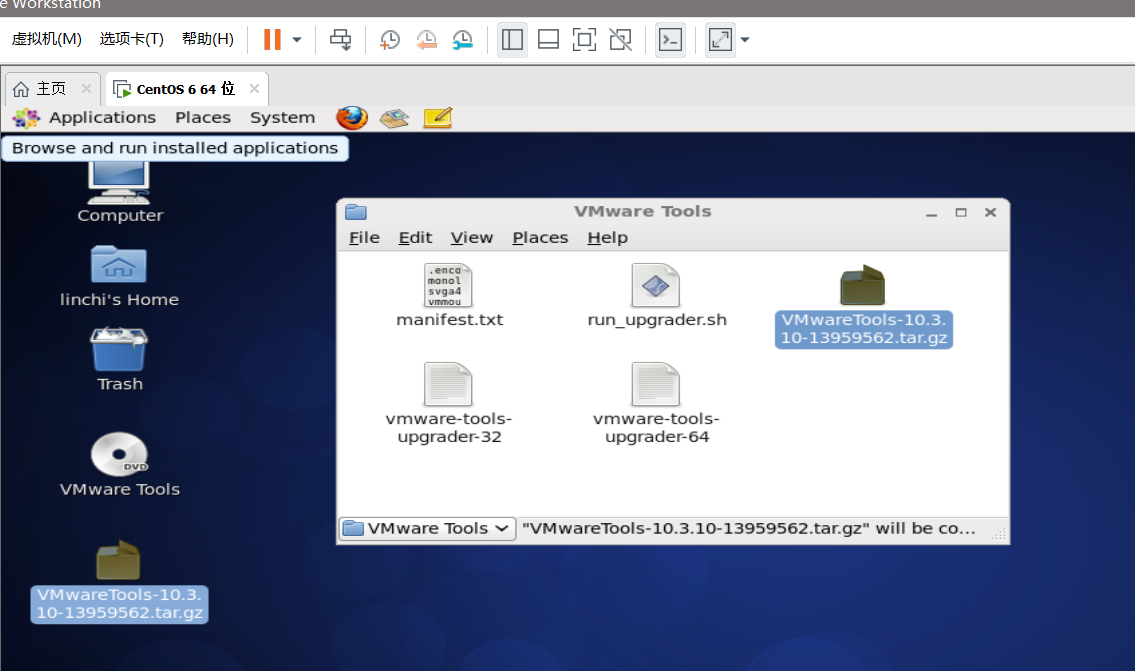
具体搭建环境自己上网学习搜吧!毕竟大家都是第一次使用哦!!!
2、操作使用Centos
- 切换物理级与虚拟机的鼠标切换: Ctrl+Alt
- 打开终端: 右键->Open in Terminal
- 通过文本编辑器打开一个文件: vi
- 查看文焕: cat
- 进入编辑模式: a
- 解压缩命令:tar -zxvf
- 普通用户切换到root用户: su root
- 查看计算机名: hostname
- 修改计算机名(图形化方式):计算机->Filesystem->etc->Sysconfig->network->修改计算机名
- 修改计算机名(命令方式): 第一步:vi /etc/sysconfig/network 第二步:a 进入编辑模式 第三步:先按etc键退出编辑模式 第四步:按Shrit+z+z键保存(强制保存命令 :wq!) 第五步:查看修改后的文件 cat /etc/sysconfig/network
- 关闭虚拟机(图形化):系统+关机
- 关闭虚拟机(命令):halt
- 重启虚拟机: reboot
今天初步搭建Linux环境就到此位置了,期待下节的Linux网络配置吧!!!