

每当我完成一个版本上线后,会再次审查代码,看看有什么可以优化的地方。奈何自己的水平有限,有问题也时常看不出,这个时候我就在想,要是能有大神来指点一下,告诉我还有什么地方可以做得更好,那该有多好。公司没有代码审核,同事都在忙,网络上大神不认识,这种时候,只能谷歌一下。一搜就有惊喜,谷歌工程师早已经考虑到我这种菜鸟的处境,在Studio里提供了Lint工具来帮助扫描代码,并且提供修改意见。知道了这么好的工具,赶紧学起来。
Lint工具可以提供哪些帮助?
贴上一段关于Lint的官方内容

Lint使用方法
方法一:工具栏 -> Analyze -> Inspect Code…,点击Inspect Code会出现以下弹出框
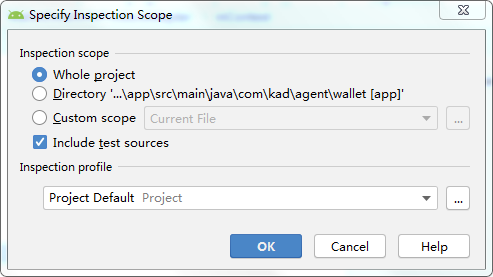
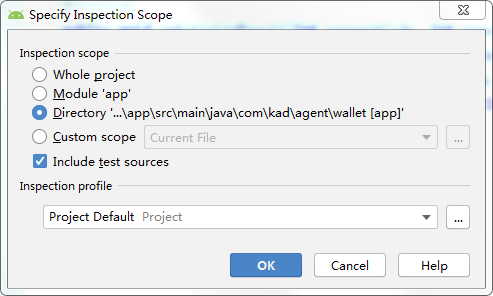
方法二:找到你想要检查内容的最顶层的那一层。打个比方,负责的项目是“钱包”部分,在studio里面文件夹名字是“wallet”,里面包含了所有这部分功能的代码,如果只想检查钱包部分的代码,那么就选中这个文件夹,右键就能找到Analyze -> Inspect Code…,想检查单个文件就选中单个文件,然后右击,一样的效果。点击Inspect Code就出现如下弹框
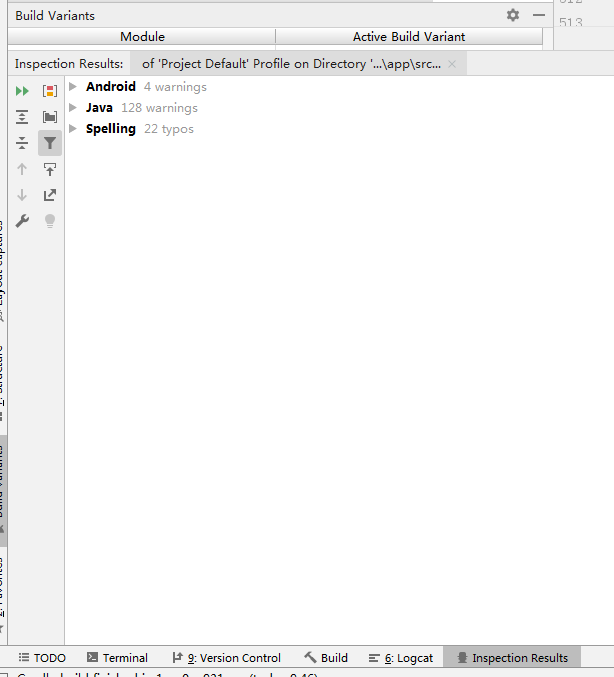
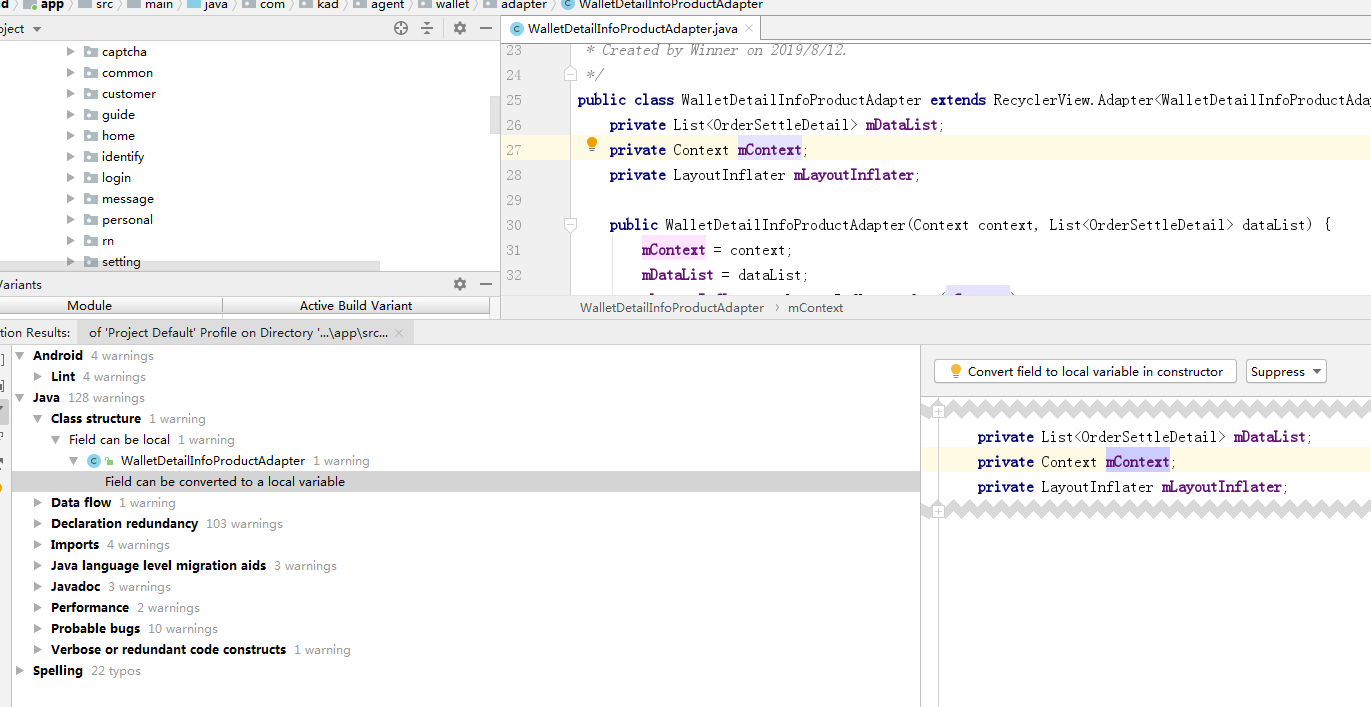
这种操作是检查所有问题,还有一种操作是单独检查无用文件,这个功能真的太有用了。版本不断迭代,总会不经意间写了很多代码但最后没有用到,用Lint就可以查找出来,操作简单。
寻找无用文件的步骤:选中你要检查的内容(文件夹,某个文件,moudle等)右击 -> Analyze -> Run Inspection By Name..,输入Unused,选择Unused resources,Lint就会开始检查,成功后就会显示没有用到的文件。
Lint的使用就是这么简单,但是这个工具能解决哪些常规问题,我们得弄明白。一般来说,有Error标志的是需要重点关注的,存在的是比较严重的错误,比如有可能出现内存泄露,静态引用。warning是警告,检查出来的大多数是警告信息。Lint能给代码很多的完善建议,举例几个我自己在修改中遇到的。
- 拼写错误typo:不要小看拼写错误,多了会让人看起来奔溃,也显示自己的不专业。
- 冗余的代码,比如int a = 0,就会提示:Declaration redundancy,声明冗余
- 可以局部变量写成了全局:Field can be converted to a local variable
- 更改修饰词,比如pubLic建议改为private :Can be private
- 写的代码没有用到:Unused declaration
- 引用了没有用的包:Unused import
- 有可能发生bug的地方:Probable bugs(比如空指针) ...... Lint自带的检查规则有很多,一一举例不现实,碰到不懂的单词,搜索一下就可以了。在改的时候也要根据实际情况,看是否合理,Lint也不代表百分百是对的。
Lint的使用操作就是几步,动起来吧,让代码更规范化,当你看到那些提示的时候,你会很庆幸有这个工具,帮忙查漏补缺,也会提醒自己,越是细节的东西,越不能忽略。
在学习的过程中,发现一篇写得比较全面的文章,肯定比我写得好,哈哈,很值得一看。 链接:blog.csdn.net/u011240877/…
