创建栏目
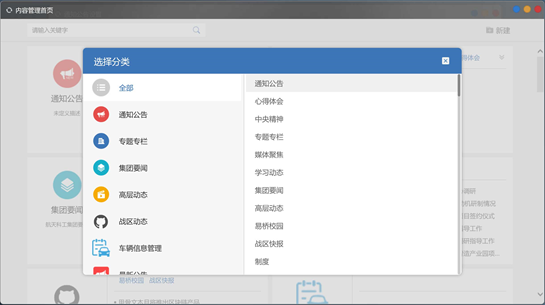
在设计中心点击内容管理平台图标可进入内容管理界面(可使用快捷键Shift+C),如下图:
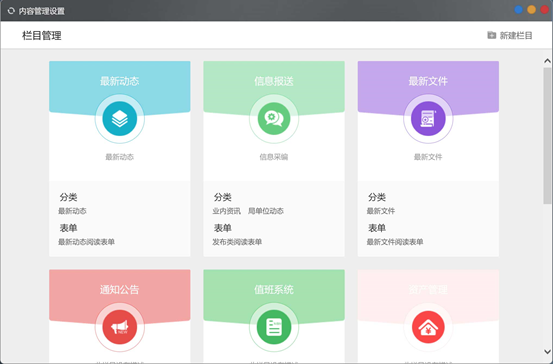
点击右上角新建按钮,可创建新的栏目。弹出栏目新建对话框:
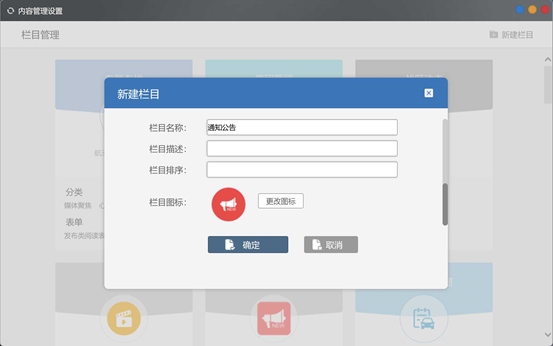
栏目名称”中填写“通知公告”;
“栏目描述”和“栏目排序”可随意填写; 点击“确定”按钮,就创建了新的栏目“通知公告”
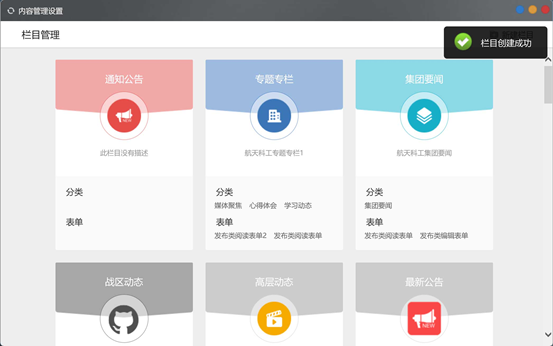
点击“通知公告”栏目,打开栏目设计界面
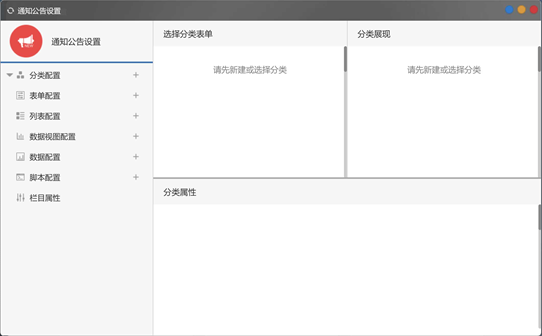
创建分类
点击“分类配置”右边的“+”号,可创建一个栏目分类,如下图
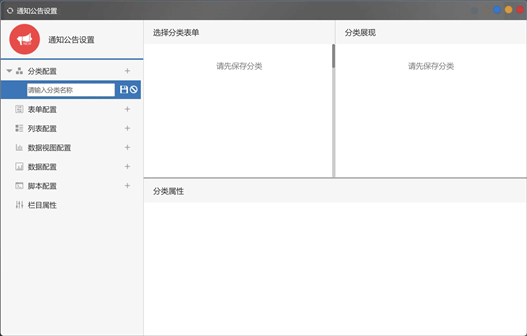
输入分类名称“通知公告”,然后点击保存按钮,如下图
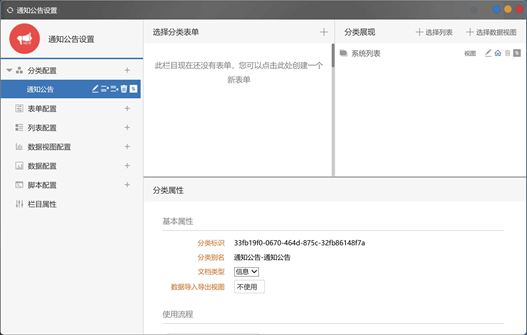
创建表单
信息类的数据需要两个表单:编辑表单和阅读表单,分别用于编辑时的数据收集和阅读时的数据展现。 在左边导航选中“通知公告”分类,然后在右边“选择分类表单”处,点击右上角的“+”号图标,可创建一个表单
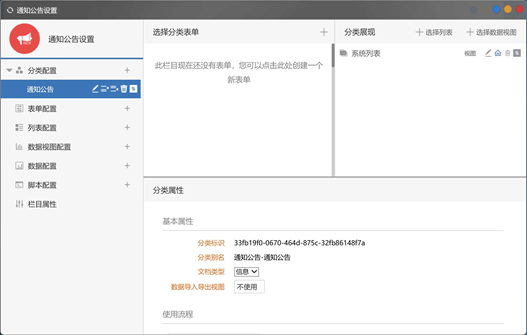
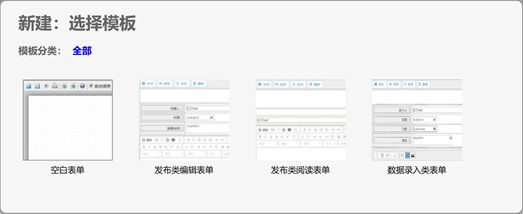
点击新建按钮后,弹出模板选择窗口,点击“发布类编辑表单”,即可以此表单为模板,创建一个新表单,并进入表单编辑界面
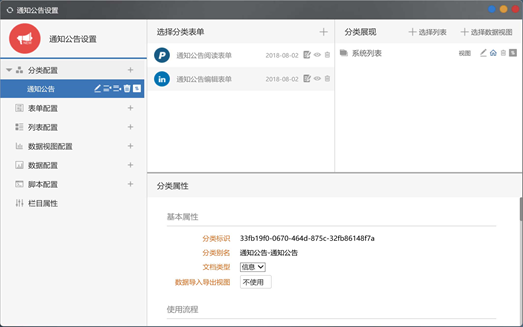
表单编辑界面和流程中的表单编辑一致。这里我们使用模板创建表单,表单内容已经符合我们的需求,所以只需要修改一下表单名称为“通知公告编辑表单”,然后保存即可。 用同样的方法,根据“发布类阅读表单”模板创建一个表单,命名为“通知公告阅读表单”,创建后,点击左边导航选中“通知公告”分类,如下图
设置表单
在“选择分类表单”区域,点击“通知公告阅读表单”右边的图标 ,使其高亮,系统会提示“设置阅读表单成功”;点击“通知公告编辑表单”右边的图标,使其高亮,系统会提示“设置编辑表单成功”。如图。
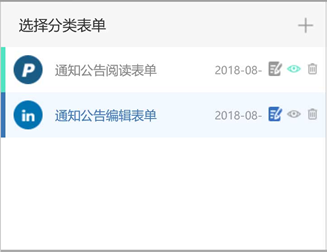
这样“通知公告”这个分类下,创建或编辑文档时,会使用“通知公告编辑表单”来显示文档内容;当阅读已经发布的文档时,会使用“通知公告阅读表单”来显示文档内容。
栏目的权限
分类的权限
测试发布
经过以上步骤,我们完成了一个内容发布模块的创建,我们可以到“信息平台”模块中测试它