

之前一直都是在用VS写代码,但搁置了很长一段时间,想重新捡起来,发现现在大家都在用VSCdoe,下载看了看颜值确实不错,最重要的是很轻量级,于是就研究了一下给VSCode配置C/C++的运行环境。
经过尝试,发现有两种可行的方案:
1. VSCode + minGW64
2. VSCode + minGW64 + Clang
下载链接:
- VSCode:Windows x64
- minGW64:建议下载:x86_64-posix-seh,minGW64
- Clang:建议下载 Pre-Built Binaries 下的对应系统版本,LLVM
mingGW64和Clang应该都是C/C++的编译器,由于VSCode只是单纯的文本编辑器,本身并不支持编译,因此需要下载额外的编译器。
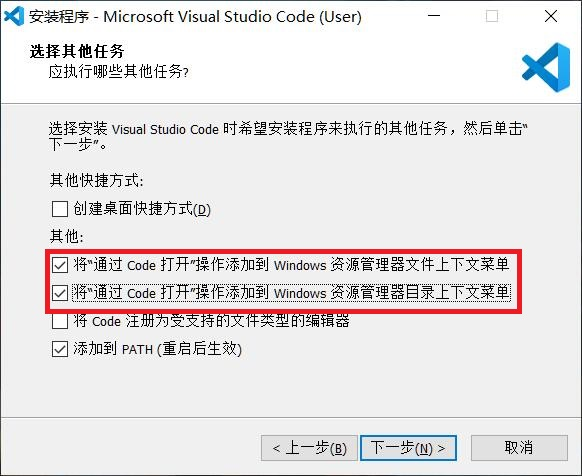
首先是下载安装VSCode,这自然不必说,建议在安装的时候勾选通过code打开(如下图)。
扩展
然后搜索下载扩展C/C++、Chinese(你懂的)、Code Runner(在代码界面直接右键运行,用的是VSCode内置的终端)。
1. VSCode + minGW64(最简单)
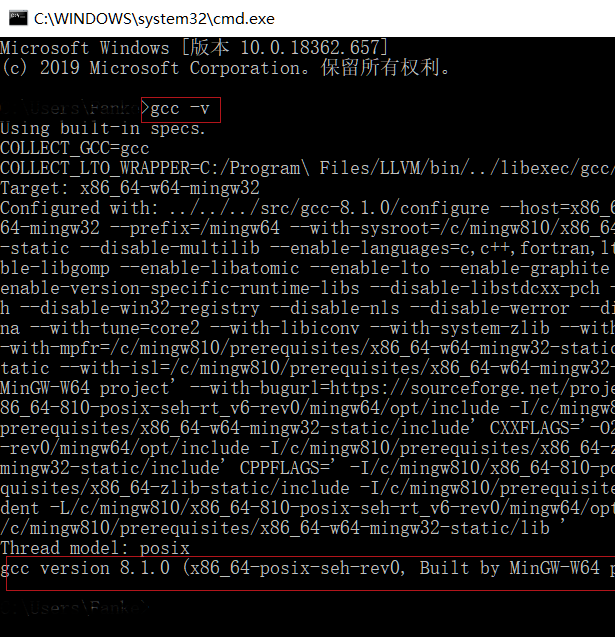
下载并解压,把minGW64文件夹剪切到任意一个你想要它在的位置,配置好环境变量Path后(到bin),Win + R输入cmd唤起命令行,输入gcc -v即可输出对应安装的minGW64版本号,也就安装成功了。
F5编译调试,C -> gcc,c++ -> g++。大功告成。
#include <iostream>
using namespace std;
int main(){
    cout << "Hello MF!" << endl;
    system("pause");
    return 0;
}
2. VSCode + minGW64 + Clang(需要配置json)
-
CLang: 下载安装
LLVM,建议直接安装在默认路径C:/Program Files/LLVM,因为下面需要做路径配置等,json文件可以直接复制粘贴,路径方面不需要做改动。注意选择“为所有用户安装”(第二项),这样它会帮你配置好环境变量。 -
minGW64:下载解压得到上述的minGW64文件夹,这里不用为它配置环境变量,直接把
minGW64文件夹下的所有内容复制到LLVM文件夹下即可。 -
测试是否安装成功,
Win + R输入cmd唤起命令行,输入clang,得到输出clang: error: no input files;输入gcc -v,得到minGW64的版本号,这便是安装成功了。

- 接着搜索下载扩展:
C/C++ Clang Command Adapter,如果不是用clang,建议不要下载这个扩展,好像会出问题。 - 打开资源管理器,在你喜欢的位置新建一个文件夹(这以后就是你的工作空间),打开VSCode,文件->打开文件夹->选择刚才的文件夹,然后新建一个文件夹命名为
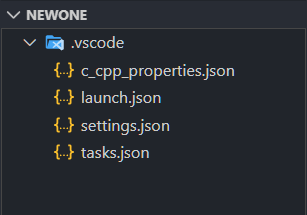
.vscode(有个点),在.vscode下新建以下四个文件:launch.json、tasks.json、settings.json、c_cpp_properties.json,分别把对应的代码复制进去(所有代码都有相应的中文注释,也可把鼠标悬停在前面的属性上查看官方说明,可以自己根据需要进行编辑修改)。
launch.json
// https://github.com/Microsoft/vscode-cpptools/blob/master/launch.md
{
    "version": "0.2.0",
    "configurations": [
        {
            "name": "(gdb)Launch", // 配置名称,将会在启动配置的下拉菜单中显示
            "type": "cppdbg", // 配置类型,这里只能为cppdbg
            "request": "launch", // 请求配置类型,可以为launch(启动)或attach(附加)
            "program": "${fileDirname}/${fileBasenameNoExtension}.exe", // 将要进行调试的程序的路径
            "args": [], // 程序调试时传递给程序的命令行参数,一般设为空即可
            "stopAtEntry": false, // 设为true时程序将暂停在程序入口处,我一般设置为true
            "cwd": "${workspaceFolder}", // 调试程序时的工作目录
            "environment": [], // (环境变量?)
            "externalConsole": true, // 调试时是否显示控制台窗口,一般设置为true显示控制台
            "internalConsoleOptions": "neverOpen", // 如果不设为neverOpen,调试时会跳到“调试控制台”选项卡,你应该不需要对gdb手动输命令吧?
            "MIMode": "gdb", // 指定连接的调试器,可以为gdb或lldb。但目前lldb在windows下没有预编译好的版本。
            "miDebuggerPath": "C:/Program Files/LLVM/bin/gdb.exe", // 调试器路径。
            "setupCommands": [
                {
                    "description": "Enable pretty-printing for gdb",
                    "text": "-enable-pretty-printing",
                    "ignoreFailures": false
                }
            ],
            "preLaunchTask": "Compile" // 调试会话开始前执行的任务,一般为编译程序。与tasks.json的label相对应
        }
    ]
}
tasks.json
// https://code.visualstudio.com/docs/editor/tasks
{
    "version": "2.0.0",
    "tasks": [
        {
            "label": "Compile", // 任务名称,与launch.json的preLaunchTask相对应
            "command": "clang++", // 要使用的编译器,C语言对应的是'clang'
            "args": [
                "${file}",
                "-o", // 指定输出文件名,不加该参数则默认输出a.exe
                "${fileDirname}/${fileBasenameNoExtension}.exe",
                "-g", // 生成和调试有关的信息
                //"-Wall", // 开启额外警告
                "-static-libgcc", // 静态链接
                "-fcolor-diagnostics",
                "--target=x86_64-w64-mingw", // 默认target为msvc,不加这一条就会找不到头文件
                "-std=c++17" // C语言最新标准为c11,或根据自己的需要进行修改
            ], // 编译命令参数
            "type": "shell",
            "group": {
                "kind": "build",
                "isDefault": true // 设为false可做到一个tasks.json配置多个编译指令,需要自己修改本文件,我这里不多提
            },
            "presentation": {
                "echo": true,
                "reveal": "always", // 在“终端”中显示编译信息的策略,可以为always,silent,never。具体参见VSC的文档
                "focus": false, // 设为true后可以使执行task时焦点聚集在终端,但对编译c和c++来说,设为true没有意义
                "panel": "shared" // 不同的文件的编译信息共享一个终端面板
            }
            // "problemMatcher":"$gcc" // 如果你不使用clang,去掉前面的注释符,并在上一条之后加个逗号。照着我的教程做的不需要改(也可以把这行删去)
        }
    ]
}
settings.json
{
    "files.defaultLanguage": "cpp", // ctrl+N新建文件后默认的语言
    "editor.formatOnType": true, // 输入时就进行格式化,默认触发字符较少,分号可以触发
    "editor.snippetSuggestions": "top", // snippets代码优先显示补全
    "code-runner.runInTerminal": true, // 设置成false会在“输出”中输出,无法输入
    "code-runner.executorMap": {
        "c": "cd $dir && clang $fileName -o $fileNameWithoutExt.exe -Wall -g -Og -static-libgcc -fcolor-diagnostics --target=x86_64-w64-mingw -std=c11 && $dir$fileNameWithoutExt",
        "cpp": "cd $dir && clang++ $fileName -o $fileNameWithoutExt.exe -Wall -g -Og -static-libgcc -fcolor-diagnostics --target=x86_64-w64-mingw -std=c++17 && $dir$fileNameWithoutExt"
    }, // 设置code runner的命令行
    "code-runner.saveFileBeforeRun": true, // run code前保存
    "code-runner.preserveFocus": true, // 若为false,run code后光标会聚焦到终端上。如果需要频繁输入数据可设为false
    "code-runner.clearPreviousOutput": false, // 每次run code前清空属于code runner的终端消息
    "C_Cpp.clang_format_sortIncludes": true, // 格式化时调整include的顺序(按字母排序)
    "C_Cpp.intelliSenseEngine": "Default", // 可以为Default或Tag Parser,后者较老,功能较简单。具体差别参考cpptools扩展文档
    "C_Cpp.errorSquiggles": "Disabled", // 因为有clang的lint,所以关掉
    "C_Cpp.autocomplete": "Disabled", // 因为有clang的补全,所以关掉
    "clang.cflags": [ // 控制c语言静态检测的参数
        "--target=x86_64-w64-mingw",
        "-std=c11",
        "-Wall"
    ],
    "clang.cxxflags": [ // 控制c++静态检测时的参数
        "--target=x86_64-w64-mingw",
        "-std=c++17",
        "-Wall"
    ],
    "clang.completion.enable": true // 效果比cpptools要好
}
c_cpp_properties.json
{
    "configurations": [
        {
            "name": "MinGW",
            "intelliSenseMode": "clang-x64",
            "compilerPath": "C:/Program Files/LLVM/bin/gcc.exe",
            "includePath": [
                "${workspaceFolder}"
            ],
            "defines": [],
            "browse": {
                "path": [
                    "${workspaceFolder}"
                ],
                "limitSymbolsToIncludedHeaders": true,
                "databaseFilename": ""
            },
            "cStandard": "c11",
            "cppStandard": "c++17"
        }
    ],
    "version": 4
}
到底就完成了配置。
