第一章(准备)
时间:2020年2月20日 序:成长是一步一步来的,成功可能有捷径。
现在想和大家一起学习的是如何用jmeter去做性能测试。废话不讲了,下面直接学习吧。
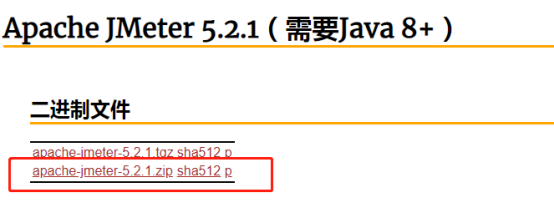
1.下载jmeter
下载地址:jmeter.apache.org/download_jm…
2.下载jdk
下载地址: www.oracle.com/java/techno… 自己下载电脑对应的版本就好
安装后两个文件夹,第一个为jdk,第二个为jre
各位懒的话也可以从我网盘下,不保证是最新版本 链接:pan.baidu.com/s/1mgIyUyme… 提取码:dozc
3.配置java环境变量
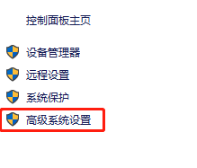
Win10为例,我的电脑-此电脑-(右击)属性,进入下面页面
3.1 JAVA_HOME
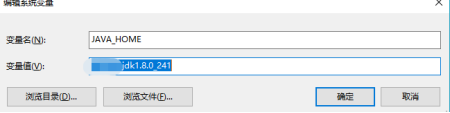
没有JAVA_HOME就新建一个,变量值为jdk路径,如下图所示
3.2 CLASSPATH
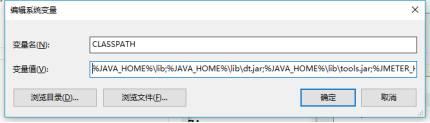
变量名:CLASSPATH
变量值:
%JAVA_HOME%\lib;%JAVA_HOME%\lib\dt.jar;%JAVA_HOME%\lib\tools.jar;
3.3 PATH
变量名 PATH 变量值:%JAVA_HOME%\bin

3.4 验证
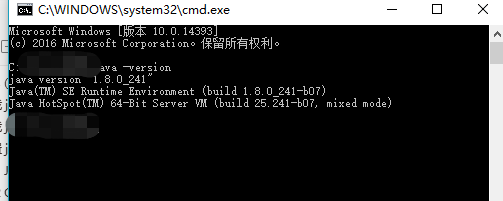
上诉配置完后,点击确定。Window+r 输入cmd ,然后在输入java -version
如图显示,则jdk配置成功了
4.启动jmeter
到jemter的bin目录下,找到jmeter.bat 如果遇到闪退的问题可以给jmeter也配置下环境变量
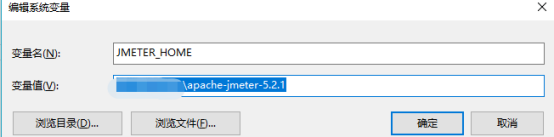
变量名:JMETER_HOME 变量值:jmeter安装路径
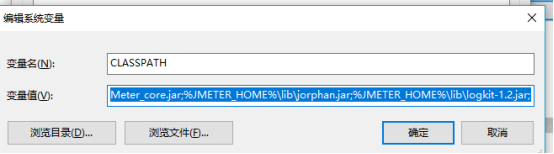
变量名:CLASSPATH 变量值:添加 %JMETER_HOME%\lib\ext\ApacheJMeter_core.jar;%JMETER_HOME%\lib\jorphan.jar;%JMETER_HOME%\lib\logkit-1.2.jar;
第二章(了解)
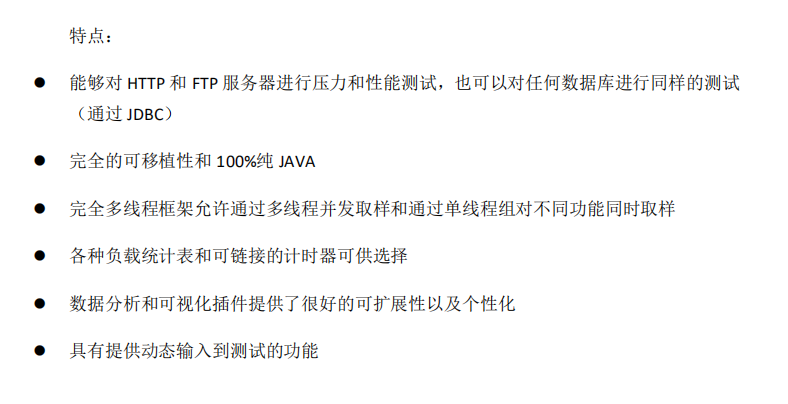
Jmeter 是一款开源软件,由 java 设计,它最初是为测试 Web 应用程序而设计的,但此后已扩展到其他测试功能。
1.1 jmeter 概述
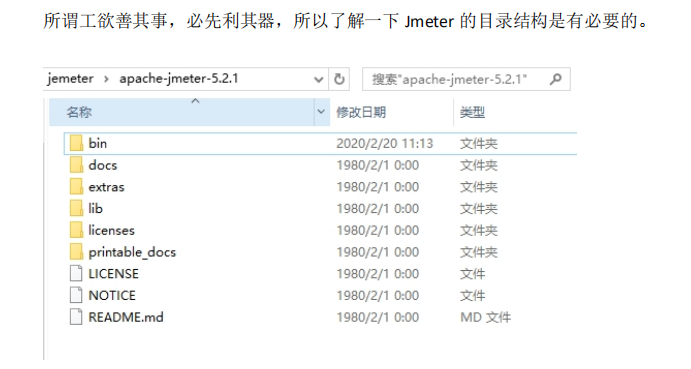
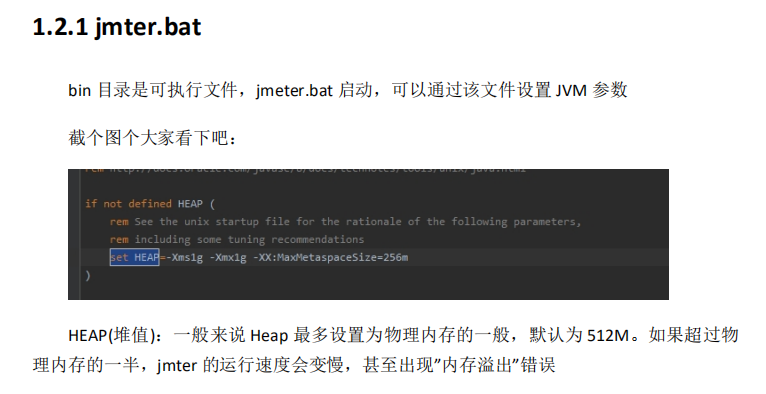
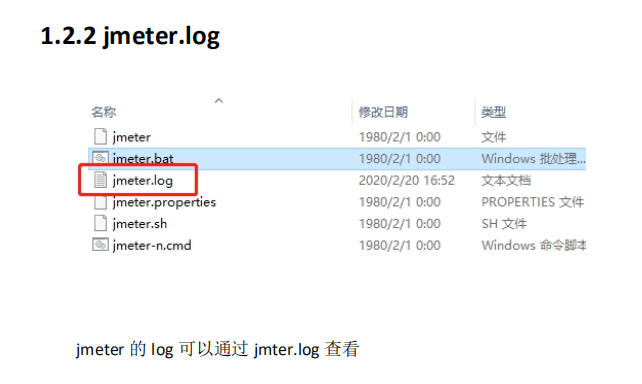
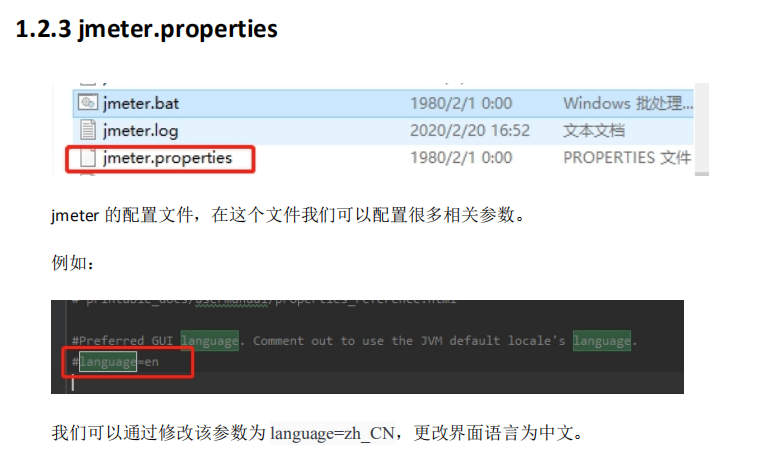
1.2 Bin 目录
或则大家可以区官网看文档:
jmeter.apache.org/usermanual/…
1.3 Docs 和 printable_docs
1.4 Extras 目录
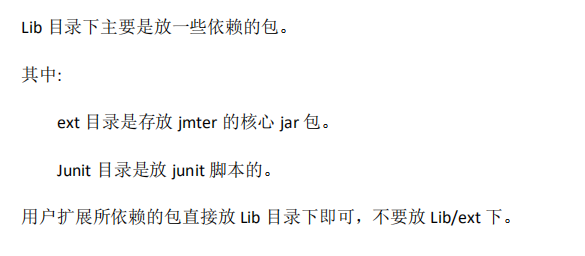
1.5 lib 目录

第三章(熟悉)
第四章(经验怪A)
录制方法,简单易学易上手。
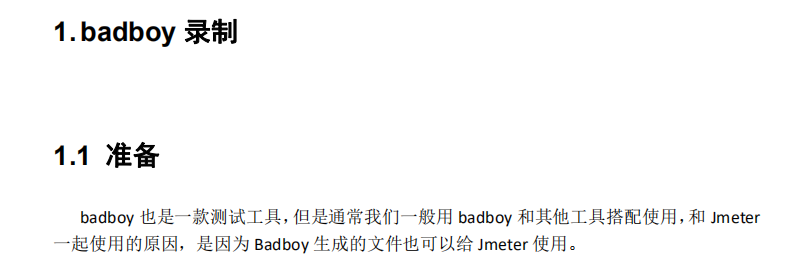
1.1 准备
或者百度网盘下载 链接:pan.baidu.com/s/1mKOZpTj3… 提取码:8qbg
安装的话也很简单,就不做讲解了。 下面我们自己来使用看下:
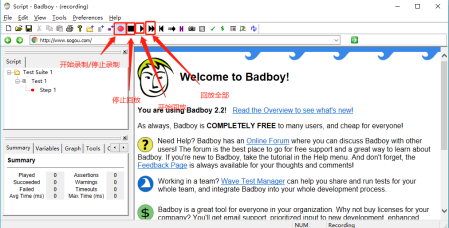
1.2 简单了解badboy
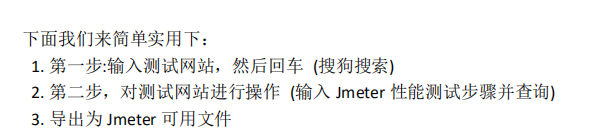
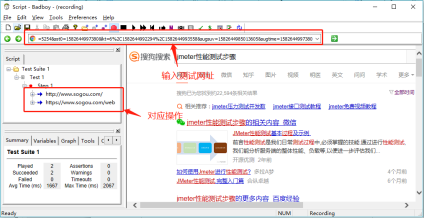
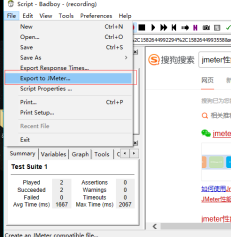

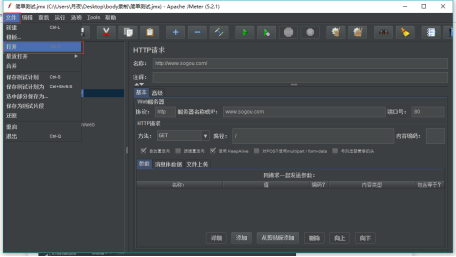

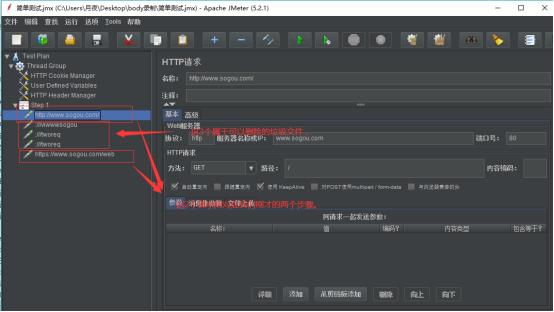
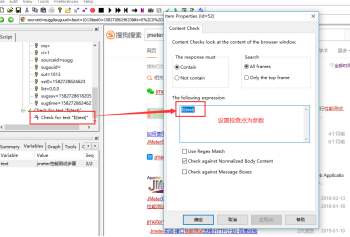
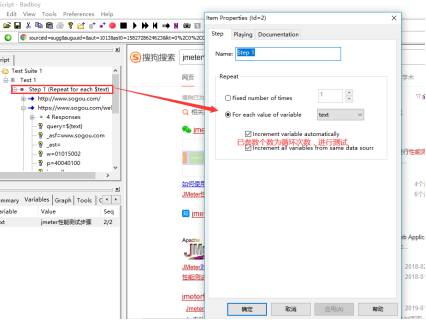
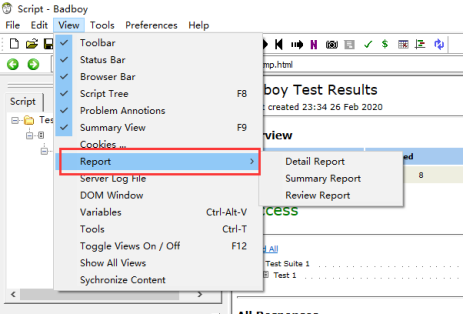
1.3 简单实战
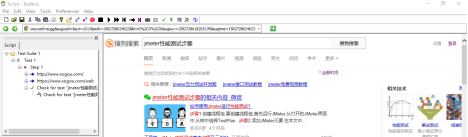

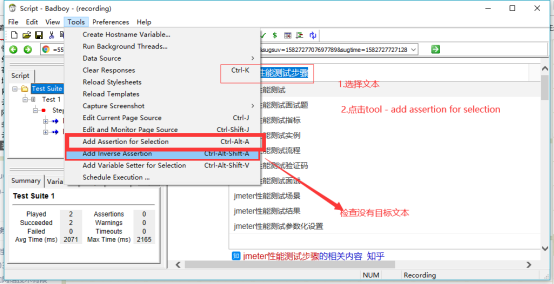
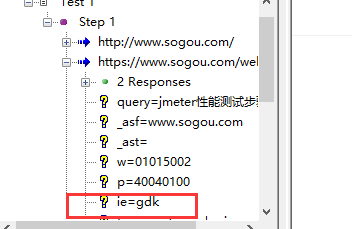
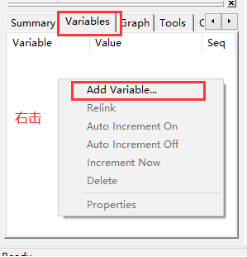
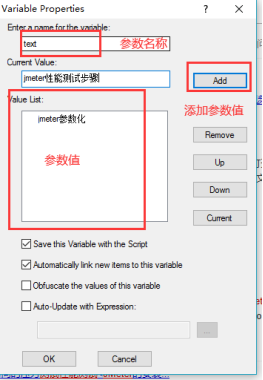
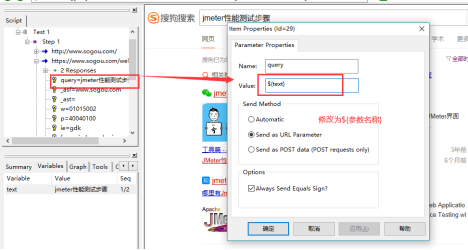

第四章 (经验怪B)
最后欢迎大家关注我的半完成公众号: 测试学python之个人笔记