

如果你以前使用过visual studio开发过winForm,想必对它的拖拽设计界面的功能印象深刻。使用wxPython开发GUI应用,也有相应的可视化设计工具,常见的wxGlade和wxFormBuilder,这两种工具我都用过,后者比较好用一些,接下来就来介绍一下wxFormBuilder的使用方法。
首先去GitHub上面下载对应的安装包,链接是github.com/wxFormBuild…
安装好了以后,打开wxFormBuilder,如图所示。为了便于说明,我把界面标注了序号,划分成5个区域。
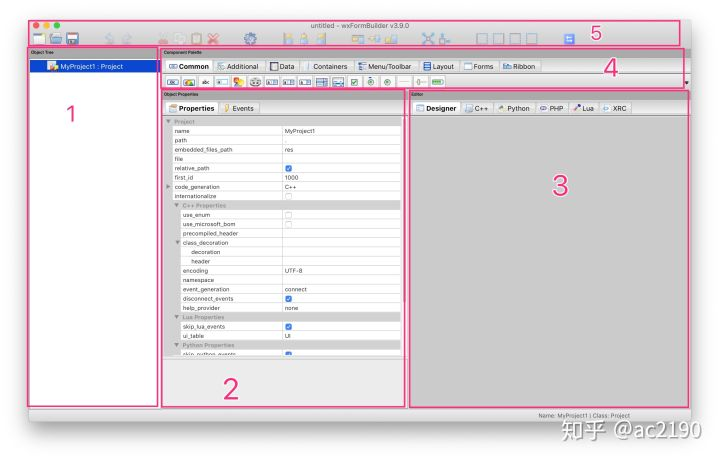
- 区域1是Object Tree,即对象面板,当前界面所有的组件以树形结构显示在这个区域里
- 区域2是Object Properties,即对象属性面板,可以设置组件的属性和事件绑定
- 区域3是Editor,即编辑器面板,每个tab分别代表了对应的编辑器内容
- 区域4是Component Palatte,即常用组件面板,点击即可添加对应的组件
- 区域5是工具栏
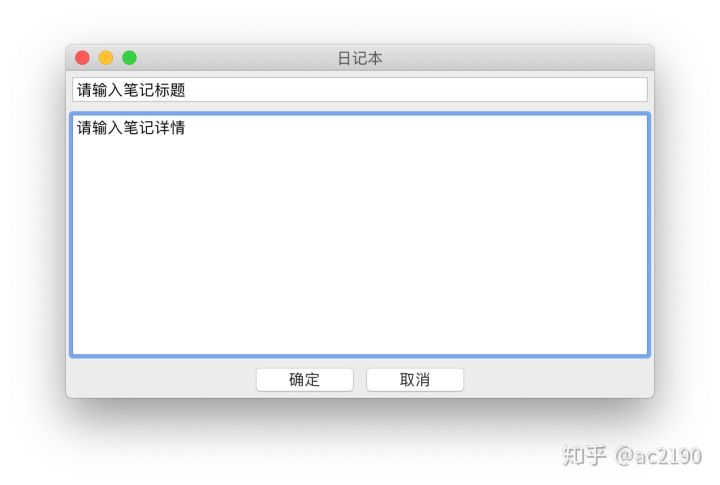
接下来我们借助这个工具来设计一个简单的日记本程序,界面如图所示。
添加Frame
点击组件面板上面的Forms标签,在显示的组件上方,鼠标悬停会出现组件名称,点击Frame组件。可以看到:
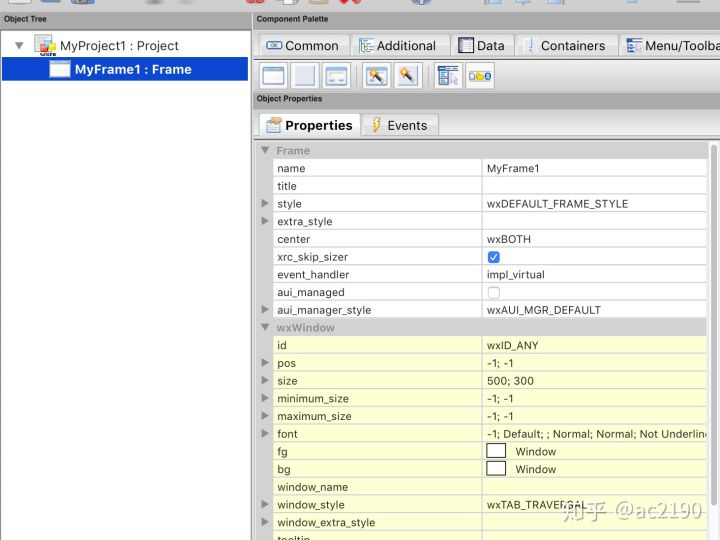
- 对象面板上面已经添加了MyFrame1这个节点
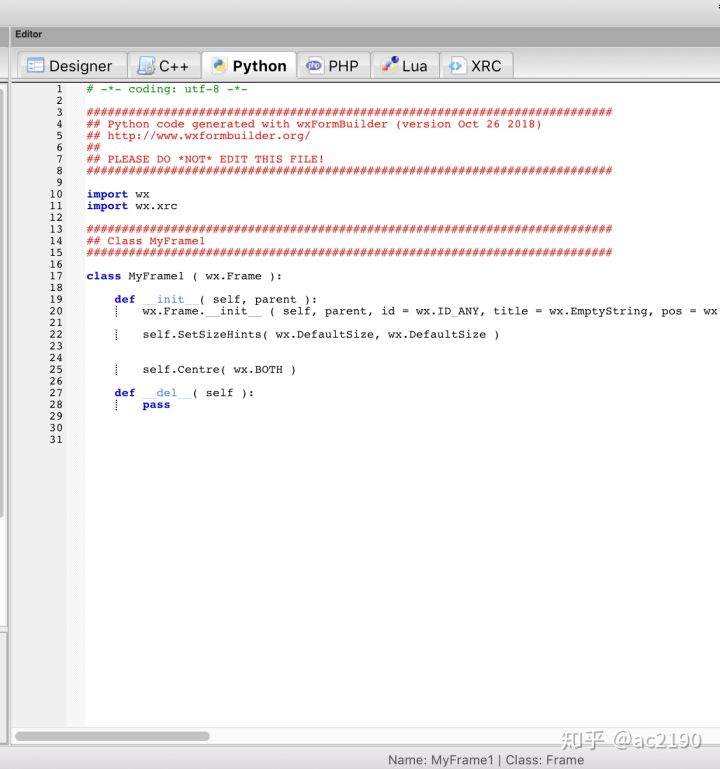
- 编辑器面板也出现了一个窗体,点击Python标签页会看到自动生成的代码
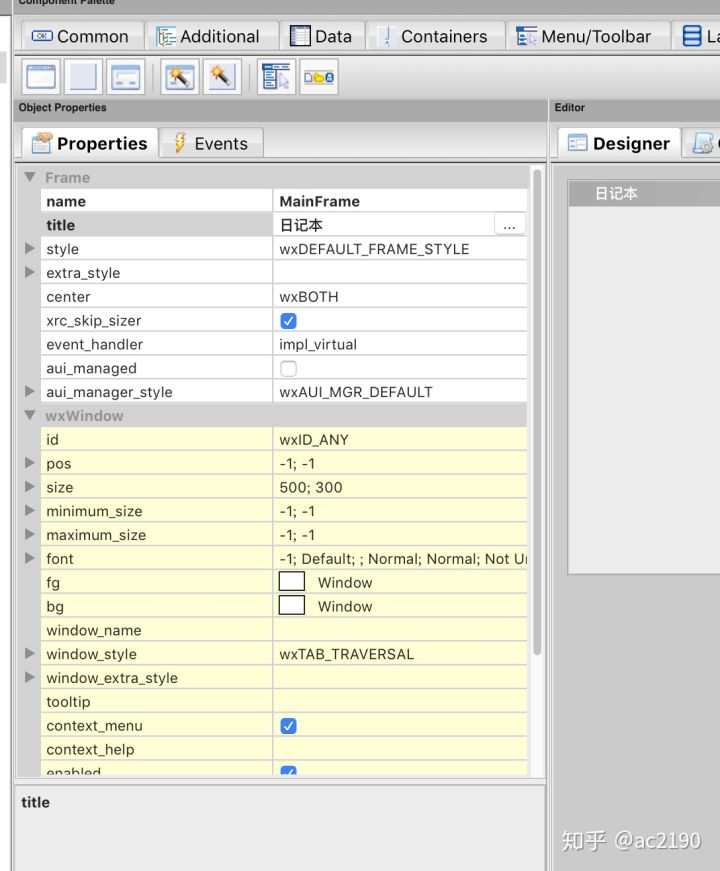
- 属性面板的内容也发生变化,在title那一行输入“日记本”,然后鼠标点击空白区域,即可看到窗体标题为“日记本”。修改name为MainFrame,即可将当前窗体命名为MainFrame,其他属性的修改方法同理。
添加Sizer
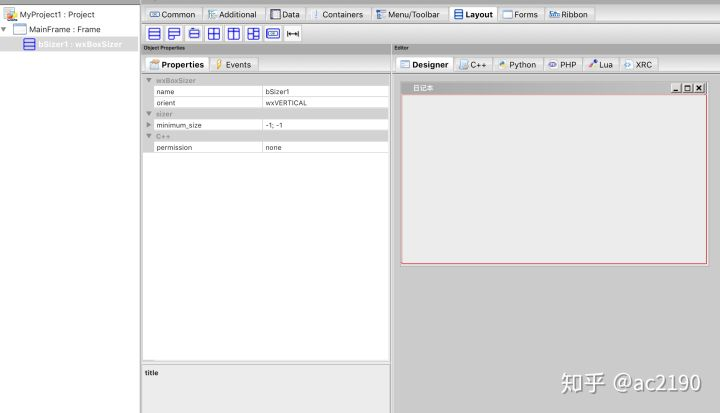
在组件面板的Layout标签下,点击wxBoxSizer,在属性面板上可以看到默认的布局方向是竖直方向。
添加标题栏
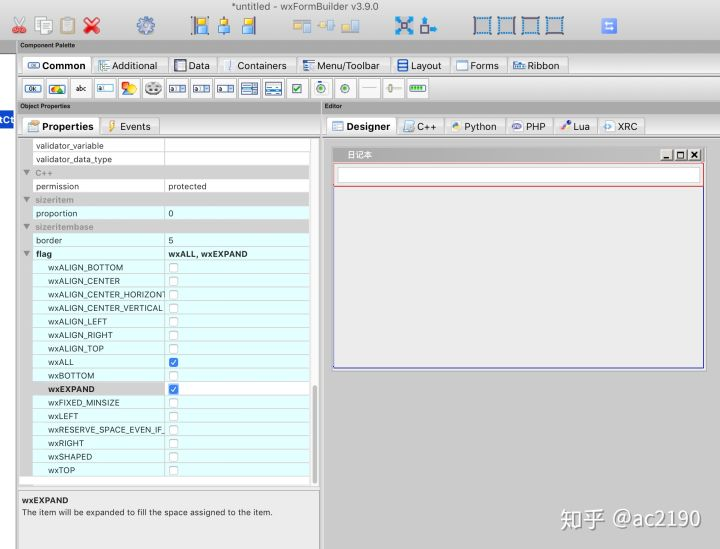
在左侧的对象面板上点击wxBoxSizer节点,然后点击组件面板的Common标签,选择wxTextCtrl组件。
因为标题栏是占满一行的,所以需要设置wx.EXPAND标志,在属性面板的sizeitembase中勾选wxEXPAND 即可,也可以点击工具栏的Expand按钮来实现wx.EXPAND标志。此时文本框已经沾满一行。
在属性面板中的value这一行中填写“请输入笔记标题”,这样文本框就有了默认文字,并修改name为tc_title。

添加详情文本框
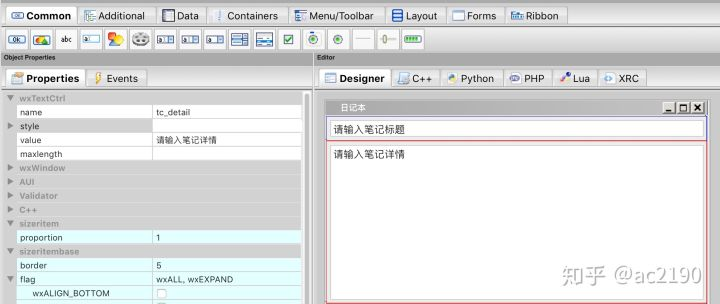
点击组件面板的Common标签,选择wxTextCtrl组件,为其设置wx.EXPAND标志,另外,详情文本框还需要占据剩余的垂直空间,我们还需要设置其伸缩比例为1,在属性面板的sizeritem部分中,设置proportion 的值为1,或者直接点击工具栏的Stretch按钮,此时详情文本框占据了剩余空间。修改value为“请输入笔记详情”,并修改name属性为tc_detail。
添加按钮
我们可以将确定和取消按钮单独放在一个BoxSizer里面,点击组件面板的Layout标签页,选择wxBoxSizer组件。然后再点击Common标签页的wxButton按钮,可以发现此时底部区域很大,这是因为新添加的BoxSizer 默认就拉伸了,选中BoxSizer,点击工具栏上的Expand和Stretch按钮,取消水平和垂直拉伸,并设置orient属性为wxHORIZONTAL,表示水平排列,此时底部区域正常了。
在属性面板中,将按钮的Label值设置为“确定”,并修改name属性为btn_save。再添加一个按钮,将Label 值设置为“取消”,并设置name属性为btn_clear。
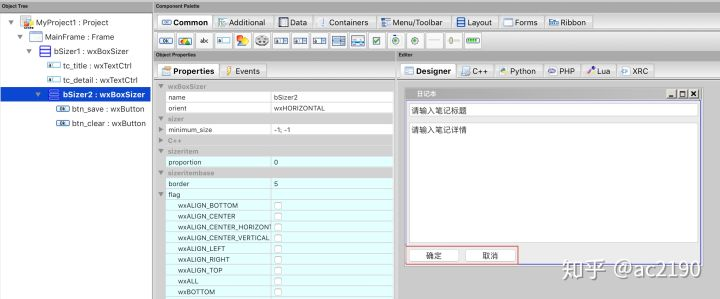
按钮居中对齐
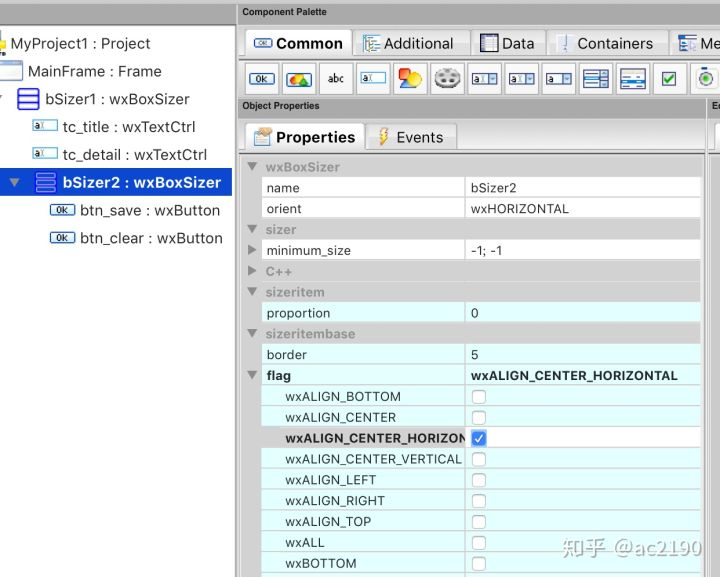
此时两个按钮是垂直靠右对齐的,选择按钮的上级BoxSizer,勾选sizeitembase 区域中的wxALIGN_CENTER_HORIZONTAL标志,此时按钮已经水平居中了。
添加事件绑定
我们希望点击确定按钮时,会将日记内容保存到文件里面,点击取消时,则清空文本框的内容。
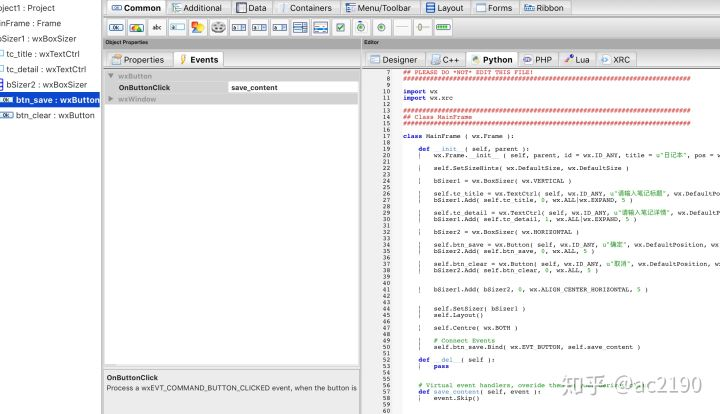
选中确定按钮,在属性面板中点击Events标签,在OnButtonClick那一行输入“save_content”,点击编辑器面板的Python 标签,可以看到生成的代码,定义了一个save_content方法。
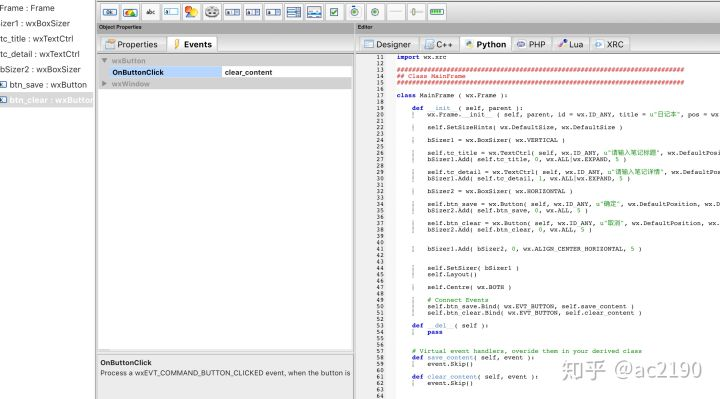
接着选中取消按钮,将按钮点击事件绑定为“clear_content”方法。
保存工程
基本界面和事件绑定已经完成了,点击View菜单栏,选中XRC Window菜单,即可预览当前窗体。
点击File菜单选择Save,指定一个文件夹来保存当前工程。
在编辑器里面可以查看到已经生成的Python 代码,我们可以直接复制这部分代码,也可以将代码保存到工程目录下面,具体的做法如下。
- 在对象面板中选择Project节点,然后在对应的属性面板中,找到code_generation,勾选Python选项。
- 将file 项的值设置为“simple_diary”,同时勾选relative_path。
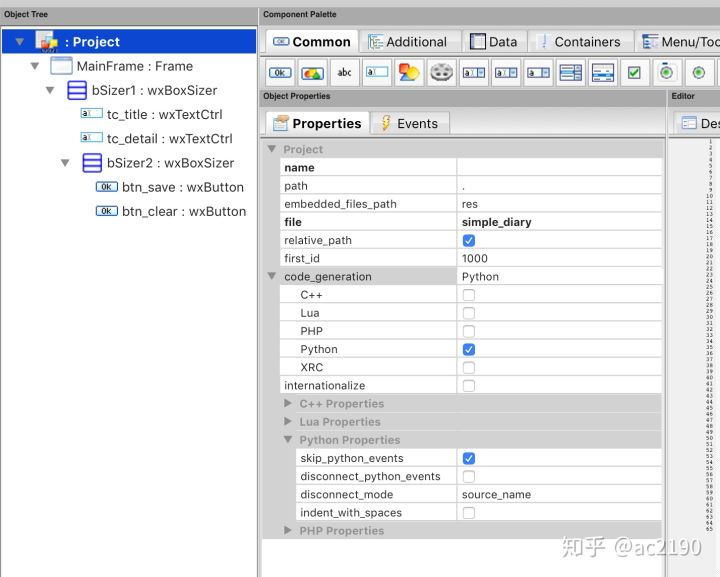
- 最后在File菜单栏中点击Generate Code菜单,wxFormBuilder就会将Python代码保存到工程目录下的simple_diary.py文件中。
生成的simple_diary.py文件里面的内容如下。
# -*- coding: utf-8 -*-

###########################################################################
## Python code generated with wxFormBuilder (version Oct 26 2018)
## http://www.wxformbuilder.org/
##
## PLEASE DO *NOT* EDIT THIS FILE!
###########################################################################

import wx
import wx.xrc

###########################################################################
## Class MainFrame
###########################################################################

class MainFrame ( wx.Frame ):

	def __init__( self, parent ):
		wx.Frame.__init__ ( self, parent, id = wx.ID_ANY, title = u"日记本", pos = wx.DefaultPosition, size = wx.Size( 500,300 ), style = wx.DEFAULT_FRAME_STYLE|wx.TAB_TRAVERSAL )

		self.SetSizeHints( wx.DefaultSize, wx.DefaultSize )

		bSizer1 = wx.BoxSizer( wx.VERTICAL )

		self.tc_title = wx.TextCtrl( self, wx.ID_ANY, u"请输入笔记标题", wx.DefaultPosition, wx.DefaultSize, 0 )
		bSizer1.Add( self.tc_title, 0, wx.ALL|wx.EXPAND, 5 )

		self.tc_detail = wx.TextCtrl( self, wx.ID_ANY, u"请输入笔记详情", wx.DefaultPosition, wx.DefaultSize, 0 )
		bSizer1.Add( self.tc_detail, 1, wx.ALL|wx.EXPAND, 5 )

		bSizer2 = wx.BoxSizer( wx.HORIZONTAL )

		self.btn_save = wx.Button( self, wx.ID_ANY, u"确定", wx.DefaultPosition, wx.DefaultSize, 0 )
		bSizer2.Add( self.btn_save, 0, wx.ALL, 5 )

		self.btn_clear = wx.Button( self, wx.ID_ANY, u"取消", wx.DefaultPosition, wx.DefaultSize, 0 )
		bSizer2.Add( self.btn_clear, 0, wx.ALL, 5 )


		bSizer1.Add( bSizer2, 0, wx.ALIGN_CENTER_HORIZONTAL, 5 )


		self.SetSizer( bSizer1 )
		self.Layout()

		self.Centre( wx.BOTH )

		# Connect Events
		self.btn_save.Bind( wx.EVT_BUTTON, self.save_content )
		self.btn_clear.Bind( wx.EVT_BUTTON, self.clear_content )

	def __del__( self ):
		pass


	# Virtual event handlers, overide them in your derived class
	def save_content( self, event ):
		event.Skip()

	def clear_content( self, event ):
		event.Skip()
实现事件处理方法
因为上面自动生成的文件内容会随着界面变化而变化,所以我们不要直接修改这个文件。我们在工程目录下新建一个main.py文件,输入以下代码。
import wx
from simple_diary import MainFrame

class DiaryFrame(MainFrame):
    def save_content(self, e):
        with open('diary.txt', 'w+') as f:
            f.write(f"{self.tc_title.Value}\n{self.tc_detail.Value}")

    def clear_content(self, e):
        self.tc_title.Clear()
        self.tc_detail.Clear()

app = wx.App()
DiaryFrame(None).Show()
app.MainLoop()
以上就是使用wxFormBuilder设计界面的基本操作,从下一篇开始,我们将进行印象笔记的开发工作。
