如果配置正确,Create React App会提供很多工具来改善编辑体验。这里有一些技巧,可以最大程度地提高您的生产力:
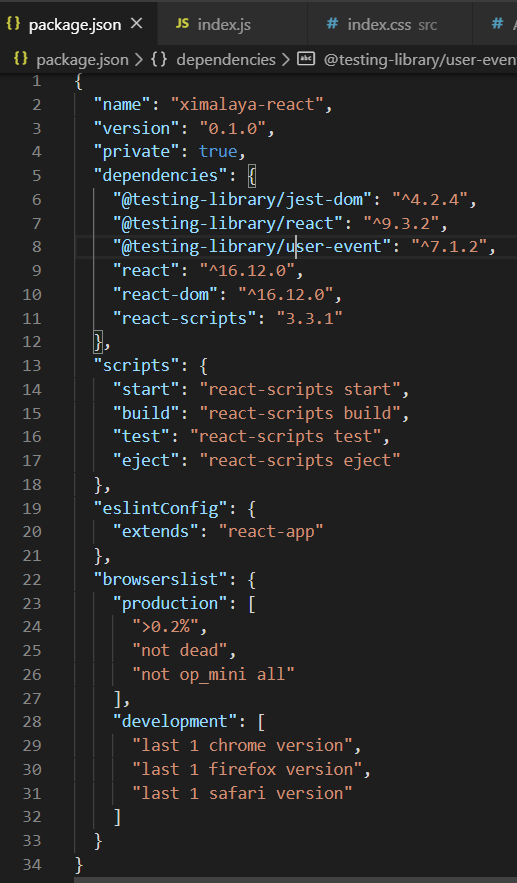
语法高亮
扩展ESLint配置
我们认识到在某些情况下需要进一步的自定义。现在可以通过将EXTEND_ESLINT环境变量设置为来扩展基本ESLint配置true。有关可用环境变量的更多信息,请参见高级配置。
请注意,设置任何规则为error都将阻止项目的构建。
注意:
- 我们建议扩展基本配置,因为删除它可能会导致难以发现的问题
- .eslintignore文件将受到尊重
- 使用TypeScript时,您需要设置一个专门为TypeScript文件服务的override对象
在package.json文件中,eslint的配置如下:
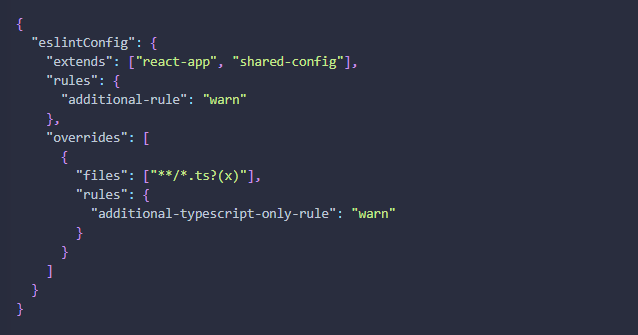
- 这个基础配置已经被一个共享的ESLint配置扩展了
- 设置了一条适用于所有JavaScript和TypeScript文件的新规则
- 设置了仅针对TypeScript文件的新规则
在编辑器中调试
当前仅Visual Studio Code和WebStorm支持此功能。
Visual Studio Code和WebStorm支持使用Create React App进行开箱即用的调试。这使您作为开发人员可以在不离开编辑器的情况下编写和调试React代码,并且最重要的是,它使您能够拥有连续的开发工作流,其中上下文切换最少,因为您不必在工具之间进行切换
Visual Studio Code
您需要安装最新版本的VS Code和VS Code Chrome调试器扩展。
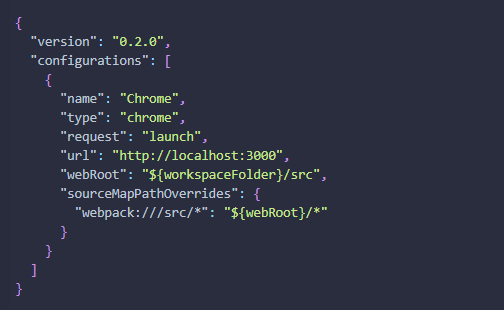
将下面的块添加到您的launch.json文件中,并将其放在.vscode应用程序根目录下的文件夹中。
WebStorm
您将需要安装WebStorm和JetBrains IDE Support Chrome扩展。
在WebStorm菜单中,Run选择Edit Configurations...。然后单击+并选择JavaScript Debug。粘贴http://localhost:3000到“ URL”字段中并保存配置。
通过运行来启动您的应用程序npm start,然后在macOS按^D或Windows和Linux上按F9,或者单击绿色的调试图标以在WebStorm中开始调试。
您可以在IntelliJ IDEA Ultimate,PhpStorm,PyCharm Pro和RubyMine中调试应用程序的方式相同。
自动格式化代码
Prettier是一个支持JavaScript、CSS、JSON自动格式化代码的工具,使用Prettier,您可以自动格式化您编写的代码,以确保项目中的代码样式。有关更多信息,请参见Prettier的GitHub页面,并查看此页面以查看实际操作。
要在git中进行提交时格式化代码,我们需要安装以下依赖:
npm install --save husky lint-staged prettier
也可以使用yarn:
yarn add husky lint-staged prettier
- husky 使有可能像gpmooks一样使用npm脚本。
- lint-staged允许我们在git中的暂存文件上运行脚本。请参阅有关Lint-staged的博客文章,以了解有关它的更多信息。
- prettier 是我们将在提交之前运行的JavaScript格式化程序。
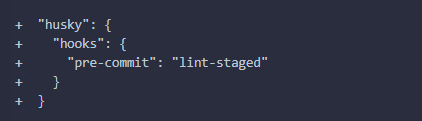
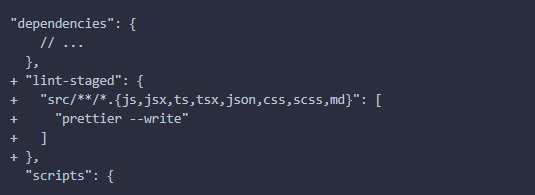
现在,通过package.json在项目根目录中添加几行,可以确保每个文件的格式正确。
接下来,您可能需要将Prettier集成到您喜欢的编辑器中。阅读Prettier GitHub页面上有关编辑器集成的部分。