一、项目初始化(基于vuecli3.0)
工具:node(安装最新版本的会更好,我忘记最低的版本要求是几了)、git 编辑器(推荐使用vscode)
本人使用的是git进行的命令行操作
第一步:首先安装vuecli3.0 这里使用的是"cnpm"进行的安装(没有的可以搜索cnpm淘宝镜像)
cnpm i @vue/cli -g (回车) vuecli的版本是3.0
完成这一步之后在需要创建项目的文件夹下执行如下操作
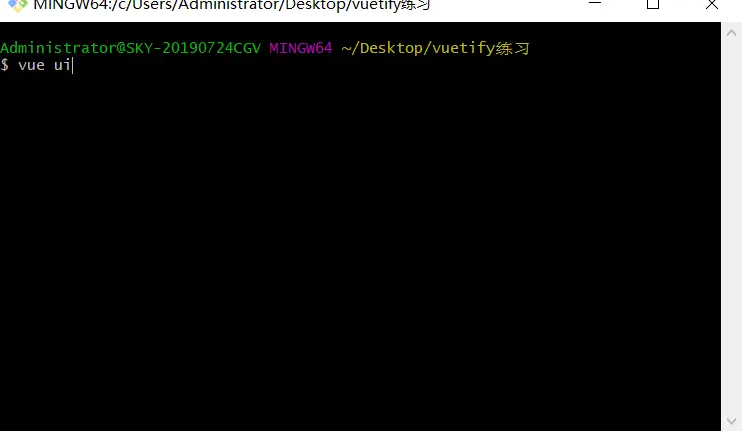
输入该命令后按回车健自动执行后续操作
执行该命令安装的是cli3.0的可视化版本该步骤执行完毕后会自动在浏览器打开生成的界面(执行该步骤生成的是一个界面化的操作由于本人对命令行操作不熟悉故使用界面话操作)
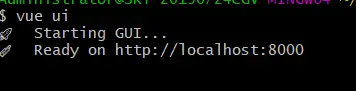
出现该界面后即为安装完成计算机会自动打开下图界面(不同计算机出现的端口号可能会不同)

这是一开始的界面点击创建选项进行项目创建(当然如果你有已有的项目并且想在已有项目上进行操作在上图会显示出你已经创建过的项目)
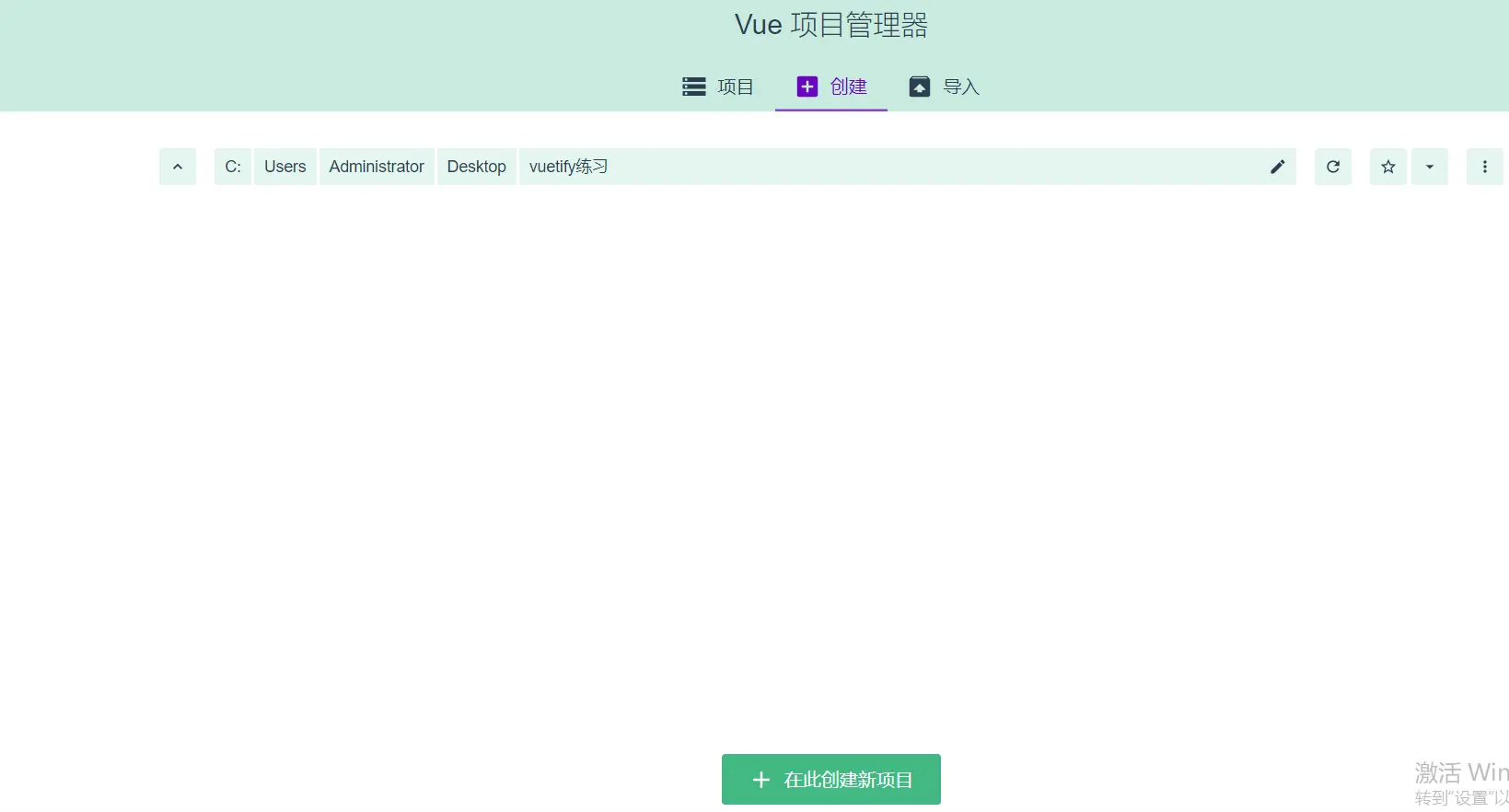
点击绿色按钮进行项目创建点击之后进入如下界面
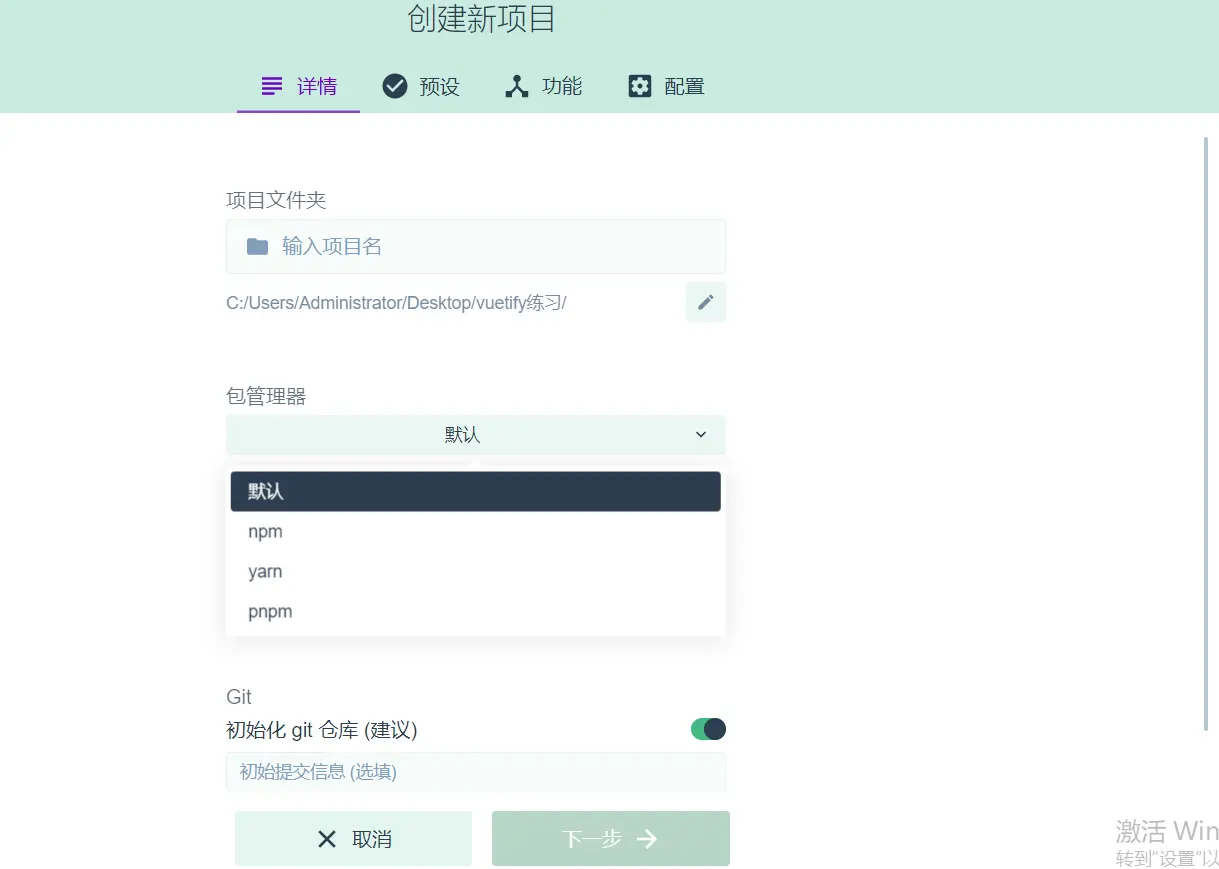
第一个输入框输入的是你的项目的名称(如demo) 点击包管理器选项下的下拉框选择你需要的包管理器(默认使用npm)如果不想初始化到git仓库则取消该勾选项(这里默认选中)填写完成后点击下一步即可
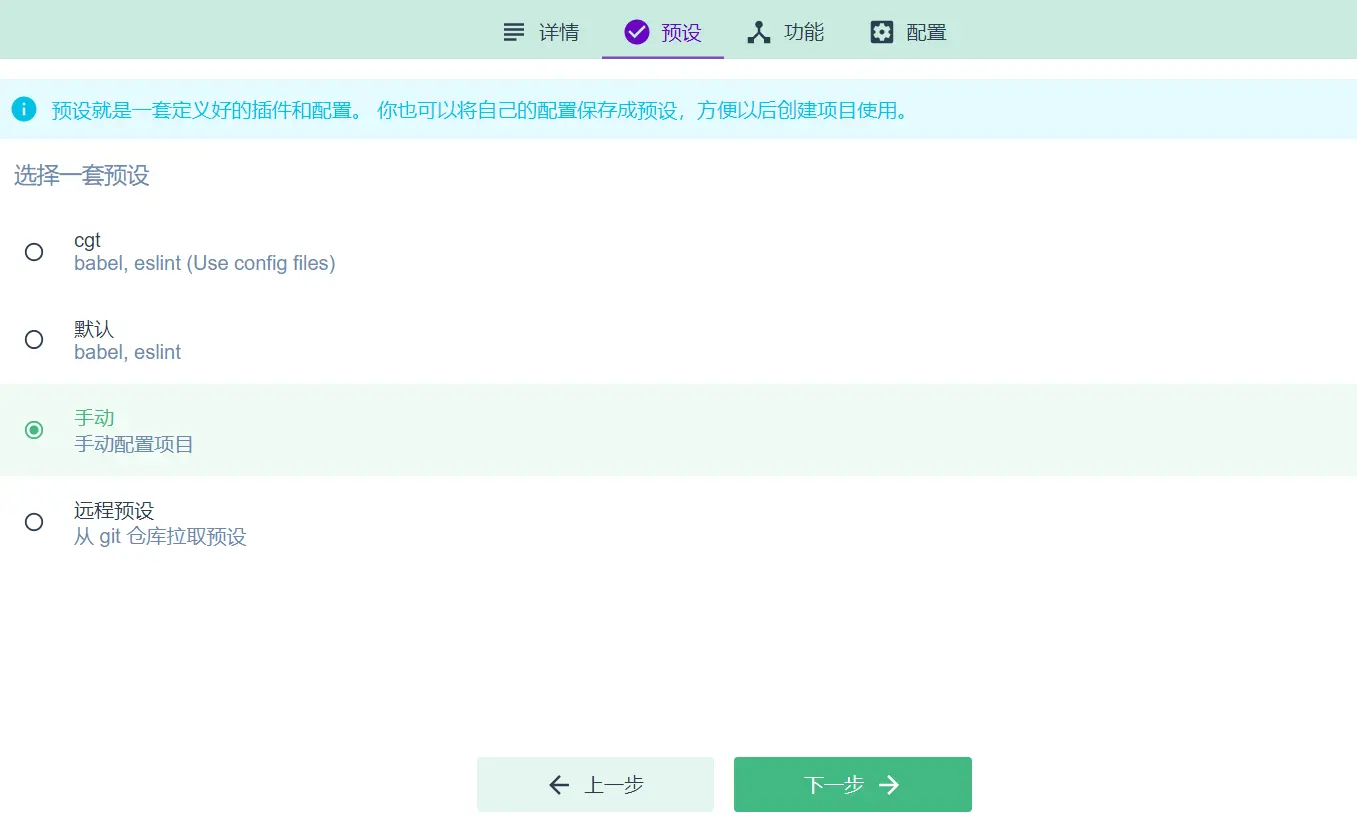
点击完成后进入如下界面由于是第一次初始化项目我们选择手动然后点击下一步
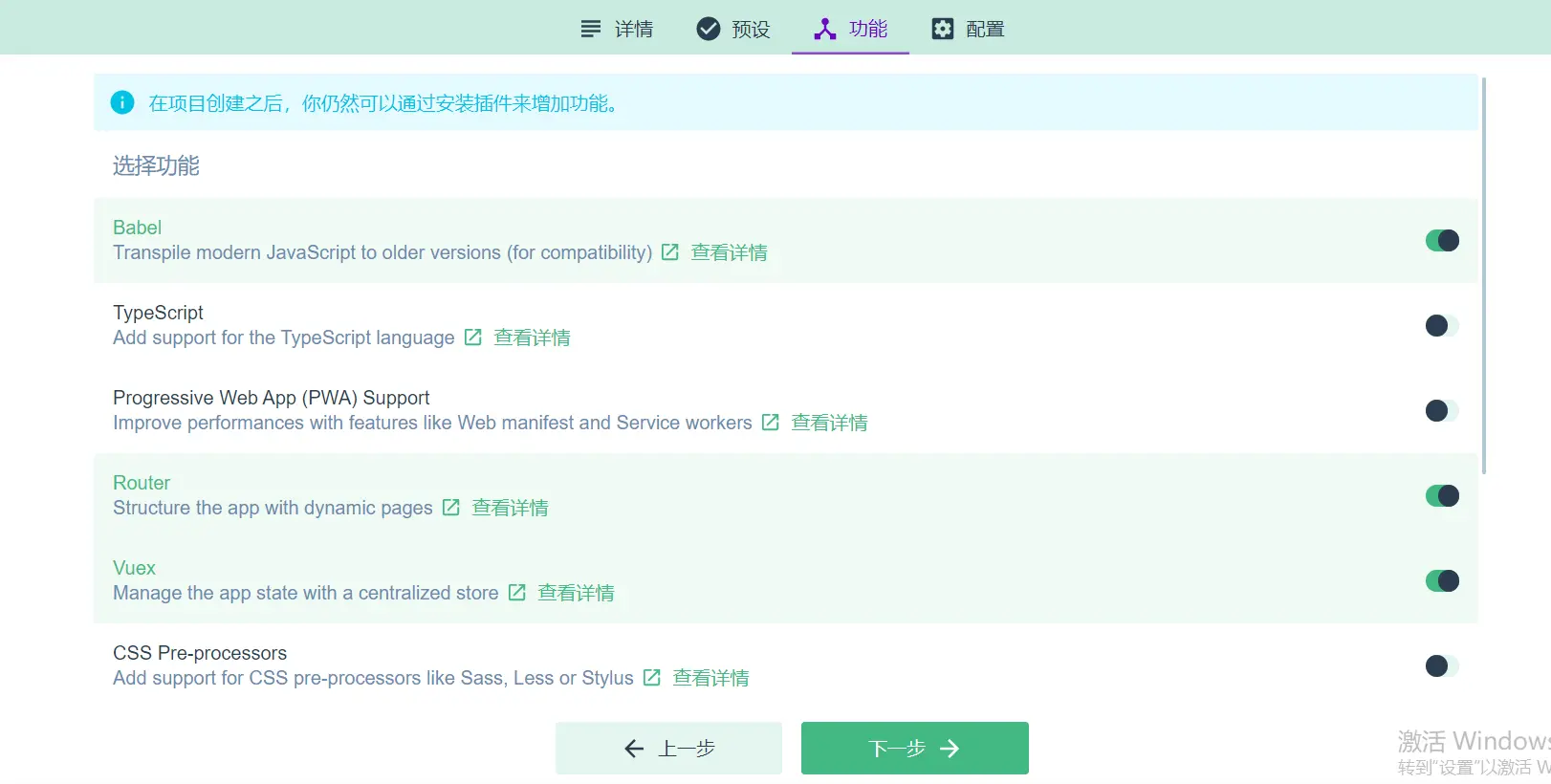
出现如下界面后我们在该界面选择我们要使用的插件(第一项默认选中)这里我们是由的是vue的插件Router和Vuex选择完毕后点击下一步
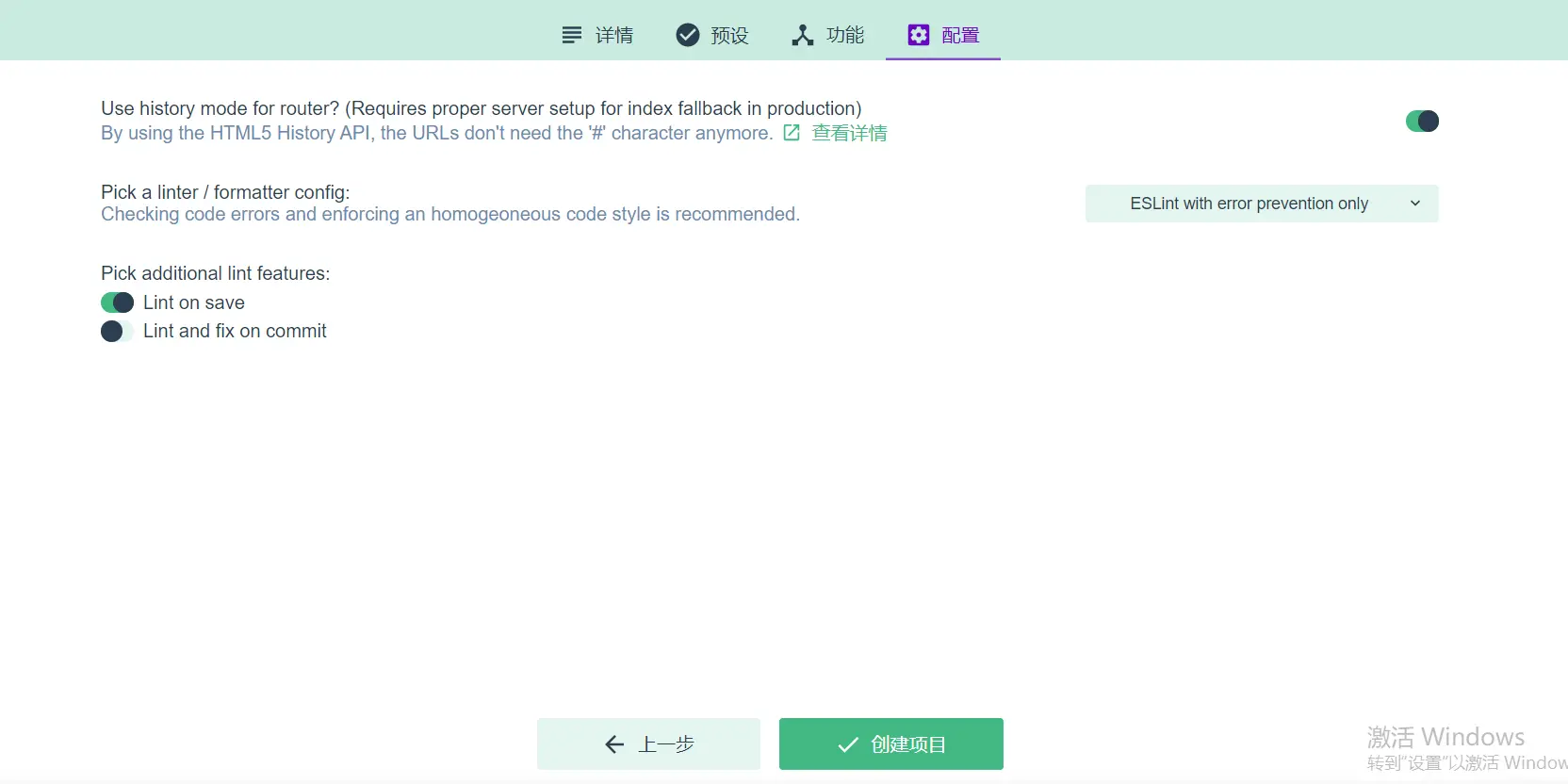
之后会出现如下界面 我们将第一个选项勾中意思是是否启用router的history功能下面这两个选项的意思是你希望ESLint在何时进行错误查询第一个选项是在保存之后进行代码规范查询第二个选项是在你进行分支提交的时候进行查询这里我们选择第一个右边的下拉框选择第一个只要是代码书写有错误时就启用ESLint的检测功能然后点击创建项目
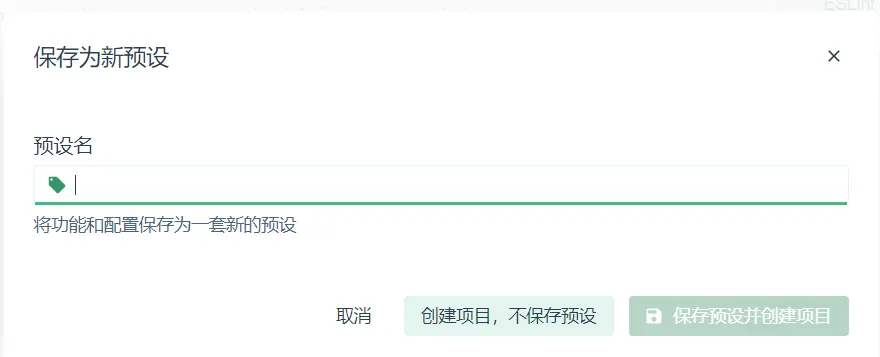
之后会出现如下界面。这个界面的意思是是否将该项目的模板保存以便于下次使用 这里我们不进行模板保存所以选择创建项目不高存预设
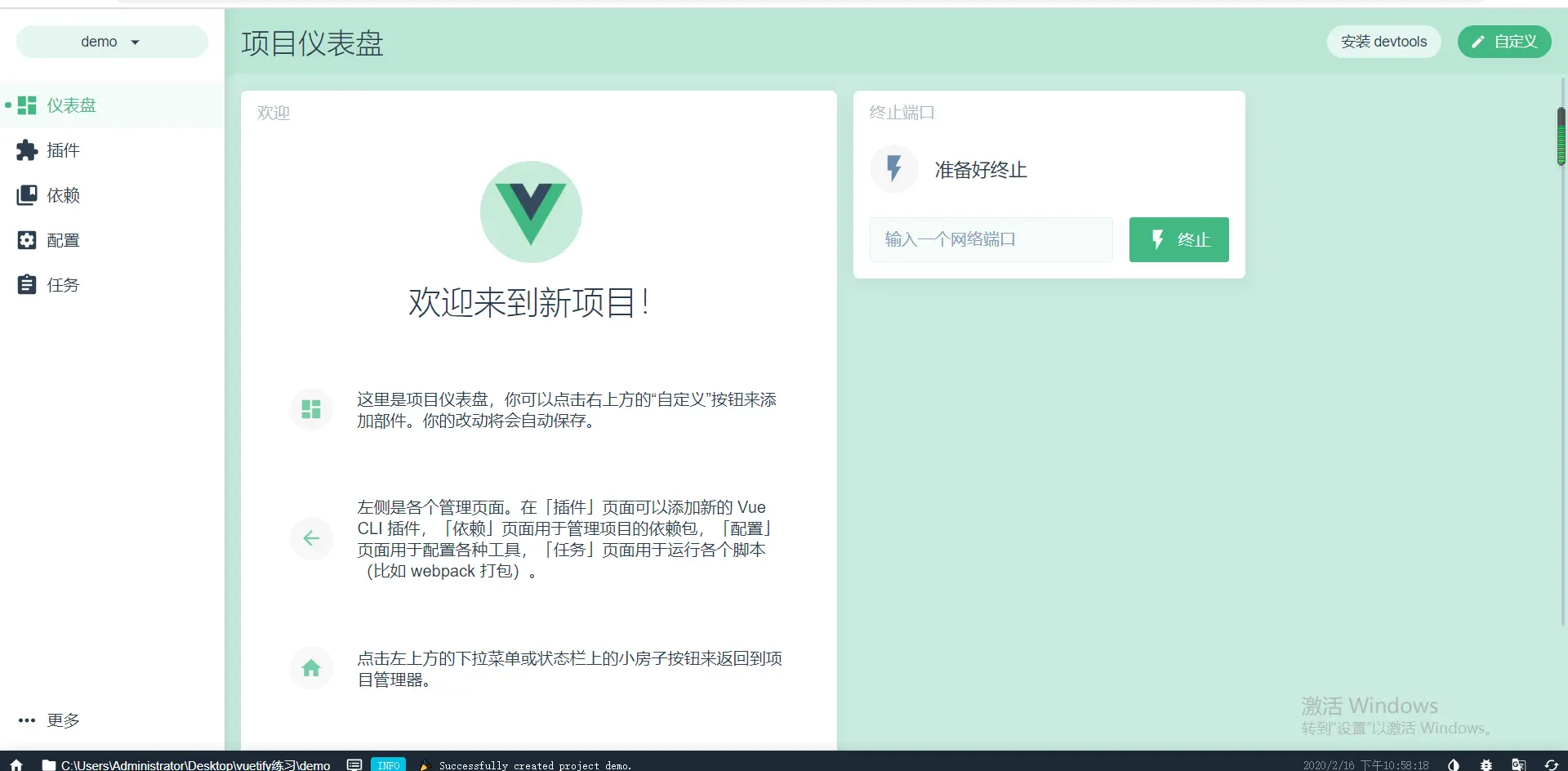
出现如下图界面后即项目初始化完成即可关闭该页面,如果你仅仅能是初始化一个vue项目那么到了下图这一步项目初始化就已经完成,紧接着打开你的cmd或者git会出现一个端口号访问第一个localhost那个端口号即可
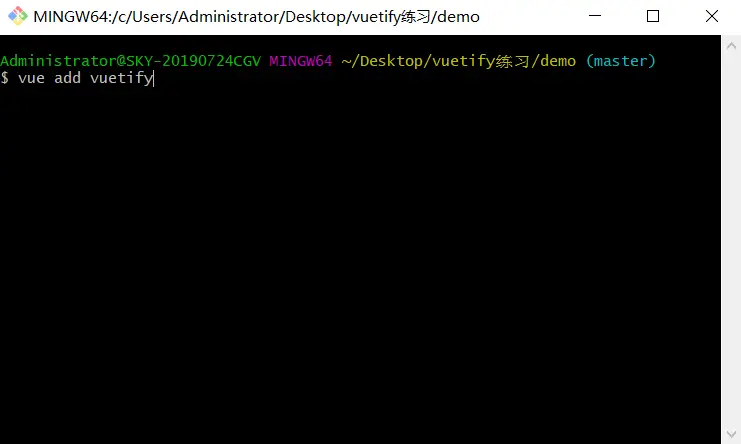
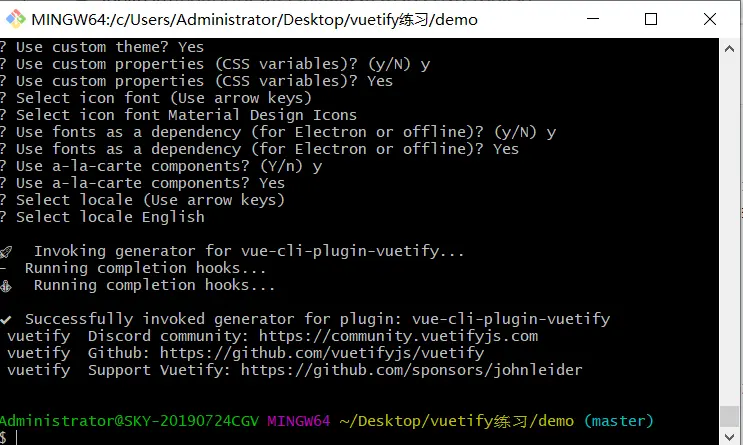
之后我们来安装vuetify在命令行界面输入 vue add vuetify命令之后点击回车。如下图:(这里的蓝色括号内的内容可以省略,出现该括号的原因是因为本人使用了码云仓库进行了代码管理)
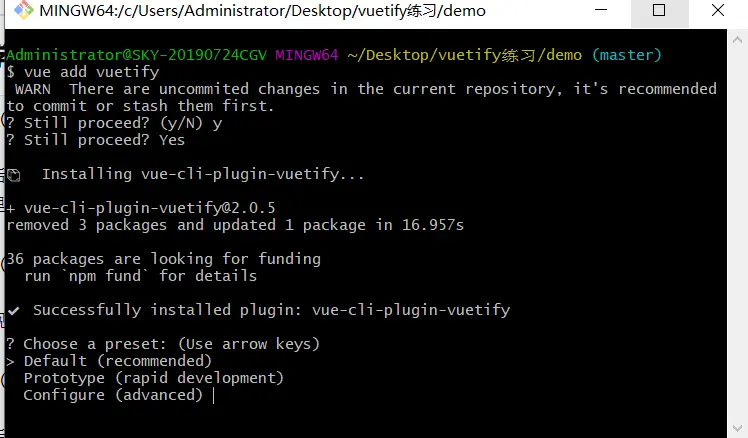
出现下图界面后我们输如“y”然后回车如果在这里输入“n”会报错

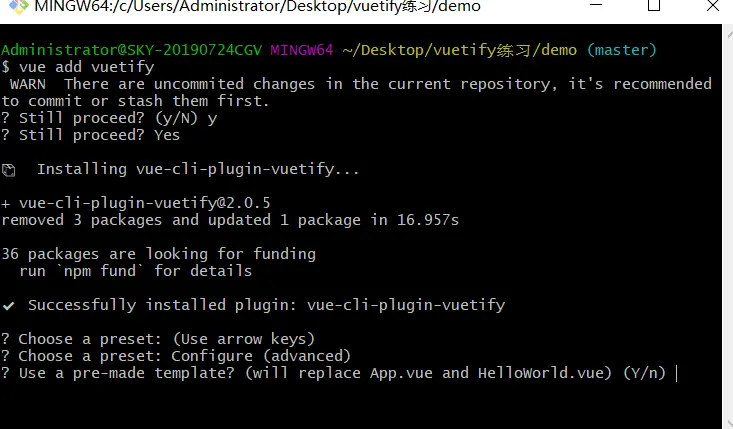
之后会出现下图界面当出现该界面后我们使用键盘的上下左右键将光标移动到箭头位置使用删除键将箭头删除。然后在使用上下左右键将光标定位到第三个选项前输入箭头(按住shift键加“句号键”)。
出现下图界面后我们再出输入键盘上的“y”键然后回车,之后会再次让你选择一次,我们继续输入“y”键加回车
出现下图界面后让你选择的是图标加字体这里我们默认选中第一个直接按回车
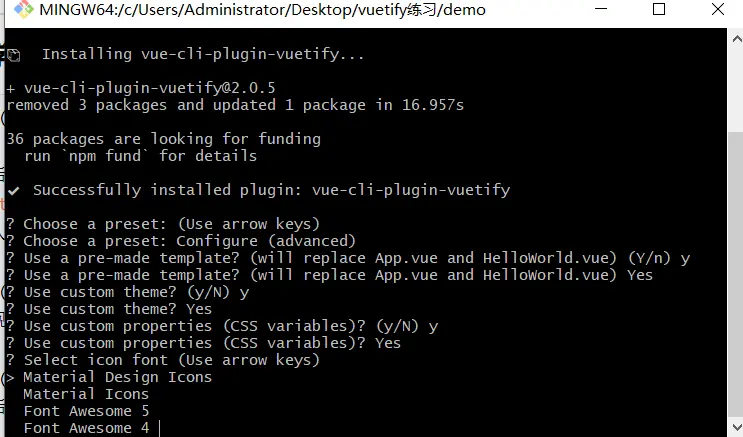
下面两张图都是输入键盘上的“y”键然后按回车
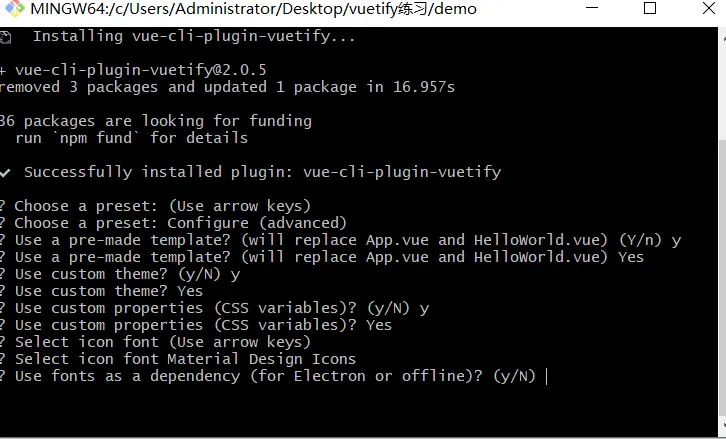
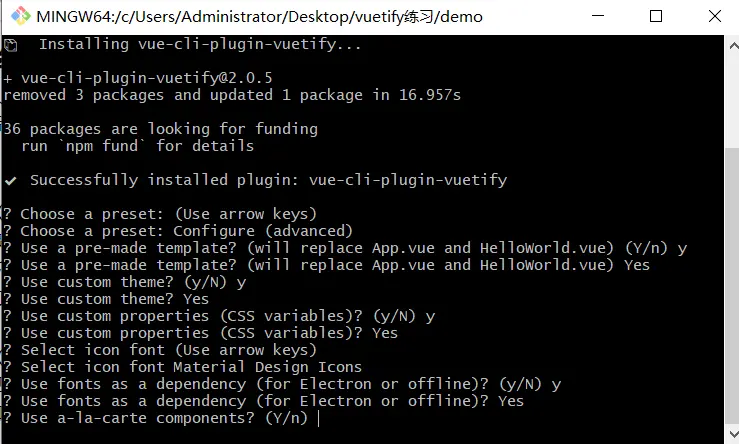
出现下图界面后会让你选择一种语言,这里我们默认选择英语直接按回车就可以,之后就会进行自动安装
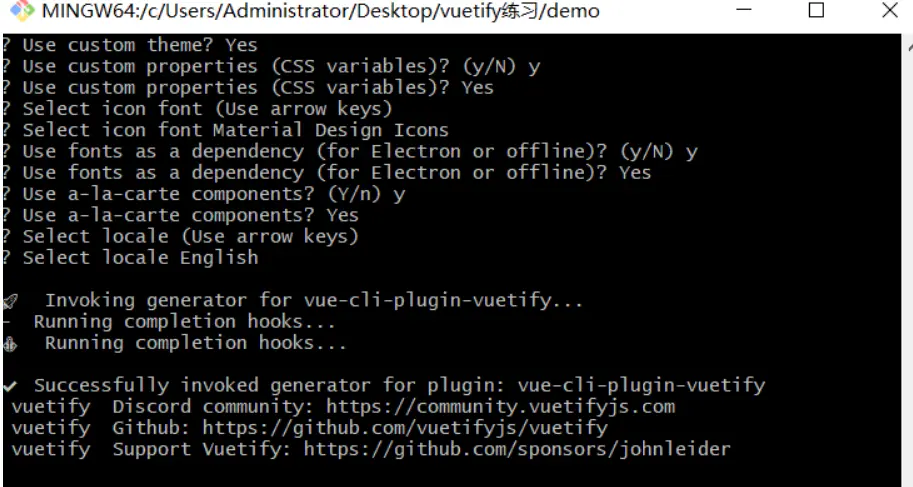
当出现如下界面后即vuetify安装完成之后输入“npm run serve”启动项目
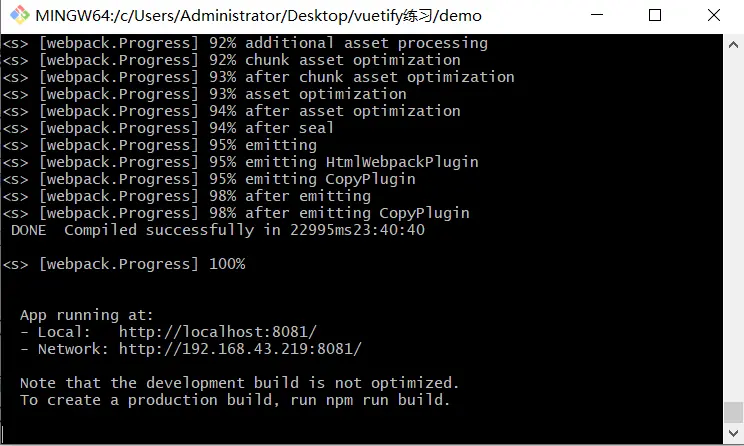
当出现如下界面时即项目启动完成这两个端口上面的是你需要在浏览器地址栏输入的地址下面的是你的服务跑在哪一个服务上
之后我们在浏览器的地址栏输入上面的“locahost的地址”直接输入localhost:加上端口号即可(因为我之前已经起了一个服务所以我访问的是8081的端口,默认是8080端口。当然在自己的计算机上显示的是哪一个端口就访问哪一个端口)
当出现如下界面时基于vuetify的项目初始化就已经完成了(默认显示的颜色是蓝白色,这个是我改过代码之后的颜色)
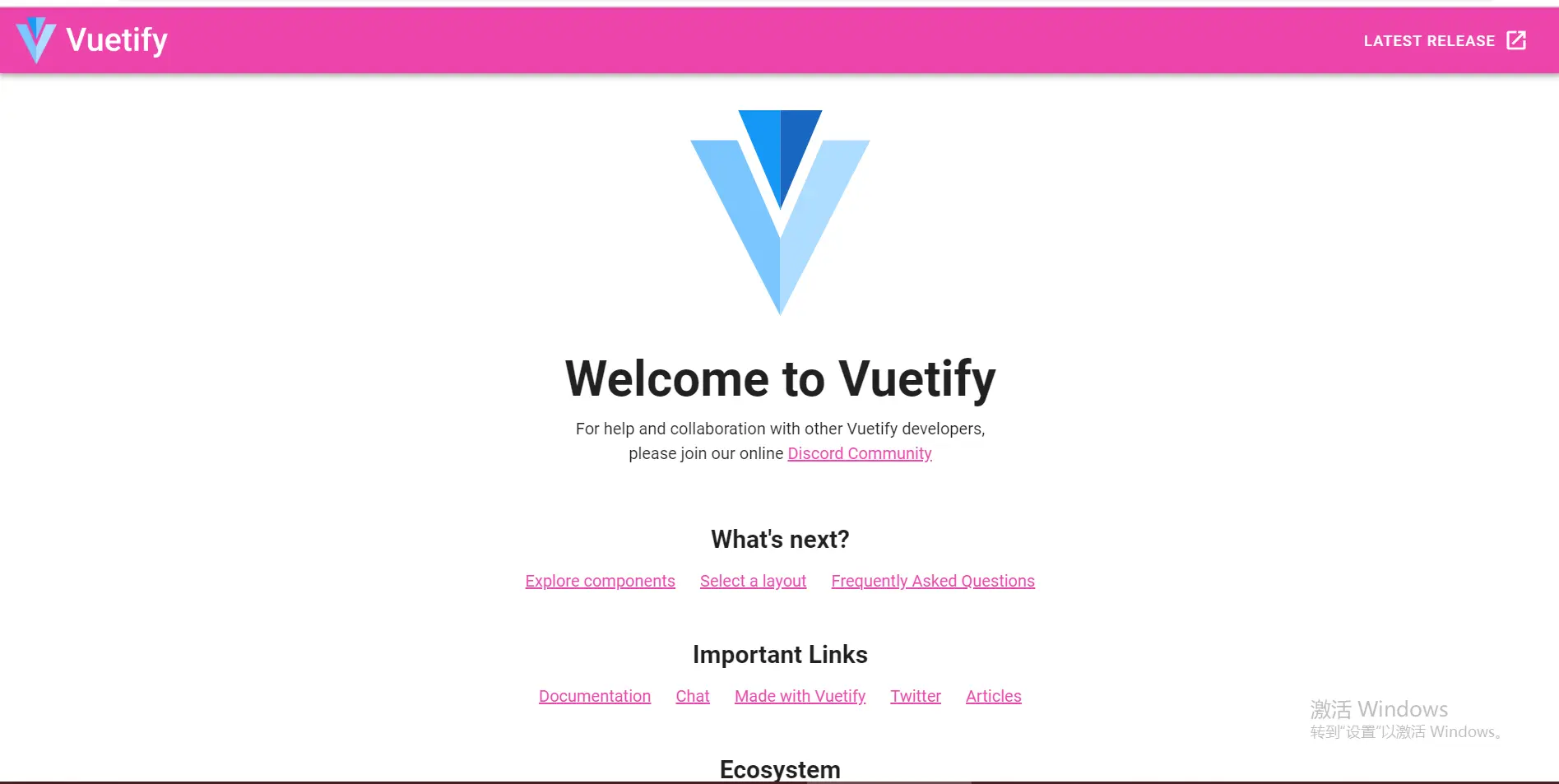
到这一步基于vue加vuetify的项目初始化就完成了


