一、elasticsearch安装(win10 32位)
1、准备工作
根据es版本及操作系统要求,安装匹配es版本及操作系统的java JDK(至少安装jdk8以上版本)以及node。
2、单例安装
A、 从es官网下载es,本次实验下载的版本为es6.7.0,zip格式。
B、 解压es压缩包
C、在dos下进入es解压后的目录,如:elasticsearch-6.7.0\bin,然后执行:elasticsearch,如果没有报错,在浏览器输入http://localhost:9200,若看到下图效果则表示es启动成功,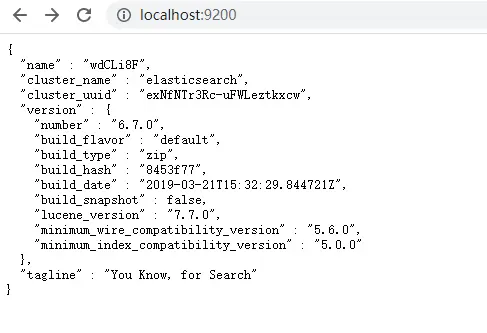
根据系统不同,可能会报xpack不支持的问题,如图:
3、插件安装(elasticsearch-head)
A、下载并启动插件
从github下载:es head插件,解压该插件后进入插件目录:elasticsearch-head-master,然后在dos或者git bash下执行:npm install,要是没有报错,则执行:npm run start,随后在浏览器地址栏输入:http://localhost:9100,若看到如下效果,则代表插件启动成功
B、配置跨域访问
从上图中启动的head插件红框部分状态可知,该插件并未连接上es,这是因为es和es head插件是两个独立的部分,两者若要访问,则要配置跨域访问,因此需修改es的配置文件elasticsearch.yml,效果如下图:
C、配置跨域访问后重新启动es
进入es目录:elasticsearch-6.7.0\bin,再次执行elasticsearch启动es,启动成功后刷新head插件,若出现如下图,则代表跨域访问配置成功:
4、分布式安装
这部分主要是给es配置集群管理,这里遵从的是主从架构,因此我们需要配置主节点和从节点信息,此次试验我们配置一个3个节点的集群(1个主节点,2个从节点)
A、主节点的配置
基于前面es的配置,我们加入集群的配置信息,效果如下图:
B、从节点的配置
从节点的配置信息与主节点稍有不同,配置效果如下:
C、主从节点信息配置完毕后,重运行主从节点
若无报错,刷新head插件,将呈现如下效果:
D、注意
在配置从节点信息前,需要拷贝es(比如,三个节点的集群,需要另外拷贝两份es),此时不建议直接拷贝第一次解压的es,因为es一旦被运行过就会生成data目录,而这个目录在刚解压时是不存在的,效果如下图:![avatar]