PHP简介与环境搭建
本节介绍
(1) 简单了解服务器端口作用
(2) PHP程序运行原理
(3) PHP环境搭建
(4) 运行第一个PHP程序
1. 服务端技术
(1) 移动APP如何获取网络数据?
- 大部分移动APP都不是单机版的。
- 移动APP大部分数据存储到网络数据库服务器(SQL Server、MySQL、Oracle等)中。
- 移动操作系统如iOS、Android等都无法直接访问网络服务器。
(2) 服务端技术在移动互联网中的位置
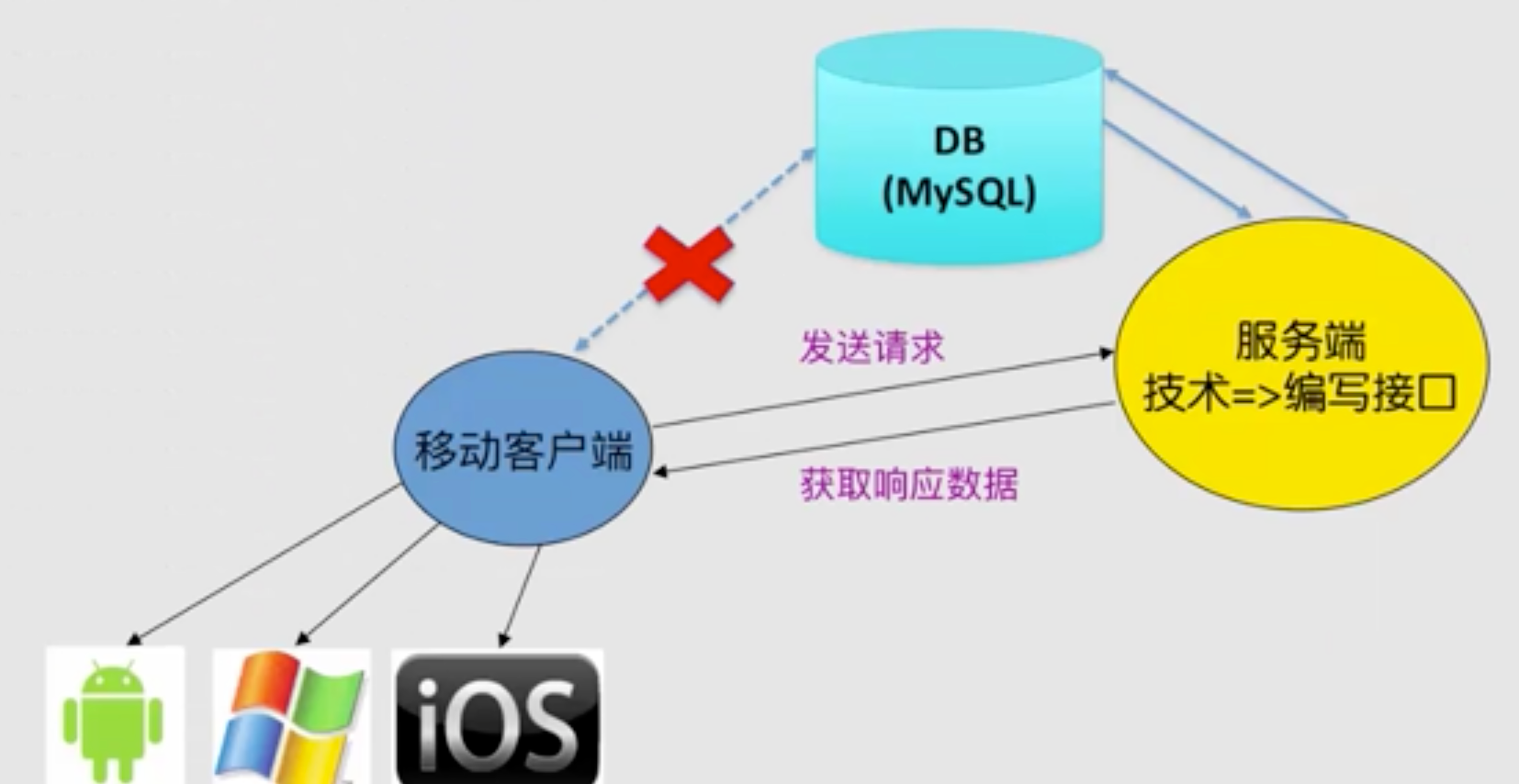
(3) 服务端技术包括
- PHP、ASP、JSP、ASP.NET/Web Service...
2. PHP简介
- (1) PHP(Hypertext Preprocessor,超文本预处理器)是一种被广泛应用的开放源码的多用途脚本语言,它可嵌入到HTML中,尤其适合WEB开发。
- (2) PHP支持ODBC,即Open Database Connectivity(开放数据库连接),因此可以连接任何其他支持该世界标准的数据库。
- (3) PHP是服务器端语言,即只运行在服务器端,被服务器所解释和执行。
3. PHP程序工作过程
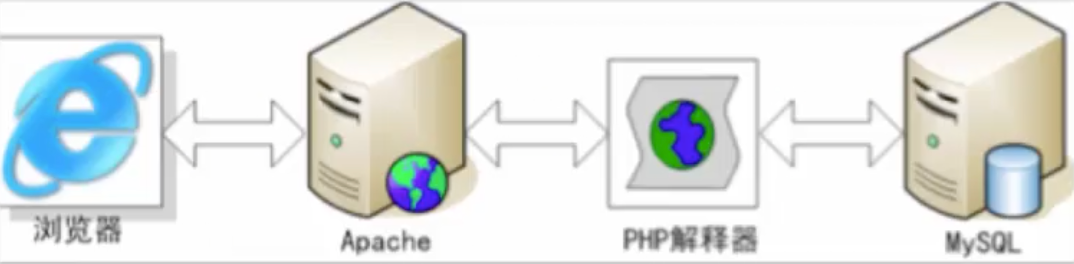
- (1) 用户通过浏览器向服务器请求PHP文件,以URL地址方式请求。
- (2) Apache在服务器上的用户文档发布目录下查找浏览器所请求的PHP文件,若找不到,则向浏览器返回错误信息。
- (3) 否则,将其交给PHP解释器解释执行,PHP解释器对该PHP文件进行语法分析,若发现语法错误,则经Apache返回错误信息(以浏览器能识别的代码表示)到浏览器。
- (4) 否则执行该PHP程序(可能包括对数据库的操作),将PHP程序执行结果(以浏览器能识别的代码表示)经Apache返回到浏览器。
- (5) 浏览器对返回的结果进行解释、执行,执行的结果显示在浏览器窗口中。
4. PHP环境搭建
(1) PHP工作需要
- Apache服务器、MySQL服务器、PHP解释器、PHP程序编辑软件(自己选择即可)。
(2) MAMP & WAMP
- MAMP即Mac操作系统下的Apache、MySQL和PHP。
- WAMP对应Windows操作系统下的PHP环境。
- MAMP下载:www.mamp.info/en/
- WAMP下载:nchc.dl.sourceforge.net/project/wam… (需要其他版本请留言)
- 安装配置:(以MAMP为例)
-
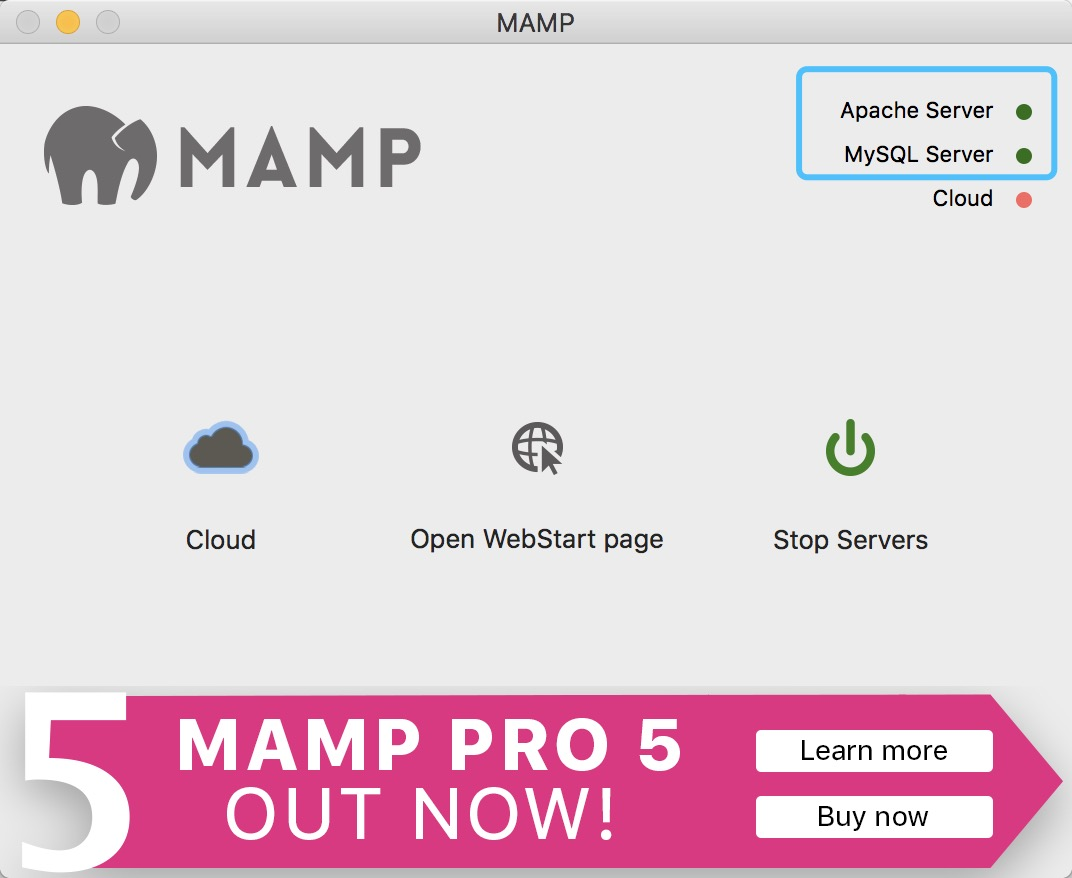
<1>. 安装完成之后打开MAMP,启动服务(start servers)
-
-
显示绿色,说明启动成功。
-
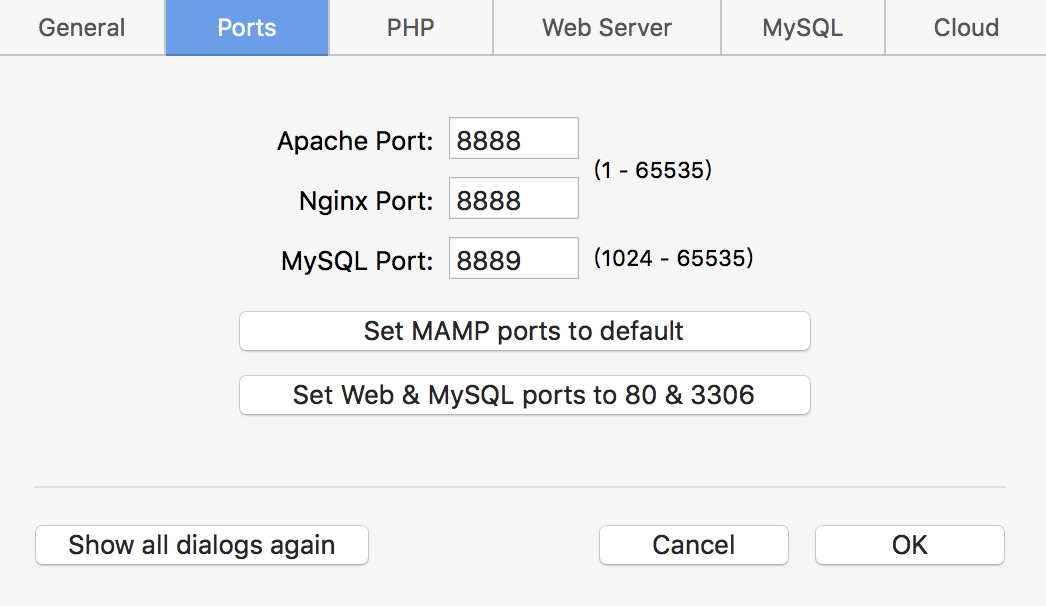
如果没有成功启动,大概率因为服务的端口号冲突,在设置中修改默认端口号:
-
-
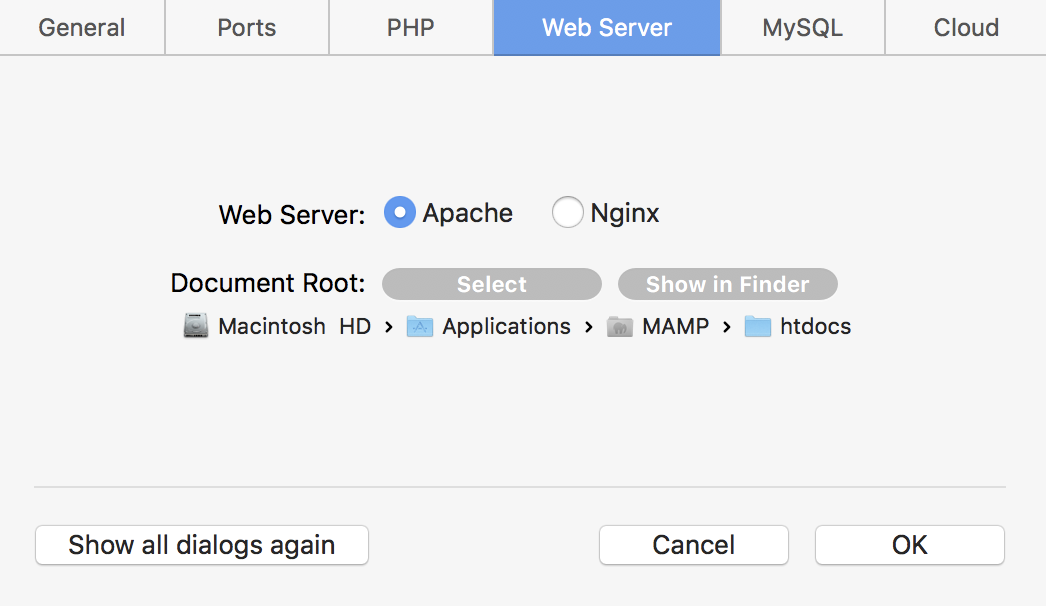
<2>. 找到web运行根目录
-
-
Web运行根目录是Web程序文件保存的地方
-
默认Web运行根目录为:/Applications/MAMP/htdocs/
-
可以在设置中修改Web运行根目录,修改后重启服务即可
-
根目录中可以设置子文件夹
-
-
<3>. 在web运行根目录下创建测试页面test.html
-
<!DOCTYPE html> <html> <head> <title></title> </head> <body> <h1>This is a HTML file.</h1> </body> </html> -
<4>. 在浏览器中打入网址:http://localhost:8888/test.html,若正常显示则表示环境搭建成功。
- URL(Uniform Resource Locator:统一资源定位符)是Web服务器资源的地址。
- URL由三部分组成:资源类型、存放资源的主机域名、资源文件名。
- URL的常见一般语法格式为:(带方括号的为可选项)
- protocol://hostname[:port]/path/[?query] -e.g. http:/localhost:8888/shop/index.php
-
(3) Linux环境下PHP环境
-
这里展示较常用的CentOS系统下PHP环境,若在其他Linux系统版本搭建的问题请留言。
-
<1>. 检查是否安装过apache
- 方法一:
rpm -qa | grep httpd - 方法二:
apachectl -v - 方法三:
httpd -v
- 方法一:
-
<2>. 安装apache
yum -y install httpd- 看到
Complete!表示安装成功
-
<3>. 安装MySQL
- Linux-CentOS7环境MySQL安装配置:
- Linux-RHEL7环境MySQL安装配置:
-
<4>. 安装PHP
yum -y install php- 看到
Complete!表示安装成功
-
<5>. 安装php-fpm
yum -y install php-fpm- 看到
Complete!表示安装成功
-
<6>. 安装php-mysql
yum -y install php-mysql- 看到
Complete!表示安装成功
-
<7>. 安装基本常用扩展包
- Apache扩展包:
yum -y install httpd-manual mod_ssl mod_perl mod_auth_mysql
- PHP扩展包:
yum -y install php-gd php-xml php-mbstring php-ldap php-pear php-xmlrpc php-devel
- MySQL扩展包:
yum -y install mysql-connector-odbc mysql-devel libdbi-dbd-mysql
- Apache扩展包:
-
<8>. 配置Apache开机启动
- 启动Apachesy:
stemctl start httpd.service - 停止Apache:
systemctl stop httpd.service - 重启Apache:
systemctl restart httpd.service - 设置Apache开机启动:
systemctl enable httpd.service
- 启动Apachesy:
4. 运行第一个PHP程序
- (1) 打开Sublime,新建文件,文件命名为hello.php,并将该文件保存到htdocs目录中。
- (2) 在hello.php编写如下代码:
-
<?php

echo "Hello World!" ;

?>
-
- (3) 打开浏览器,输入hello.php文件的URL地址后回车运行:http//Mocalhost:8888/hello.php