Python的运行方式
python的运行方式大体分为三种:
- Python交互模式
- 命令行运行
.py文件 - 集成开发工具
Python交互模式
我们现在开始我们的第一个python程序:在Python交互模式中执行程序
- 打开命令提示符
打开开始菜单,搜索命令提示符或者输入cmd,并以管理员身份打开
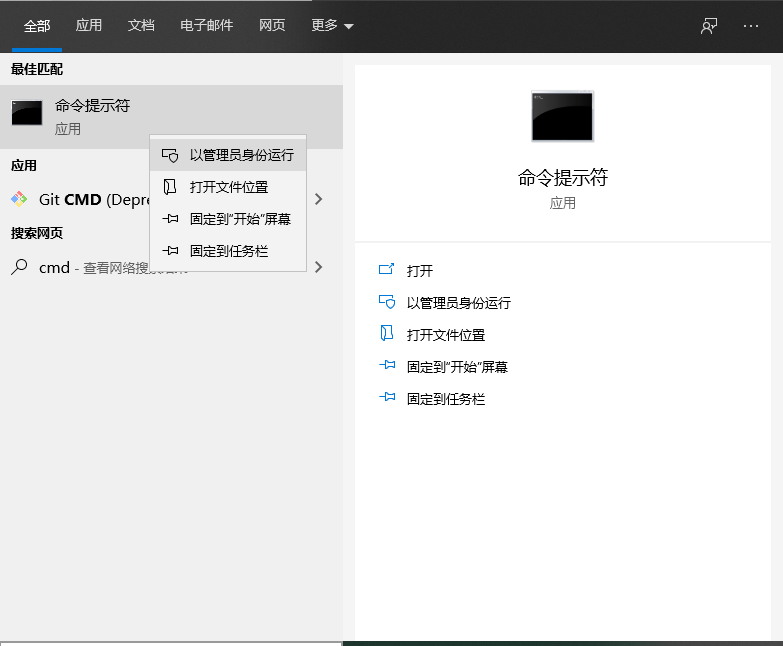
- 在命令行输入
python进入到Python交互模式,提示符变成了>>>

- 输入我们的第一个程序,让Python打印出指定的文字,单引号里的内容随便填写

print('My First Python System')
或者
print("My First Python System")
这种用单引号或者双引号括起来的文本在程序中叫字符串,今后我们还会经常遇到
4. 试完了文字、我们还可以试一下算数
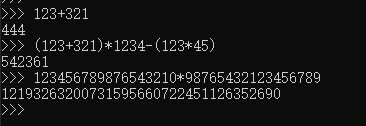
普通版
123+321

进阶版
(123+321)*1234-(123*45)

终极版
123456789876543210*98765432123456789
没错,数学算数不限制长度,比计算机上的那几位数字强多了
5. 最后,在命令行输入quit()或者exit(),来退出Python交互模式
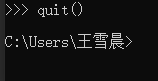
以上就是我们在命令行执行的第一个Python程序。唯一的缺憾是没有保存下来,下次运行时还要再输入一遍代码。 所以我们在真正开发中是不可能使用这种模式来进行开发的。我们需要有一个能保存我们写过的代码的文件。没错就是以
.py结尾的文件
命令行执行.py文件
命令行模式和Python交互模式
命令行模式同样需要打开命令提示符,区别在于我们不需要输入Python进入Python交互模式,而是使用命令行的指来运行已经存在的.py文件
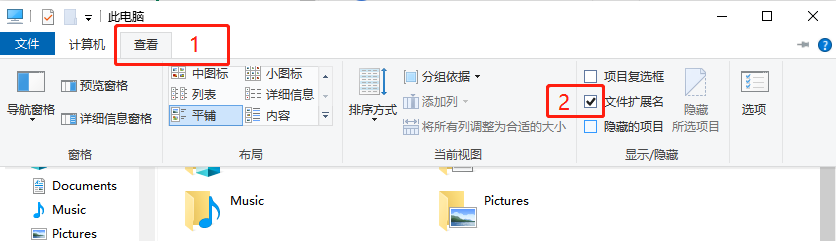
- 打开我的电脑->找到查看->勾选文件扩展名
- 我们使用文本编辑器创建一个后缀名为
.py的文件。我的文件名叫py01.py
print('这是我的第一个用命令行执行的程序')
print('文件里的内容都可以保存下来')
print('记录时间:2020年2月12日14:44:39')
Ctrl+S保存文件,记住自己保存文件的位置。- 返回命令提示符执行代码
python 文件名(文件名和python之间一定要记得加空格哦,我的文件名叫py02.py)
python py02.py
- 这个时候提醒我们没有找到文件,为什么呢,因为我们当前所在的目录是C盘下的位置,而我们的文件却没有在这里
这个时候我们需要借助命令
cd 路径来进入指定文件夹

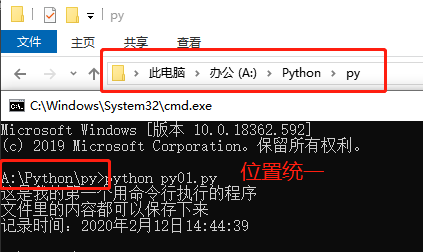
- 先找到自己文件的所在路径,在路径栏内输入cmd按回车、就可以在指定位置打开命令提示符窗口

- 输入命令
python py01.py获得结果
集成开发工具运行Python
集成开发工具英文缩写IDE(Integrated Development Environment),
是用于提供程序开发环境的应用程序,一般包括代码编辑器、编译器、调试器和图形用户界面等工具。集成了代码编写功能、分析功能、编译功能、调试功能等一体化的开发软件服务套。所有具备这一特性的软件或者软件套(组)都可以叫集成开发环境。
总的来说、集成开发工具是为了让我们、更快速、更高效、更低错的进行开发的实用工具,里面有很多的快捷键,代码补全功能,语法纠错功能等等,是日后开发的主要开发工具
Python可以用的集成工具
这里推荐两款好用的IDE
- PyCharm
PyCharm 是 JetBrains 开发的 Python IDE。PyCharm用于一般IDE具备的功能,比如, 调试、语法高亮、Project管理、代码跳转、智能提示、自动完成、单元测试、版本控制……另外,PyCharm还提供了一些很好的功能用于Django开发,同时支持Google App Engine,更酷的是,PyCharm支持IronPython! - Visual Studio Code
Visual Studio Code (VSCode)为MS所开发的code editing tool,免费且开源,并支持Windows,Mac OS,Linux。VSCode像是精简版的Visual Studio,升级版的Sublime。VSCode由于其非常的轻量,因此使用过程中非常的流畅,对于用户不同的需要,可以自行下载需要的扩展(Extensions)来安装。
使用PyCharm运行Python程序
- 下载并安装好PyCharm
官方下载地址:https://www.jetbrains.com/pycharm/download/
破解版下载地址:http://www.zdfans.com/html/25815.html
- 打开PyCharm,创建我们的第一个Python项目
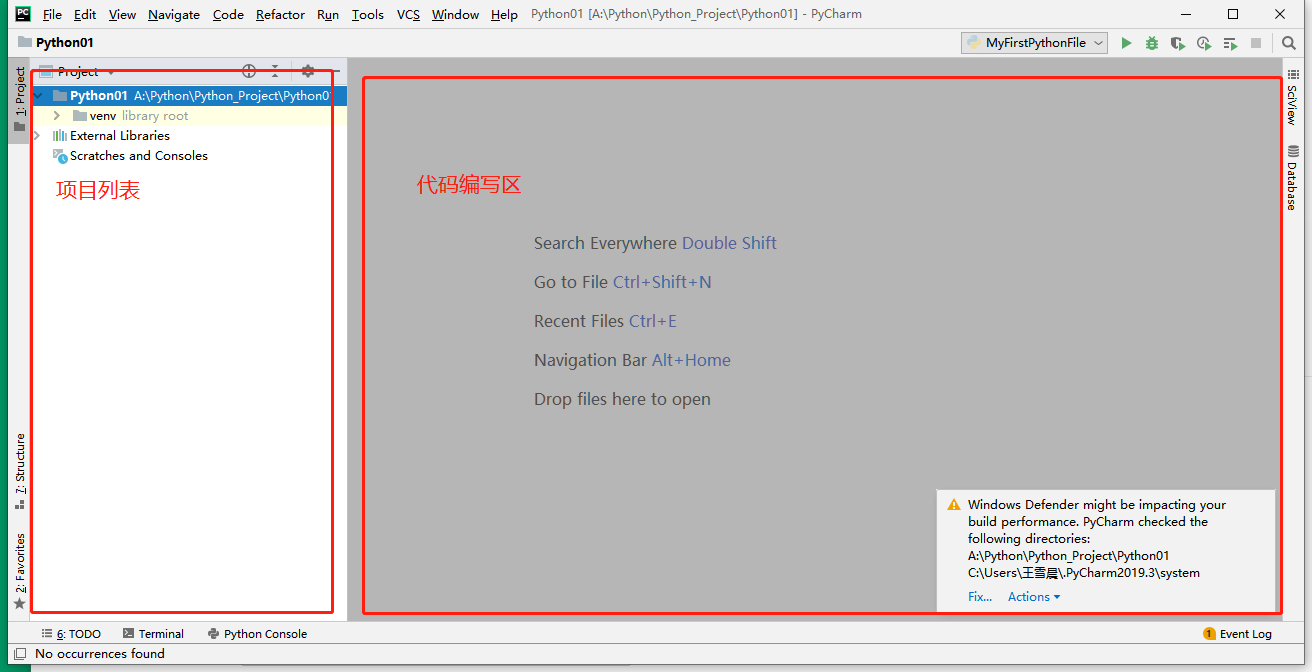
- 第一次进入界面应该是这样的
左边包括了所有你已经创建过得项目、都保存在了本地你指定的文件夹内,每一个项目都是一个独立的文件夹。
单价右边的Create New Project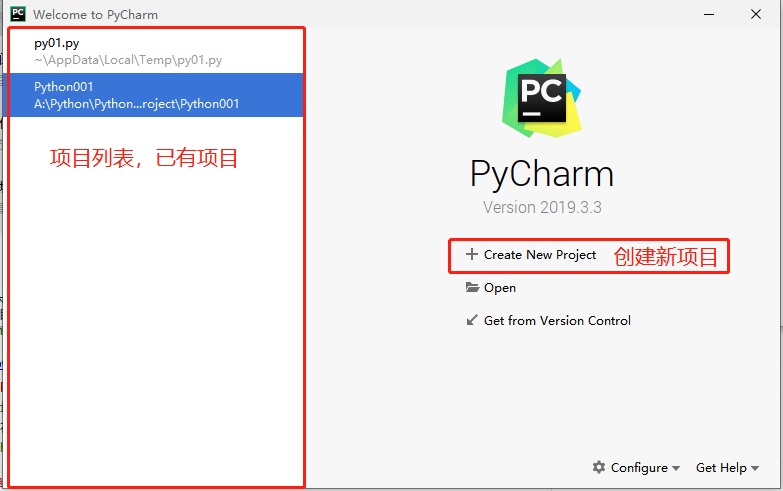
- 然后指定项目存放的路径,点击红框内文件夹图标,选择项目存放位置
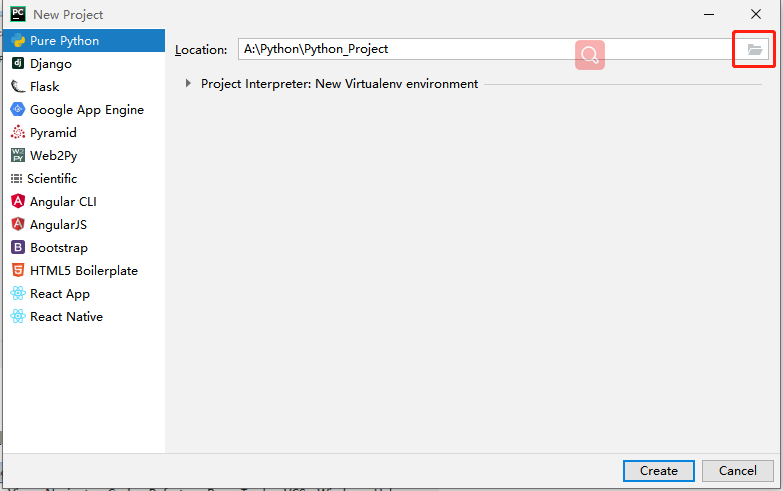
- 找到想要存放的位置后,为咱们的项目创建一个根目录,用来存放当前这个项目所要产生的所有文件,并为这个文件夹命名
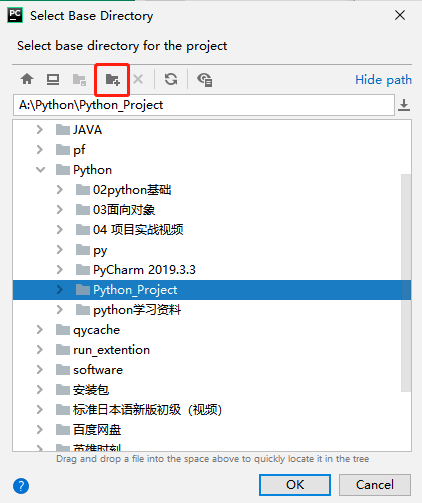
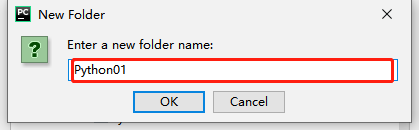
- 点击确定,返回到选择路径的界面点击
Create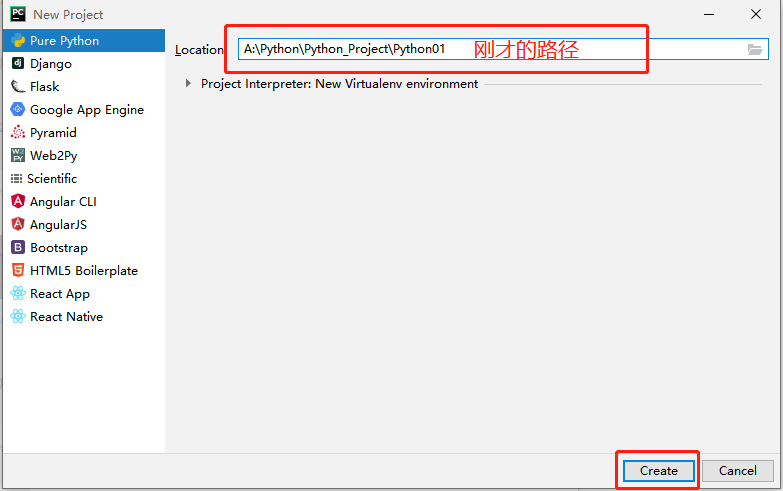
- 这样我们就完成了项目的创建
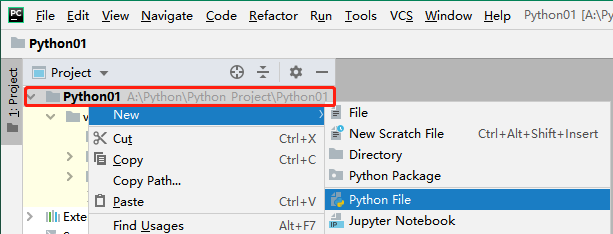
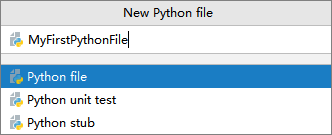
- 首先我们要创建一个Python文件,右击项目 -> New -> Python File -> 输入项目名字
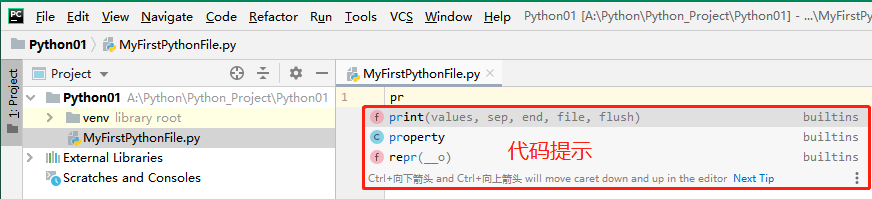
- 在编写代码区输入一下文本,当你开始输入的时候你就会发现、代码提示,当你把print输入错误的时候就会发现代码纠正
print('This is my first Pythong File')
pritn('这是我的第一个Python文件')

10. 正确输入完成后,点击Run -> Run... -> 自己要运行的文件名
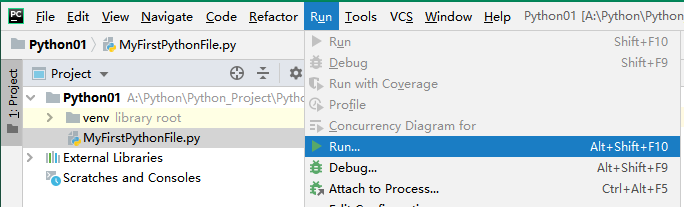
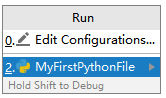
11. 正常运行,查看结果
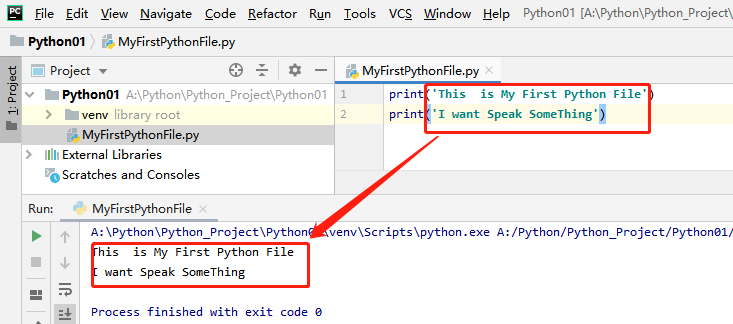
12. ok,以上就是用三种方法运行我们的Python程序,祝大家早日成为大佬,拜了个拜