

在这里分享一下如何使用 hugo 搭建个人博客。只觉bug太多,让人心态爆炸,只做学习之用,不要沉迷自我。我将它分成以下几个步骤。
一、跟着官方教程七步走
登录 hugo 的官网,其中有一个快速开始链接,点击它,能够看到七个步骤。我去摘抄一下,再翻译一遍。
Step 1: Install Hugo
第1步,安装 Hugo,安装方式各异,可以按照里面的教程走,也可以自己在网上寻找安装包下载。我是自己网上下载的安装包,解压,将其目录添加至PATH,然后可以可以愉快地使用hugo命令啦。
Step 2: Create a New Site
hugo new site quickstart
自己找一个安全的目录,比如在D盘新建一个目录——Depository,然后在该目录下运行该条命令。运行完后,Depository目录下会生成了一个quickstart目录,点进去看,里面有很多文件。
Step 3: Add a Theme
cd quickstart
git init
git submodule add https://github.com/budparr/gohugo-theme-ananke.git themes/ananke
echo 'theme = "ananke"' >> config.toml
运行上述四条命令,这四条命令的意思是分别是进入quickstart,git初始化本地项目,下载一个主题,应用该主题。这里的主题就是博客的样式,这里下载并应用一个名叫"ananke"的主题。
Step 4: Add Some Content
hugo new posts/my-first-post.md
运行该条命令,意思是创建一篇博客到当前目录下的posts目录,文件是my-first-post.md。接着用编辑器打开它,把draft属性改成false,title属性是标题,可以自行修改。
Step 5: Start the Hugo server
hugo server -D
运行该条命令,意思是本地打开Draft。这时候弹出一个链接可以访问http://localhost:1313/ ,点击它,浏览器运行,就能看到自己做的页面了。
Step 6: Customize the Theme
设置主题样式。打开quickstart目录下的config.toml并修改样式。修改完之后回到命令行,按下Ctrl+C,结束修改样式。
baseURL = "https://example.org/"
languageCode = "en-us" → "zh-Hans"  //意思是中文——汉字-简体
title = "My New Hugo Site"
theme = "ananke"
Step 7: Build static pages
hugo -D
运行该条命令,意思是生成静态页面。运行过后,会生成一个public目录,静态页面的所有文件都在这里面了。到这里,官方教程起步走结束了,接下来需要将生成的静态页面上传到网络上,让每个人都能够看到它。
二、将网页上传到网络上
GitHub有一个展示页面的功能,我们就要使用它。首先需要拥有一个GitHub账号,其次假定自己电脑已经和自己网上的GitHub账户互相添加了私钥和公钥,在此不再赘述,然后按照以下步骤实现。
Step 1: 在本地仓库git初始化备份
先在quickstart目录下新建一个.gitignore文件,将/public/添加进去,这样做的目的是在当前目录做git备份的时候忽略public目录下的一切变动,不上传它。这个步骤是一个习惯,可不做。
cd public
git init
git add .
git commit -m "第1版"
运行上述四条命令,意思分别是进入public目录,git初始化本地项目,将该目录下的所有文件状态更改为“待提交状态”,提交备份并将此次备份取名为“第1版”。这些步骤完成了一次备份。
Step 2: 新建一个远程仓库
在GitHub账户上新建一个仓库,名字固定,不能有差错。Repository name:用户名.github.io,用户名用有大写的英文字母一律切换成小写。然后直接点击最下方的Create Repository,千万不要手贱点其他地方,否则白给了。
Step 3: 上传网页
这时候会跳转到一个页面,点击SSH。SSH协议就是通过秘钥和私钥方式传输文件。我在这里就不多说如何生成ssh key和并上传公钥了。
git remote add origin git@github.com:ChaoxueMa/chaoxuema.github.io.git
git push -u origin master
在页面找到这两条命令,在public目录下运行这两条命令,意思分别是添加一个远程并取名为origin,上传当前文件和备份(.gitignore里添加过的目录和文件忽略)。静态页面的上传大功告成。
Step 4: 设置确认网页在master分支上
浏览器刷新刚刚创建仓库的网页,选择Settings,确认一下GitHub Pages site在master分支上,在其上方有一个小链接,点击它,就看到自己刚刚创建的页面啦。
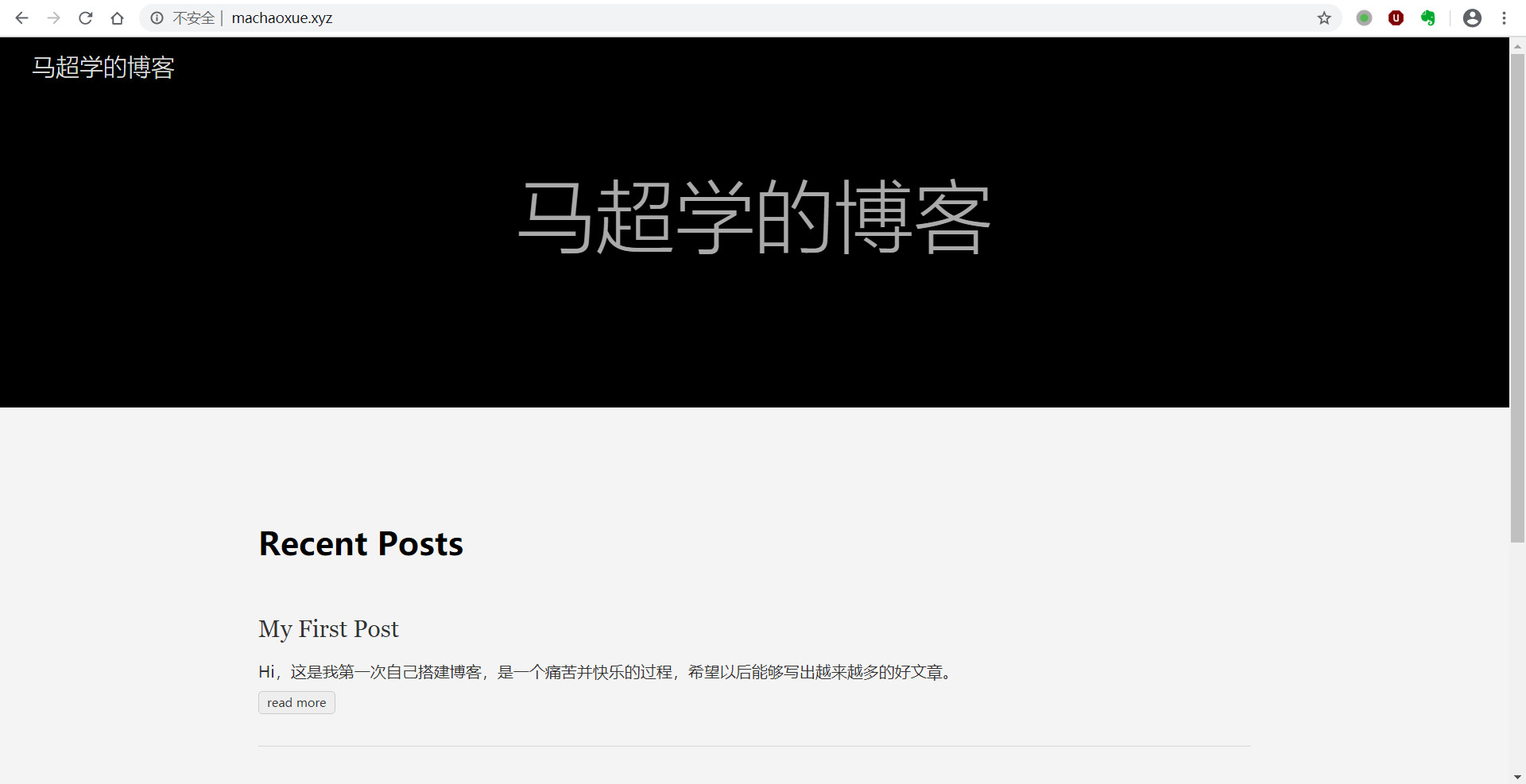
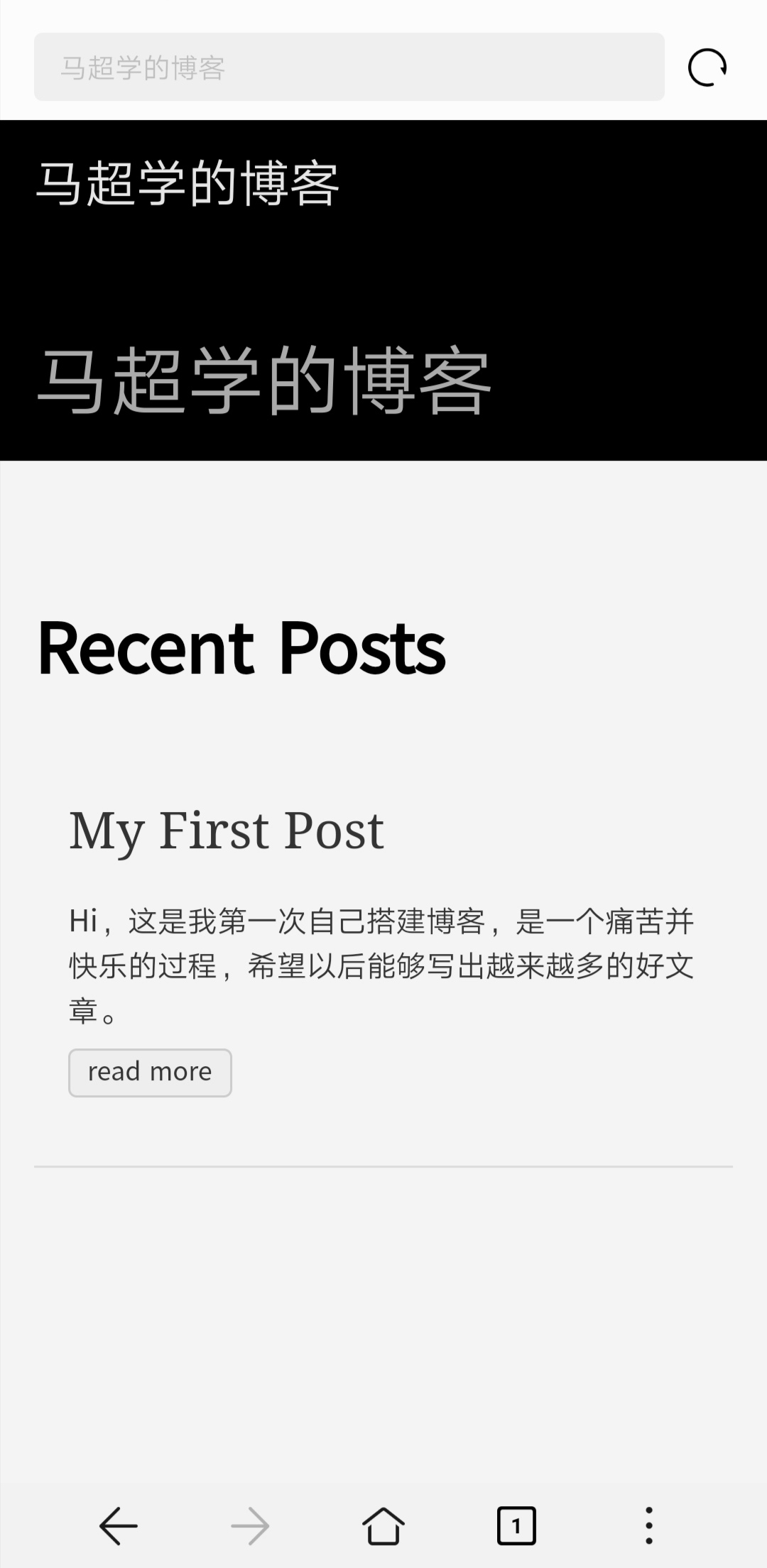
一个简单的博客已创建好,我的博客就是这样的:chaoxuema.github.io/
我还申请了一个域名,也能够访问我搭建的博客:machaoxue.xyz
电脑端页面:
总结
用hugo搭建博客作为一个小练习挺不错的,熟悉了很多命令行操作,同时这个hugo有很多bug,生成的静态文件上传后,在网络上看页面元素会莫名其妙的丢失。多尝试尝试练习,蛮不错的一个体验,痛苦得很。
「@浪里淘沙的小法师」
