1. JDK内置工具使用
-
jps(Java Virtual Machine Process Status Tool) 查看所有的jvm进程,包括进程ID,进程启动的路径等等。
-
jstack(Java Stack Trace)
- 观察jvm中当前所有线程的运行情况和线程当前状态。系统崩溃了?如果java程序崩溃生成core文件,jstack工具可以用来获得core文件的java stack和native stack的信息,从而可以轻松地知道java程序是如何崩溃和在程序何处发生问题。
- 系统hung住了?jstack工具还可以附属到正在运行的java程序中,看到当时运行的java程序的java stack和native stack的信息, 如果现在运行的java程序呈现hung的状态,jstack是非常有用的。
- jstat(Java Virtual Machine Statistics Monitoring Tool) - jstat利用JVM内建的指令对Java应用程序的资源和性能进行实时的命令行的监控,包括了对进程的classloader,compiler,gc情况; - 监视VM内存内的各种堆和非堆的大小及其内存使用量,以及加载类的数量。
- jmap(Java Memory Map)监视进程运行中的jvm物理内存的占用情况,该进程内存内,所有对象的情况,例如产生了哪些对象,对象数量;
- jinfo(Java Configuration Info) 观察进程运行环境参数,包括Java System属性和JVM命令行参数。
2. 具体命令使用
1. jstat
generalOption:
-help 显示帮助信息。
-version 显示版本信息
-options 显示统计选项列表。
outputOptions:
#参数:
-class:统计类装载器的行为
-compiler:统计HotSpot Just-in-Time编译器的行为
-gc:统计堆各个分区的使用情况
-gccapacity:统计新生区,老年区,permanent区的heap容量情况
-gccause:统计最后一次gc和当前gc的原因
-gcnew:统计gc时,新生代的情况
-gcnewcapacity:统计新生代大小和空间
-gcold:统计老年代和永久代的行为
-gcoldcapacity:统计老年代大小
-gcpermcapacity:统计永久代大小
-gcutil:统计gc时,heap情况
-printcompilation:HotSpot编译方法统计
-class:
#每隔1秒监控一次,一共做10次
  jstat -class 17970 1000 10
##########################################
[root@lq225 conf]# jstat -class 2058 1000 10
Loaded  Bytes  Unloaded  Bytes     Time
 3349.5        0     0.0       1.79
 3349.5        0     0.0       1.79
 3349.5        0     0.0       1.79
 3349.5        0     0.0       1.79
  ...................................................
######################## 术语分隔符 ########################
#Loaded 类加载数量
#Bytes  加载的大小(k)
#Unloaded 类卸载的数量
#Bytes 卸载的大小(k)
#Time 时间花费在执行类加载和卸载操作
-compiler:
Compiled Failed Invalid   Time   FailedType FailedMethod
     0       0     1.27          0
.....................................................
######################## 术语分隔符 ########################
#Compiled 编译任务的执行次数
#Failed   编译任务的失败次数
#Invalid  编译任务无效的次数
#Time     编译任务花费的时间
#FailedType 最后一次编译错误的类型
#FailedMethod 最后一次编译错误的类名和方法
-gc:
#每隔2秒监控一次,共20次
  jstat -gc 2058 2000 20
##############################
 S0C    S1C    S0U    S1U      EC       EU        OC         OU       PC     PU    YGC     YGCT    FGC    FGCT     GCT
8704.0 8704.0 805.5   0.0   69952.0  64174.5   174784.0    2644.5   16384.0 10426.7      2    0.034   0      0.000    0.034
8704.0 8704.0 805.5   0.0   69952.0  64174.5   174784.0    2644.5   16384.0 10426.7      2    0.034   0      0.000    0.034
8704.0 8704.0 805.5   0.0   69952.0  64174.5   174784.0    2644.5   16384.0 10426.7      2    0.034   0      0.000    0.034
.............................................
######################## 术语分隔符 ########################
#S0C 生还者区0 容量(KB)
#S1C 生还者区1 容量(KB)
#S0U 生还者区0 使用量(KB)
#S1U 生还者区1 使用量(KB)
#EC 伊甸园区容量(KB)
#EU 伊甸园区使用量(KB)
#OC 老年区容量(KB)
#OU 老年区使用量(KB)
#PC 永久区容量(KB)
#PU 永久区使用量(KB)
#YGC 新生代GC次数
#YGCT 新生代GC时间
#FGC full GC 事件的次数
#FGCT full GC的时间
#GCT 总GC时间
-gccapacity:
NGCMN    NGCMX     NGC     S0C   S1C       EC      OGCMN      OGCMX       OGC         OC      PGCMN    PGCMX     PGC       PC     YGC    FGC
131072.0 131072.0 131072.0 13056.0 13056.0 104960.0   393216.0   393216.0   393216.0   393216.0  65536.0  65536.0  65536.0  65536.0      1     0
..........................................................................................................
######################## 术语分隔符 ########################
#NGCMN 最小新生代容量(KB)
#NGCMX 最大新生代容量(KB)
#NGC 当前新生代容量(KB)
#S0C 当前生存者0区容量(KB)
#S1C 当前生存者1区容量(KB)
#OGCMN 老年代最小容量(KB)
#OGCMX 老年代最大容量(KB)
#OGC 当前老年代容量(KB).
#OC 当前老年代?Current old space capacity (KB).
#PGCMN 永久区最小容量(KB)
#PGCMX 永久区最大容量(KB)
#PGC 当前永久区容量(KB).
#PC 当前永久区?Current Permanent space capacity (KB).
#YGC young GC事件的次数
#FGC Full GC次数
-gccause:
S0     S1     E      O      P     YGC     YGCT    FGC    FGCT     GCT    LGCC                 GCC
  0.00  99.84  12.76   0.92  46.23      1    0.016     0    0.000    0.016 unknown GCCause      No GC
................................................
######################## 术语分隔符 ########################
#S0 年轻代中第一个survivor(幸存区)已使用的占当前容量百分比
#S1 年轻代中第二个survivor(幸存区)已使用的占当前容量百分比
#E 年轻代中Eden(伊甸园)已使用的占当前容量百分比
#O old代已使用的占当前容量百分比
#P perm代已使用的占当前容量百分比
#YGC 从应用程序启动到采样时年轻代中gc次数
#FGC 从应用程序启动到采样时old代(全gc)gc次数
#FGCT 从应用程序启动到采样时old代(全gc)gc所用时间(s)
#GCT 从应用程序启动到采样时gc用的总时间(s)
#LGCC 最后一次GC的原因
#GCC 当前GC的原因
-gcutil:
#每隔1秒监控一次,共10次
jstat -gcutil 2058 1000 10
################################
[root@lq225 conf]# jstat -gcutil 2058 1000 10
  S0     S1     E      O      P     YGC     YGCT    FGC    FGCT     GCT
  9.25   0.00  96.73   1.51  63.64      2    0.034     0    0.000    0.034
  9.25   0.00  96.73   1.51  63.64      2    0.034     0    0.000    0.034
  9.25   0.00  96.73   1.51  63.64      2    0.034     0    0.000    0.034
  9.25   0.00  96.73   1.51  63.64      2    0.034     0    0.000    0.034
2. jmap
#参数
-dump:[live,]format=b,file=<filename> 使用hprof二进制形式,输出jvm的heap内容到文件=. live子选项是可选的,假如指定live选项,那么只输出活的对象到文件.
-finalizerinfo 打印正等候回收的对象的信息.
-heap 打印heap的概要信息,GC使用的算法,heap的配置及wise heap的使用情况.
-histo[:live] 打印每个class的实例数目,内存占用,类全名信息. VM的内部类名字开头会加上前缀”*”. 如果live子参数加上后,只统计活的对象数量.
-permstat 打印classload和jvm heap长久层的信息. 包含每个classloader的名字,活泼性,地址,父classloader和加载的class数量. 另外,内部String的数量和占用内存数也会打印出来.
-F 强迫.在pid没有相应的时候使用-dump或者-histo参数. 在这个模式下,live子参数无效.
-h | -help 打印辅助信息
-J 传递参数给jmap启动的jvm.
pid 需要被打印配相信息的java进程id.
-histo :
jmap -histo  2058
############################
 num     #instances         #bytes  class name
----------------------------------------------
   1:           206        3585312  [I
   2:         19621        2791880  <constMethodKlass>
   3:         19621        2520048  <methodKlass>
   4:         21010        2251616  [C
............................................................
-dump:
#生成的文件可以使用jhat工具进行分析,在OOM(内存溢出)时,分析大对象,非常有用
jmap -dump:live,format=b,file=data.hprof 2058

#通过使用如下参数启动JVM,也可以获取到dump文件:
 -XX:+HeapDumpOnOutOfMemoryError
 -XX:HeapDumpPath=./java_pid<pid>.hprof

#如果在虚拟机中导出的heap信息文件可以拿到WINDOWS上进行分析,可以查找诸如内存方面的问题,可以这么做:
jhat data.hprof
#执行成功后,访问http://localhost:7000即可查看内存信息。(首先把7000端口打开)
3. jinfo
#查看java进程的配置信息
jinfo 2058
#####################
Attaching to process ID 2058, please wait...
Debugger attached successfully.
Server compiler detected.
JVM version is 24.0-b56
Java System Properties:

java.runtime.name = Java(TM) SE Runtime Environment
project.name = Amoeba-MySQL
java.vm.version = 24.0-b56
sun.boot.library.path = /usr/local/java/jdk1.7/jre/lib/amd64
................................................

# 查看2058的MaxPerm大小可以用
 jinfo -flag MaxPermSize 2058
############################
-XX:MaxPermSize=100663296
4. jps
#列出系统中所有的java进程
  jps
#######################
2306 Bootstrap
3370 Jps 2058 xxxxxxxxx
3. 一些术语的中文解释
S0C:年轻代中第一个survivor(幸存区)的容量 (字节)
S1C:年轻代中第二个survivor(幸存区)的容量 (字节)
S0U:年轻代中第一个survivor(幸存区)目前已使用空间 (字节)
S1U:年轻代中第二个survivor(幸存区)目前已使用空间 (字节)
EC:年轻代中Eden(伊甸园)的容量 (字节)
EU:年轻代中Eden(伊甸园)目前已使用空间 (字节)
OC:Old代的容量 (字节)
OU:Old代目前已使用空间 (字节)
PC:Perm(持久代)的容量 (字节)
PU:Perm(持久代)目前已使用空间 (字节)
YGC:从应用程序启动到采样时年轻代中gc次数
YGCT:从应用程序启动到采样时年轻代中gc所用时间(s)
FGC:从应用程序启动到采样时old代(全gc)gc次数
FGCT:从应用程序启动到采样时old代(全gc)gc所用时间(s)
GCT:从应用程序启动到采样时gc用的总时间(s)
NGCMN:年轻代(young)中初始化(最小)的大小 (字节)
NGCMX:年轻代(young)的最大容量 (字节)
NGC:年轻代(young)中当前的容量 (字节)
OGCMN:old代中初始化(最小)的大小 (字节)
OGCMX:old代的最大容量 (字节)
OGC:old代当前新生成的容量 (字节)
PGCMN:perm代中初始化(最小)的大小 (字节)
PGCMX:perm代的最大容量 (字节)
PGC:perm代当前新生成的容量 (字节)
S0:年轻代中第一个survivor(幸存区)已使用的占当前容量百分比
S1:年轻代中第二个survivor(幸存区)已使用的占当前容量百分比
E:年轻代中Eden(伊甸园)已使用的占当前容量百分比
O:old代已使用的占当前容量百分比
P:perm代已使用的占当前容量百分比
S0CMX:年轻代中第一个survivor(幸存区)的最大容量 (字节)
S1CMX:年轻代中第二个survivor(幸存区)的最大容量 (字节)
ECMX:年轻代中Eden(伊甸园)的最大容量 (字节)
DSS:当前需要survivor(幸存区)的容量 (字节)(Eden区已满)
TT: 持有次数限制
MTT : 最大持有次数限制
4. 图形界面 jvisualvm
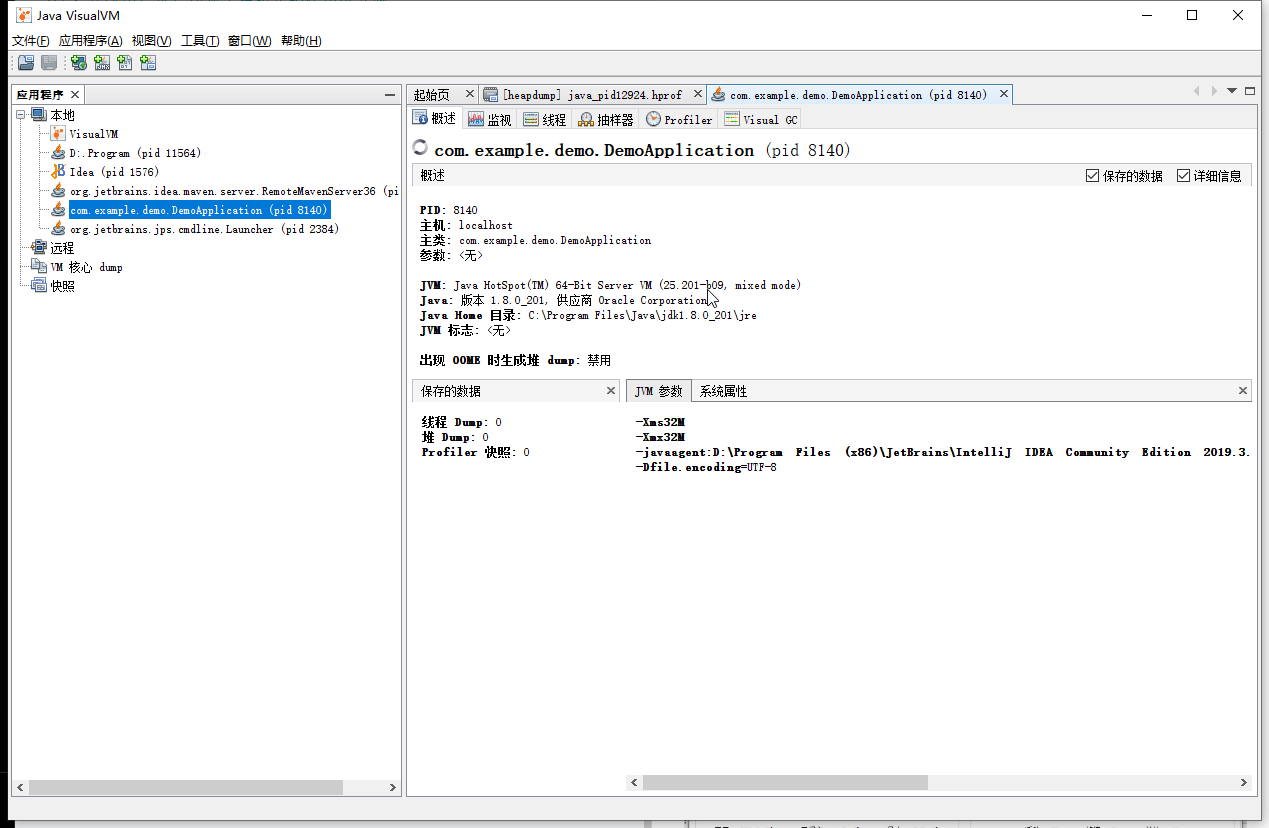
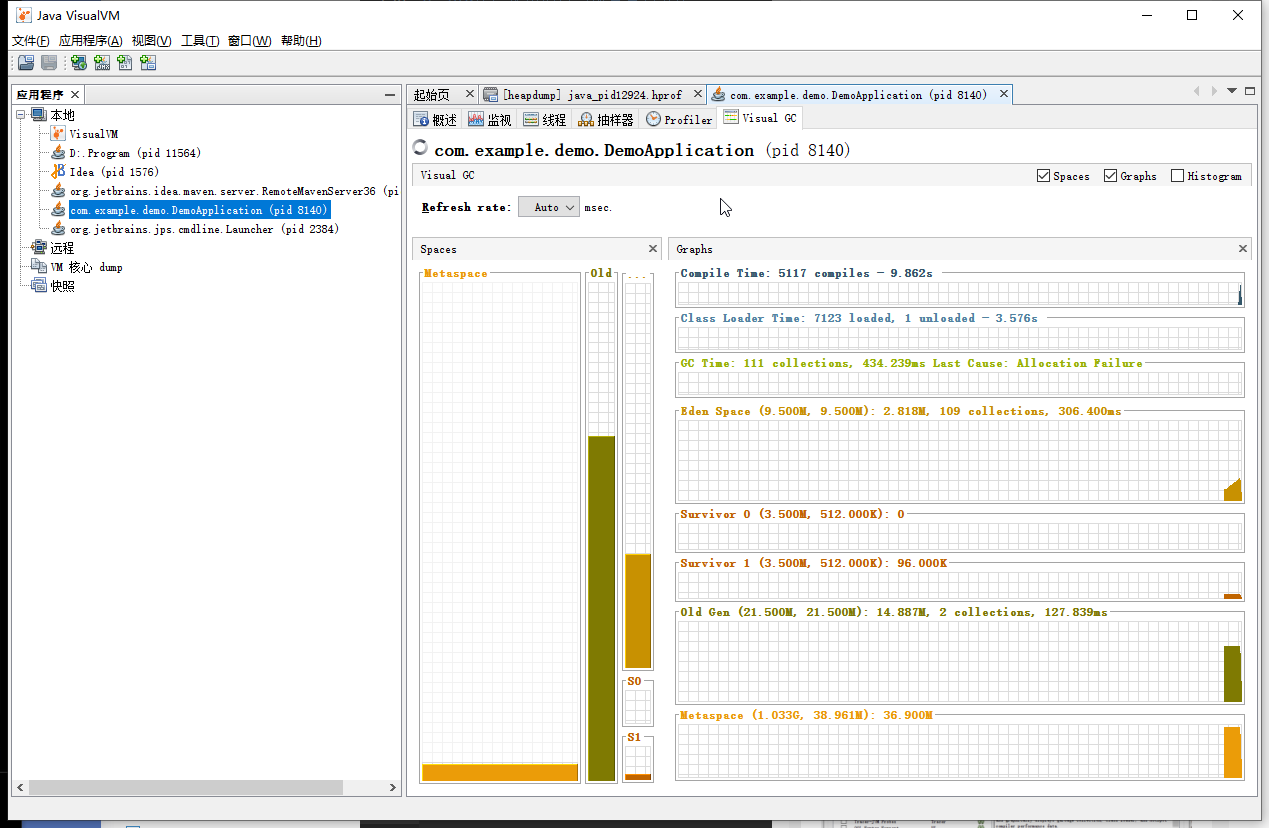
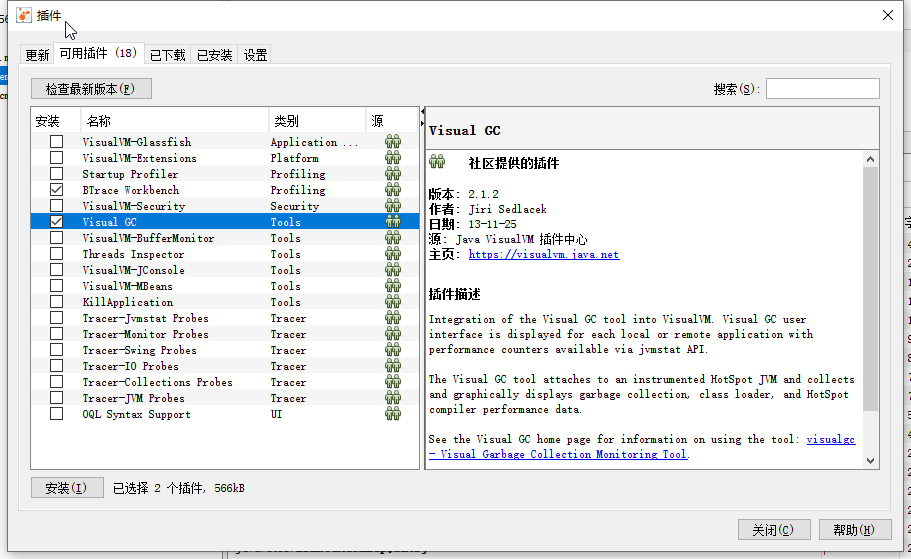
插件安装:
工具->插件->设置(根据java版本设置插件中心地址)->可用插件安装
建议插件
- Visual GC
- BTrace
连接远程tomcat
修改 catalina.sh,添加下面一行:
CATALINA_OPTS="$CATALINA_OPTS -Dcom.sun.management.jmxremote=true -Djava.rmi.server.hostname=192.168.55.255 -Dcom.sun.management.jmxremote.port=8086 -Dcom.sun.management.jmxremote.ssl=false -Dcom.sun.management.jmxremote.authenticate=false"
5. 图形界面 jconsole
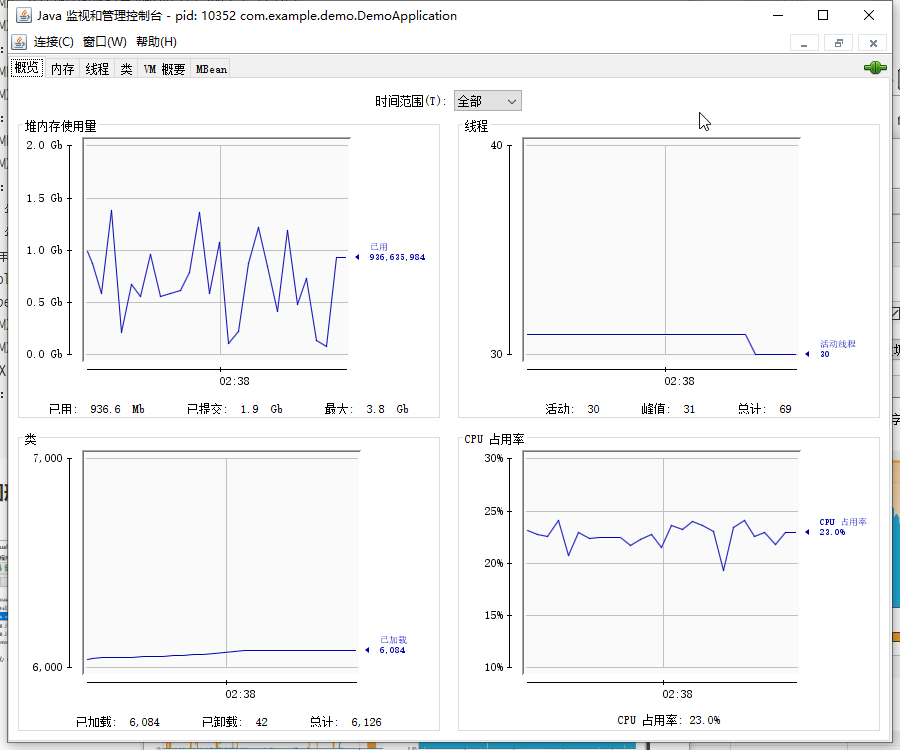
注意点:
- 用hostname -i 查看是否为127.0.01,如果是,则必须配置-Djava.rmi.server.hostname为本机IP。
- 检查防火墙(iptables)是否开启,以及是否开放jmxremote.port所指定的端口。
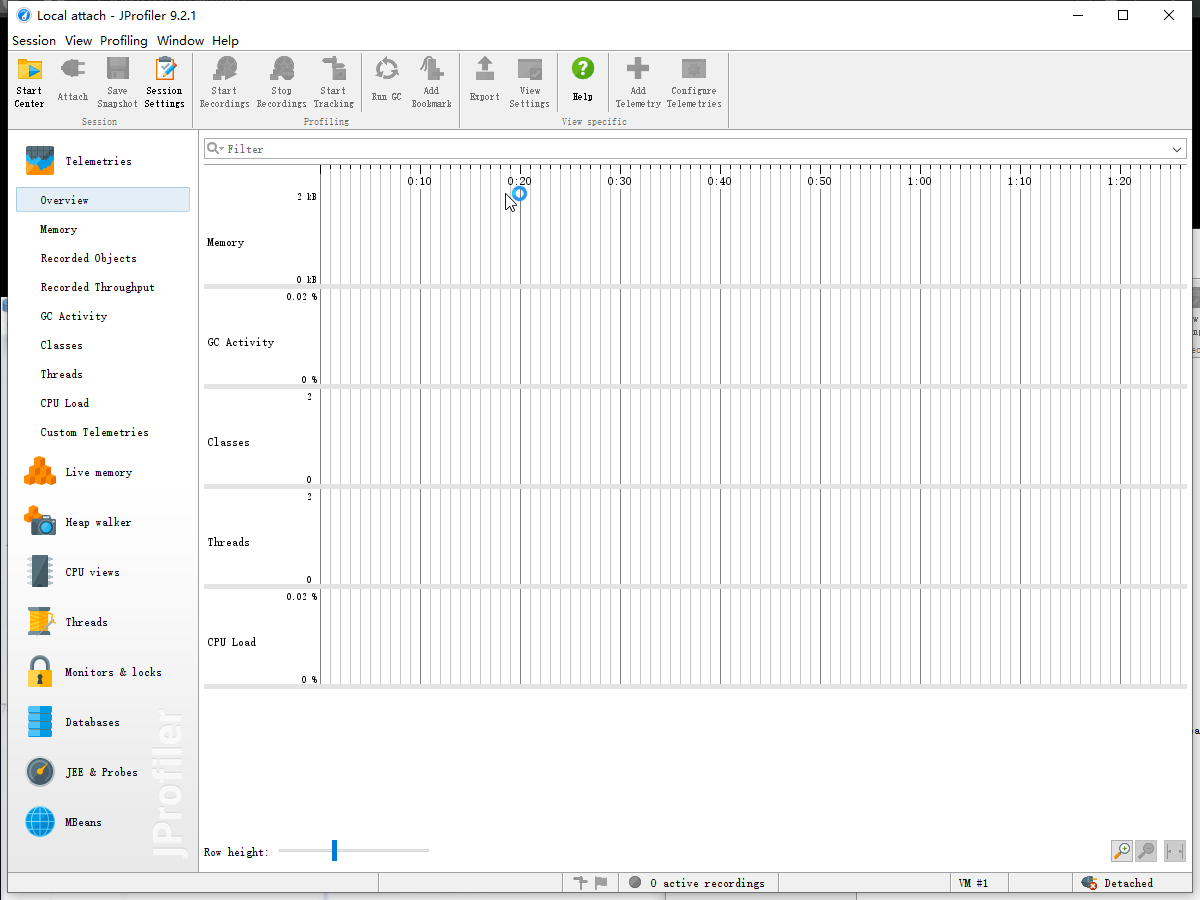
6. idea 插件 JProfiler
首先下载安装Jprofiler软件(需激活)
p1-jj.byteimg.com/tos-cn-i-t2…
然后安装idea的JProfiler扩展
idea快捷启动栏多了两个图标,第一次启动时需要选择Jprofiler执行文件的位置

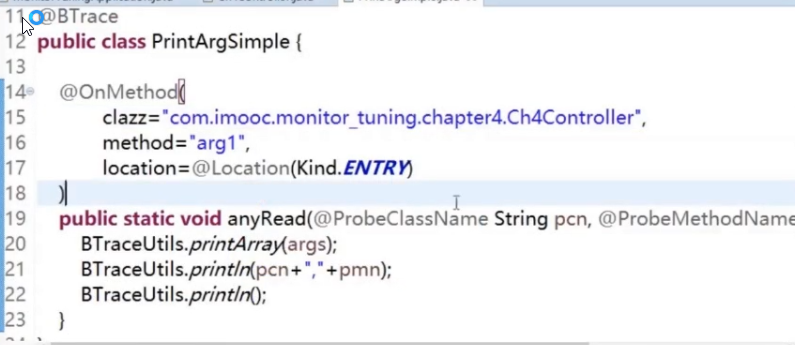
7. BTrace
作用
- 拦截方法

- 拦截时机
- 拦截this、参数、返回值
- 其他
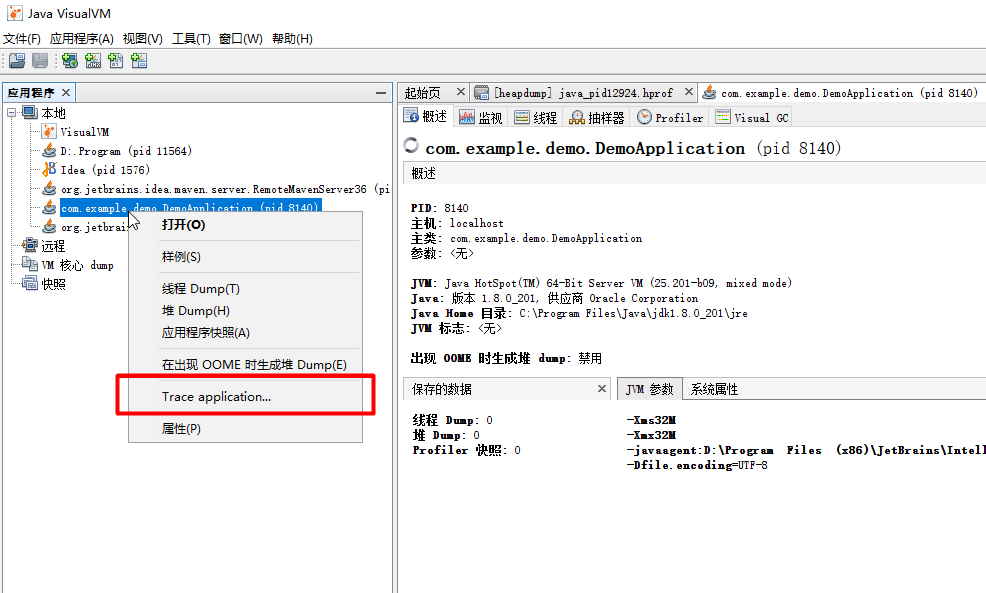
两种运行方式
- 在JVisualVM中添加BTrace插件
- 使用命令行btrace <trace_script>
// 可以用btrace pom引入
8. tomcat 性能监控与调优
1. tomcat远程debug
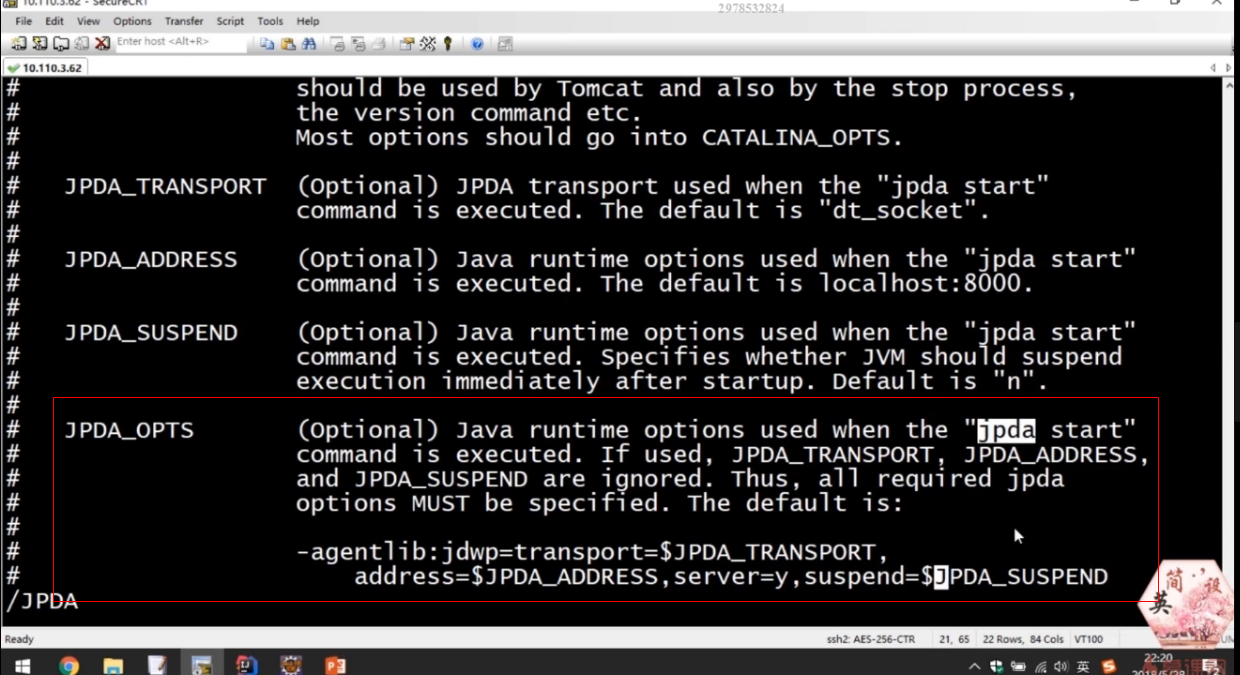
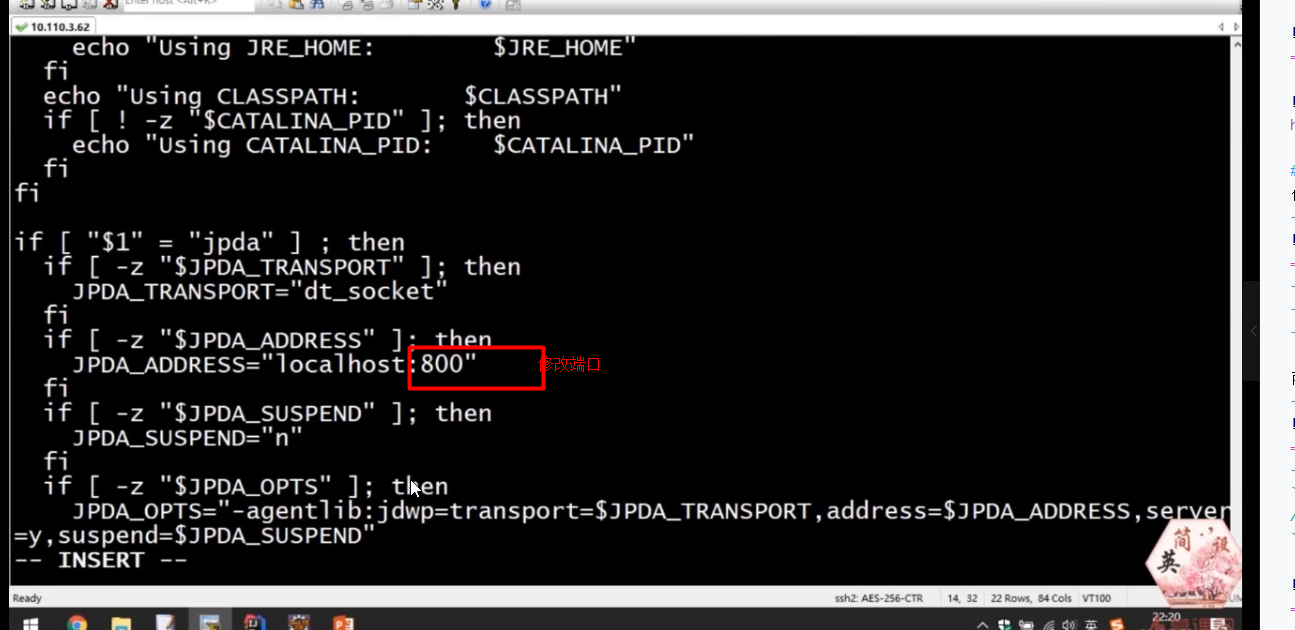
- JDWP协议
修改bin/start.sh, 文件最后

修改bin/catalina.sh端口
查看为啥要修改
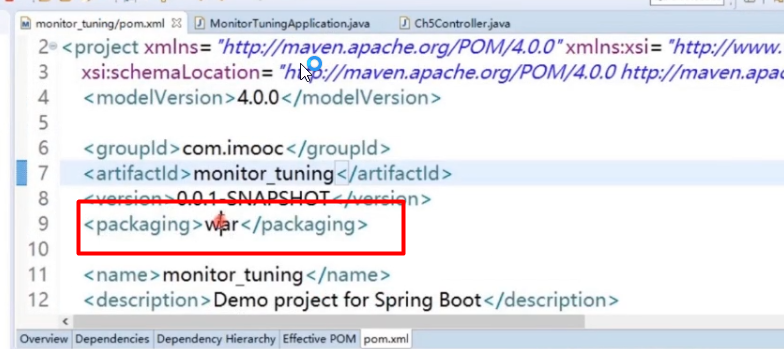
- 打包方式要修改成war
- 入口继承SpringBootServletInitaializer

- 设置idea
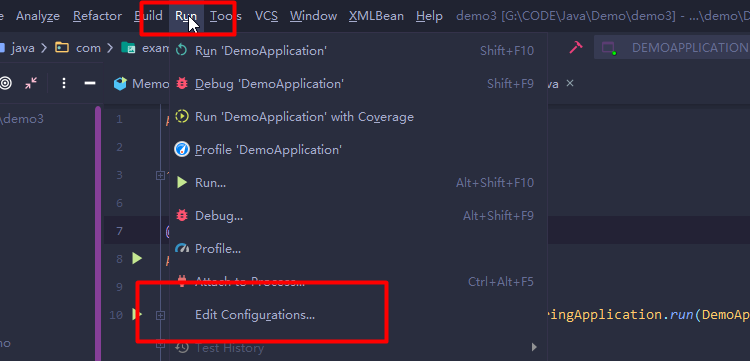
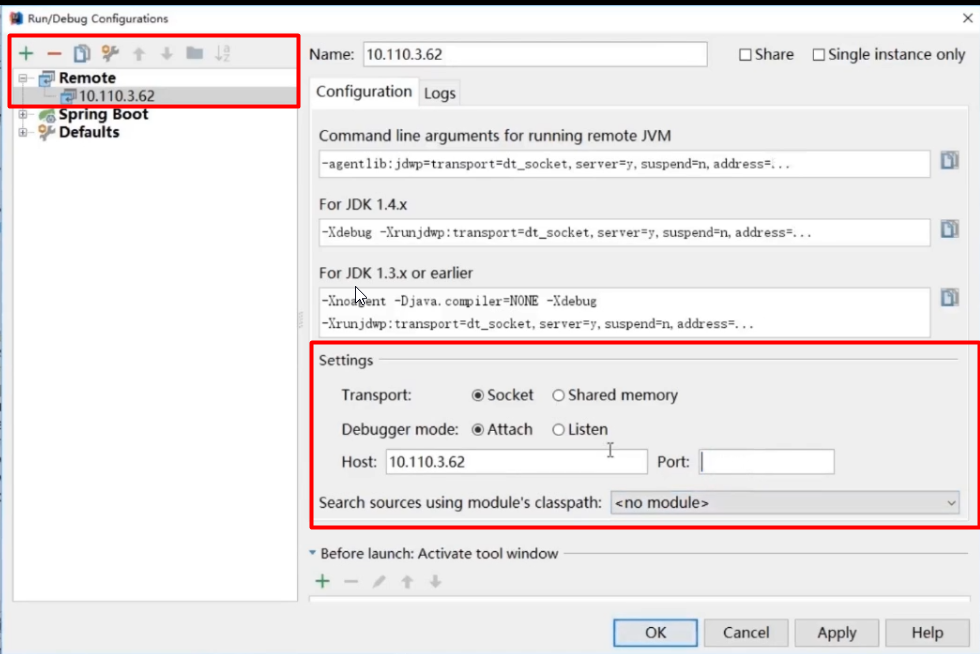
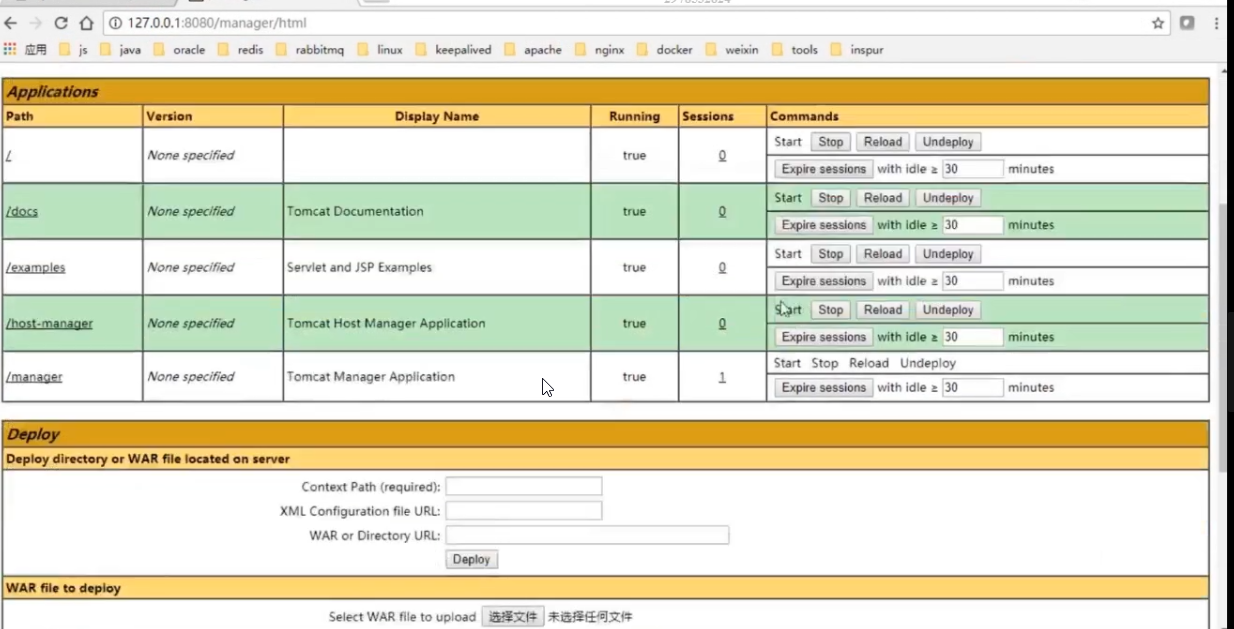
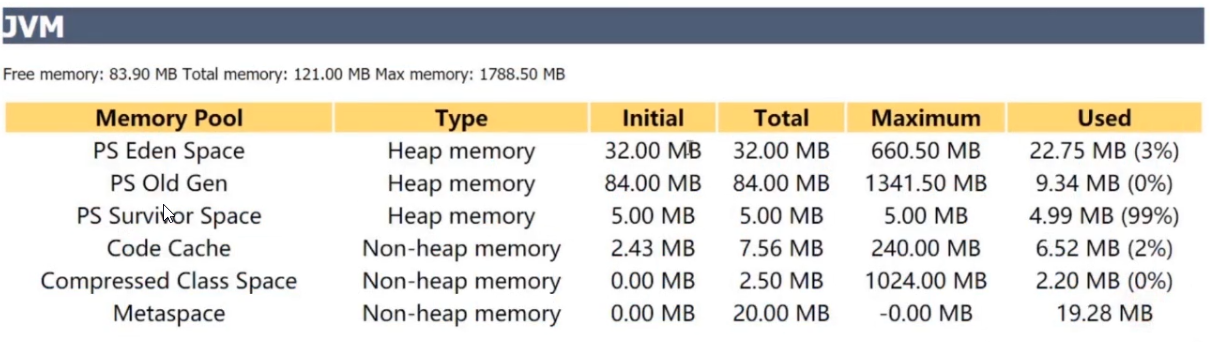
2. tomcat-manager监控,低版本默认开启