

猫在前面
嗨呀,今天依然是猫太太。

正正正正正正正正正文
在上一篇文中,我们大概了解了Redis的行进轨迹。
接下来,就让本猫爪摸爪带你在Linux上安装Redis吧,莫方~
(不建议在Windows上玩Redis,因为很多项目都是在Linux上玩的噢)
环境&工具:
CentOS 7 64位
Workstation 15.x 虚拟机
Xshell 6
(关于虚拟机的安装和CentOS系统的安装,一般按照百度步骤来是没啥问题的,后面有时间的话,再出一篇吧)
<-- 文中有不正确的地方欢迎指正,不胜感激!!! -->
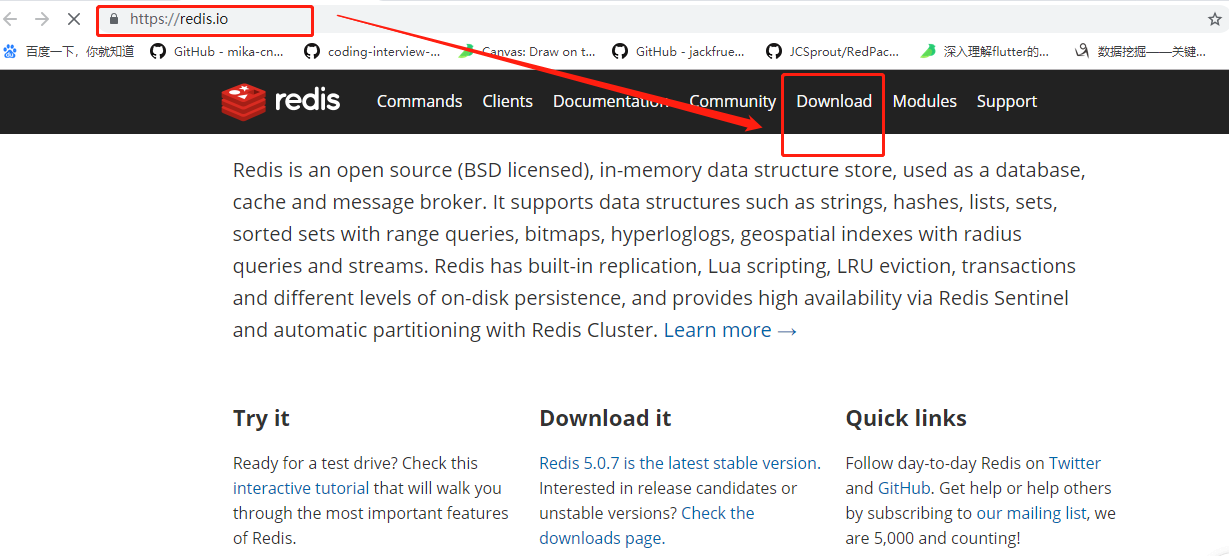
一 下载Redis
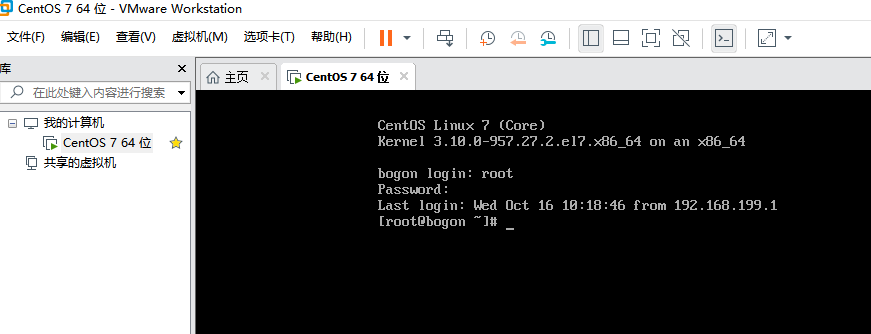
[root@bogon ~]# ifconfig
然后再打开Xshell 6。
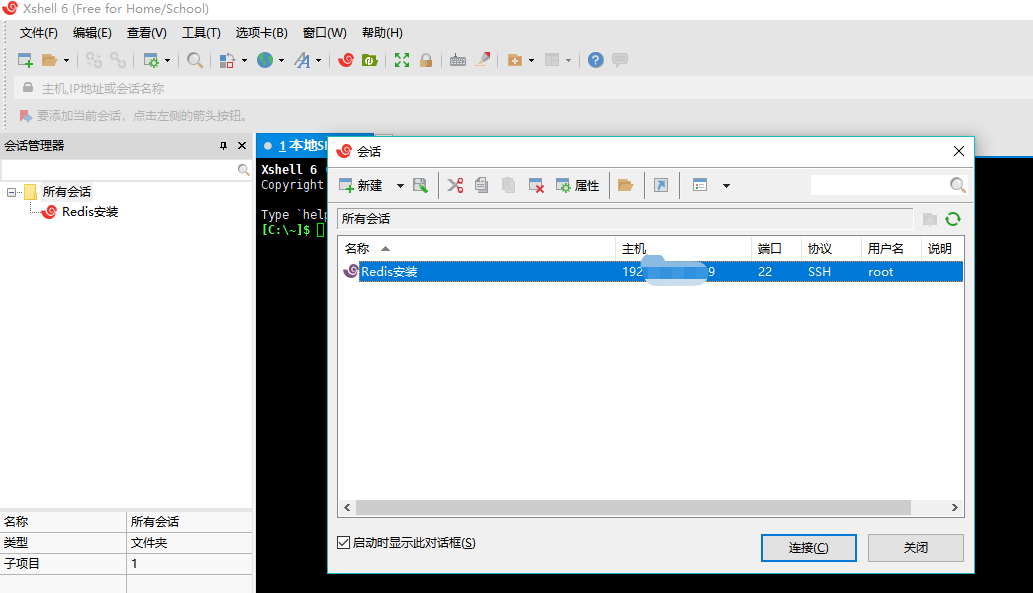
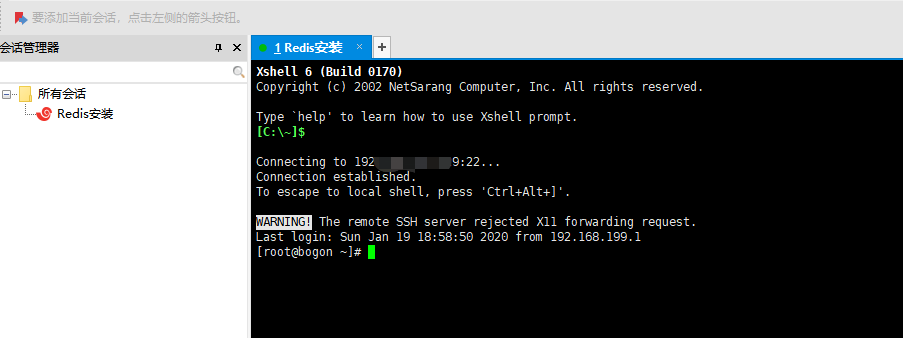
用Xshell 6连接上Linux,用这个工具操作Linux会方便很多噢,然后自己新建一个连接即可:
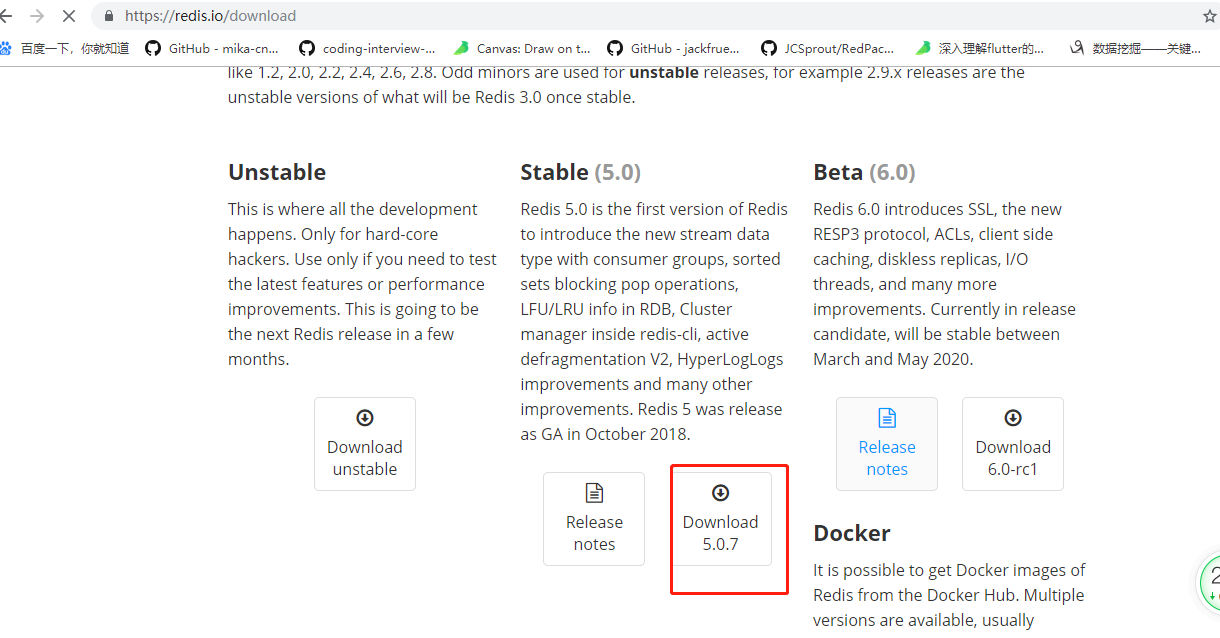
[root@bogon ~]# mkdir redisinstall
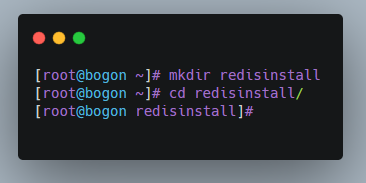
然后cd命令,进入我们刚刚新建好的redis目录:
[root@bogon ~]# cd redisinstall/
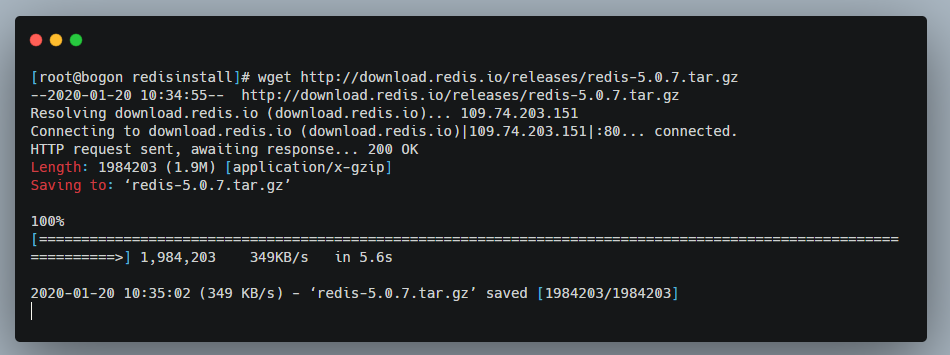
[root@bogon redisinstall]# wget http://download.redis.io/releases/redis-5.0.7.tar.gz
然鹅,报错啦:
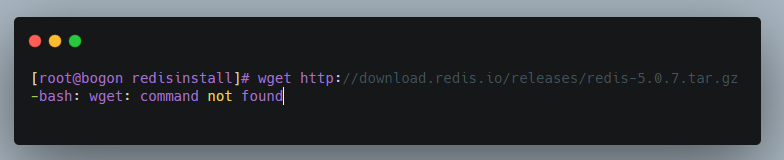
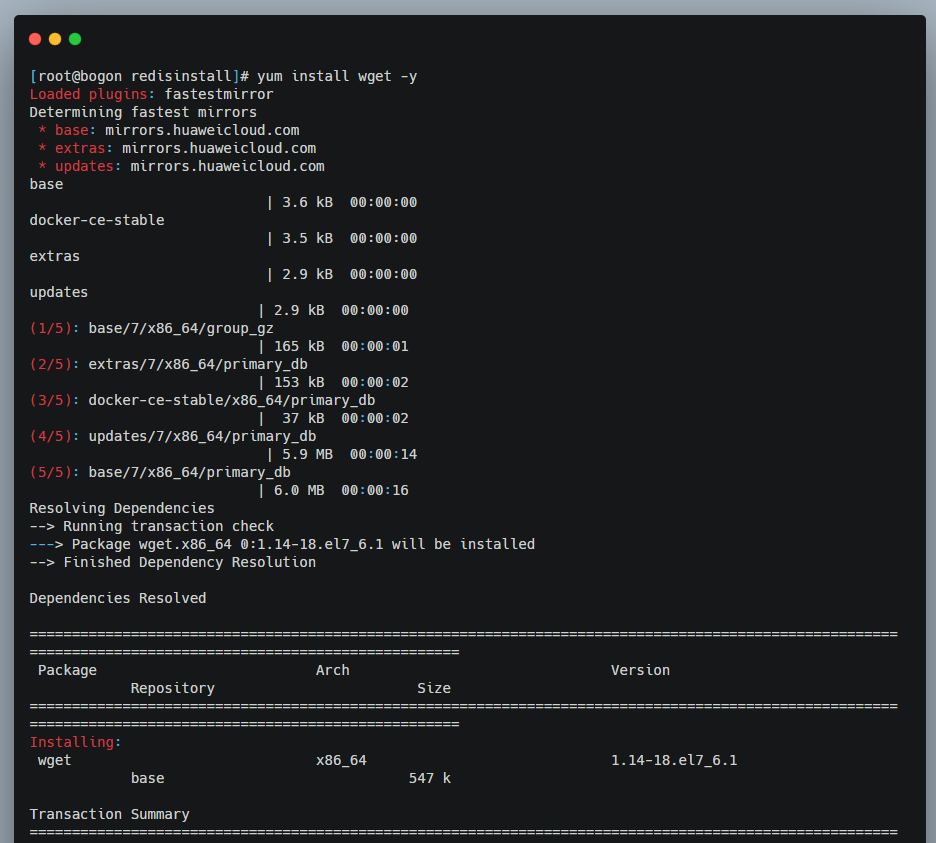
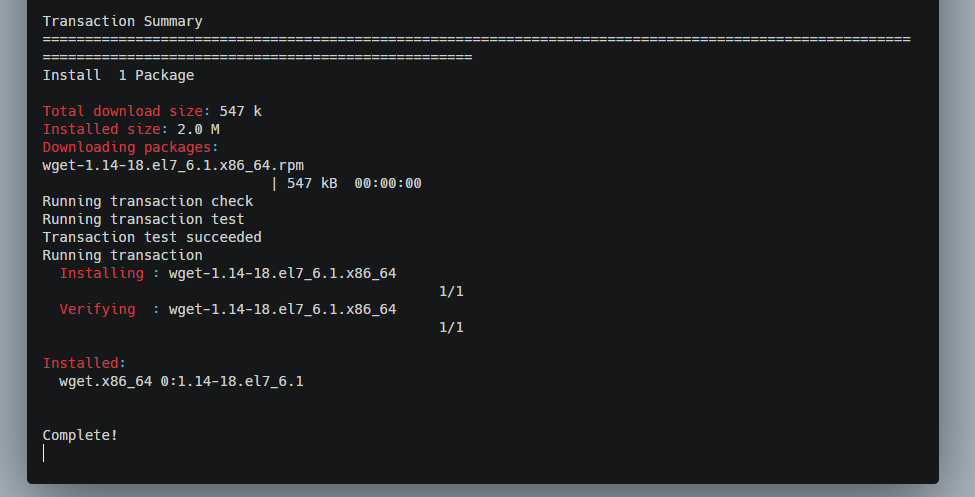
无所谓,小问题,我们使用yum命令安装即可:
[root@bogon redisinstall]# yum install wget -y
[root@bogon redisinstall]# wget http://download.redis.io/releases/redis-5.0.7.tar.gz
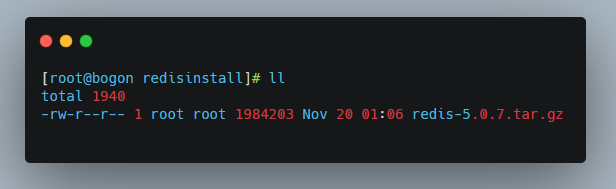
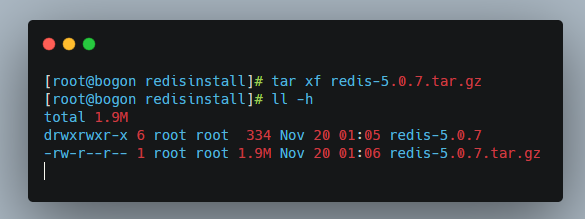
[root@bogon redisinstall]# tar xf redis-5.0.7.tar.gz
[root@bogon redisinstall]# ll -h
[root@bogon redisinstall]# cd redis-5.0.7
[root@bogon redis-5.0.7]# ll
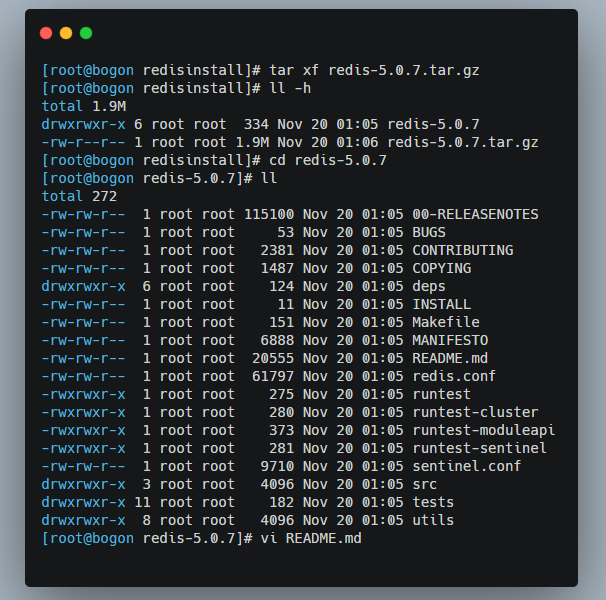
注意这个README.md文件(敲黑板),它就像新手或者用户指南一样,在里面我们可以找到很多Redis的使用命令(当然你得能读懂英文,毕竟人家是英文文档)
以后再遇到类似在Linux上下载安装源码的时候,我们就可以先读取其README.md文件,看看它都有哪些不为人知的骚操作。
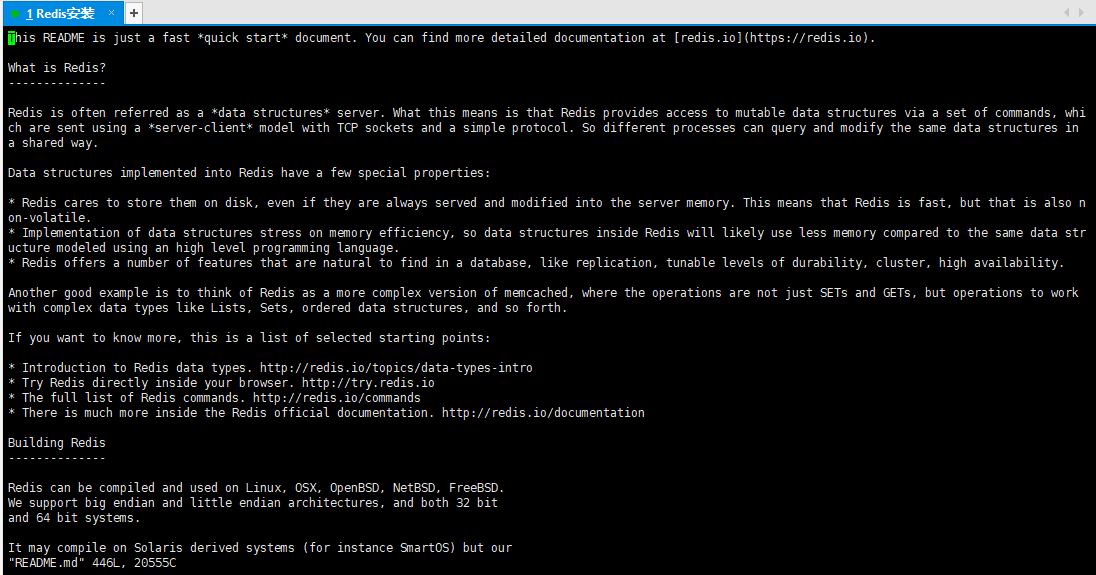
既然都这么说了,那好吧,我们先来瞅一眼这个README.md文件:
[root@bogon redis-5.0.7]# vi README.md
文件太长了没有截完,感兴趣的自己研究琢磨去吧,有发现记得联系猫太太,不胜感激!
二 编译Redis
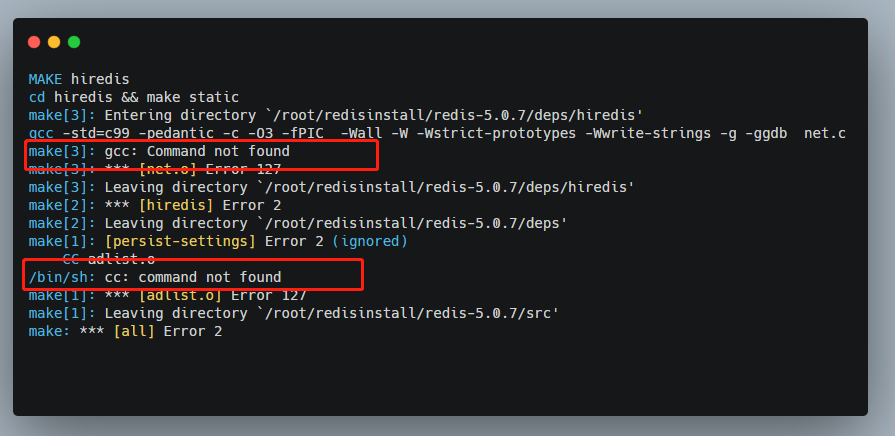
然鹅,你会发现,居然报错啦:
[root@bogon redis-5.0.7]# make
最后几行长这样:
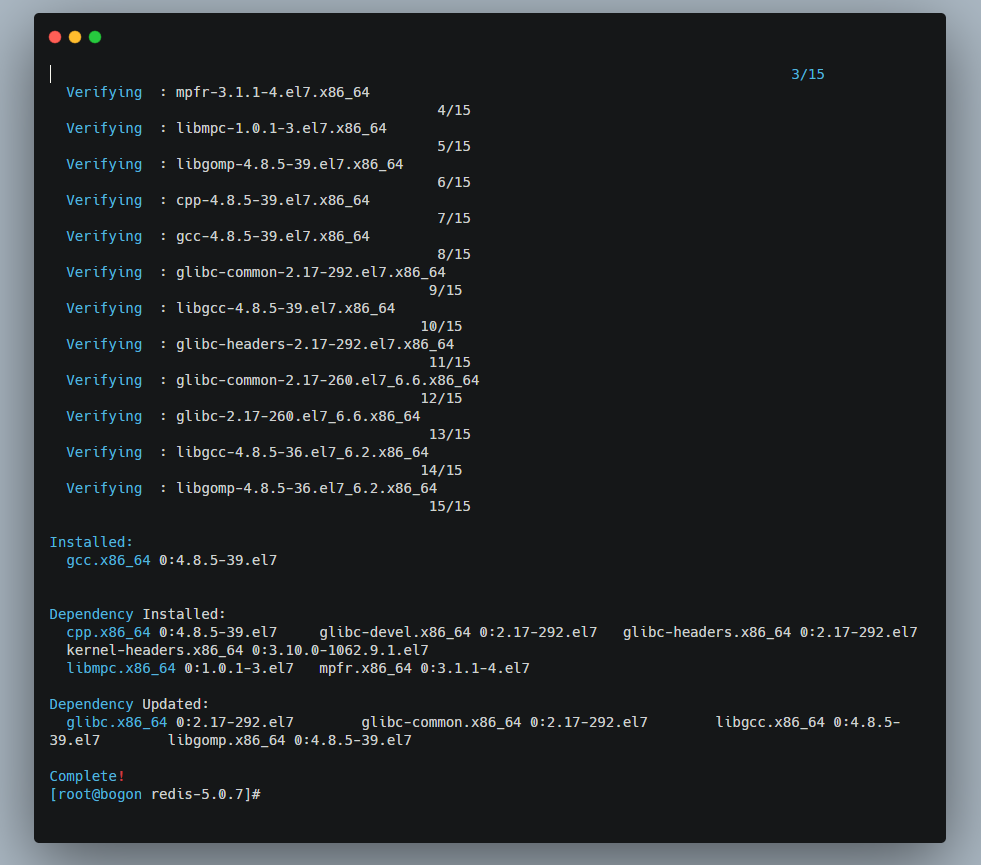
[root@bogon redis-5.0.7]# yum install gcc -y
遇到问题莫方,仔细看报错内容。
这里是因为缺少了gcc编译器,安装成功:
[root@bogon redis-5.0.7]# make
然鹅,没想到我们还是太年轻了,高兴得太早了,居然又报错啦:
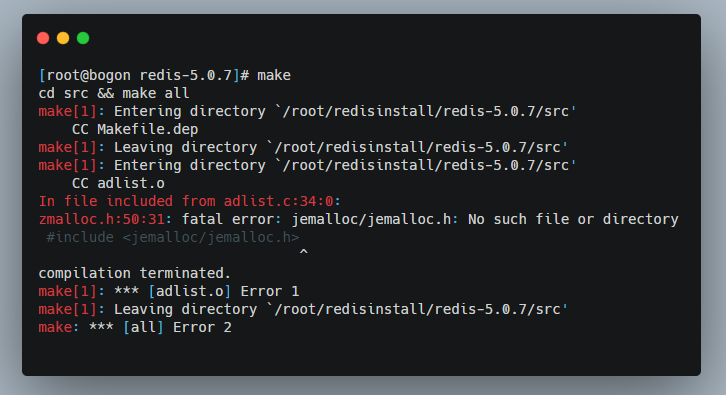
[root@bogon redis-5.0.7]# make distclean
接着再一次make:
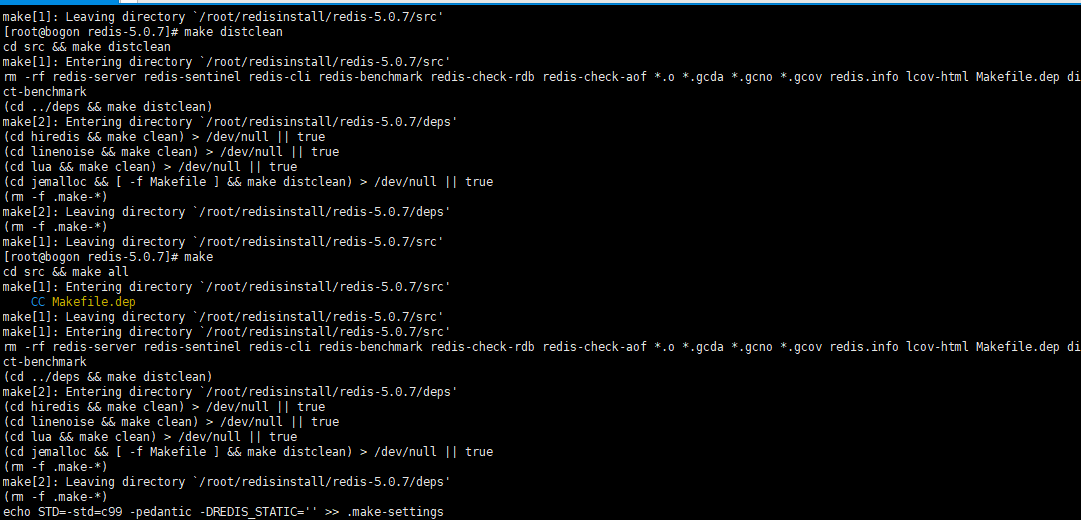
[root@bogon redis-5.0.7]# make
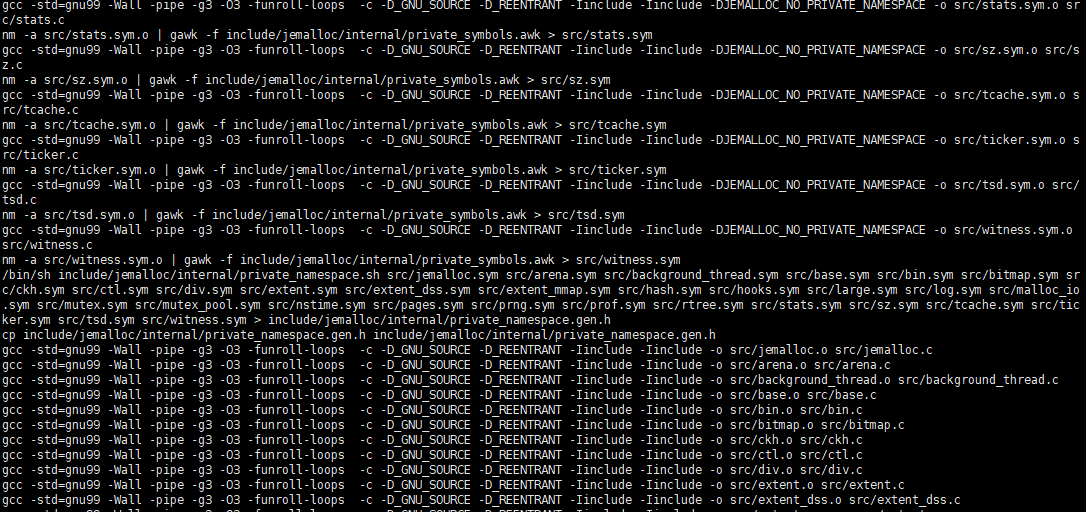
接下来的Xshell命令行内的代码简直让你惊讶到膨胀,屏幕上的代码一行接着一行,看起来就贼像黑客在破解宇宙难解之谜。
这里截两张图感受一下,满屏的?????气息:
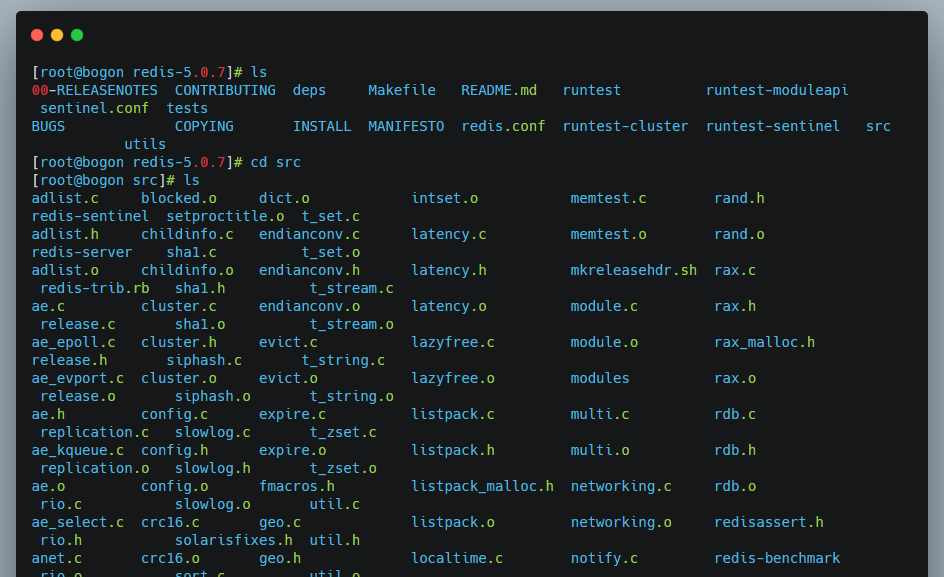
[root@bogon redis-5.0.7]# ls
[root@bogon redis-5.0.7]# cd src
[root@bogon src]# ls
三 安装Redis
[root@bogon src]# cd ..
需要整一个Redis安装目录,PREFIX表示前缀,如果不指定的话,会默认安装在/usr/local目录下:
[root@bogon redis-5.0.7]# make PREFIX=/opt/bigdata/redis5 install
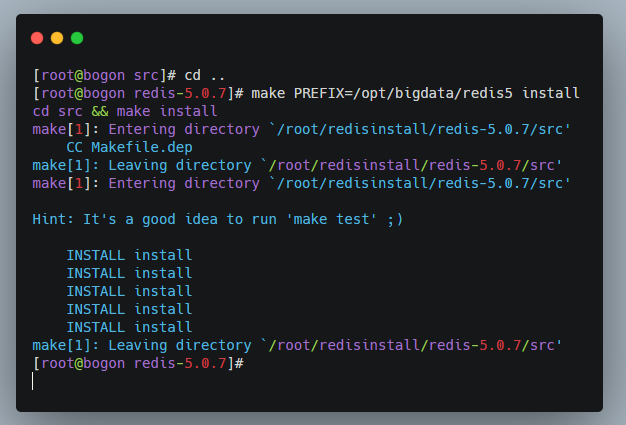
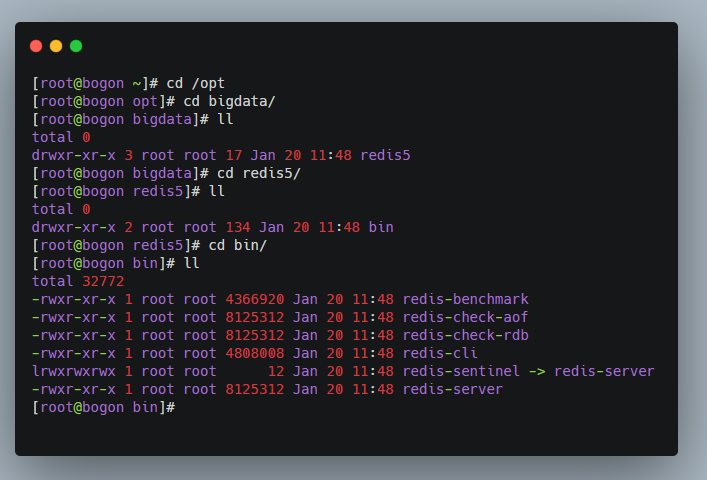
就像配置Java一样,需要配置环境变量,这样就可以在其他地方执行Redis命令了:
[root@bogon redis-5.0.7]# vi /etc/profile
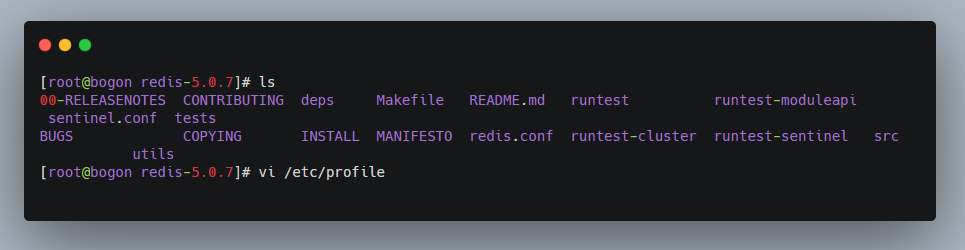
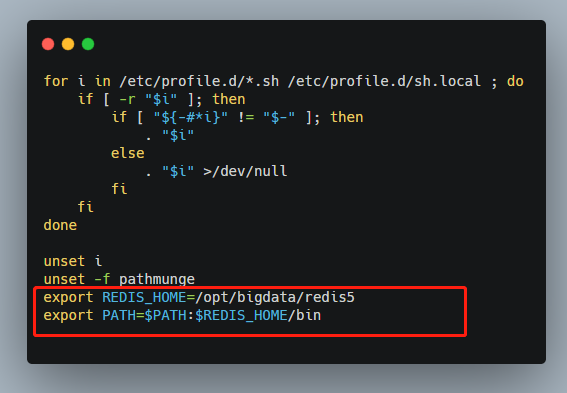
export REDIS_HOME=/opt/bigdata/redis5
export PATH=$PATH:$REDIS_HOME/bin
然后按esc键,接着按 :wq 保存文件并退出:
[root@bogon redis-5.0.7]# source /etc/profile
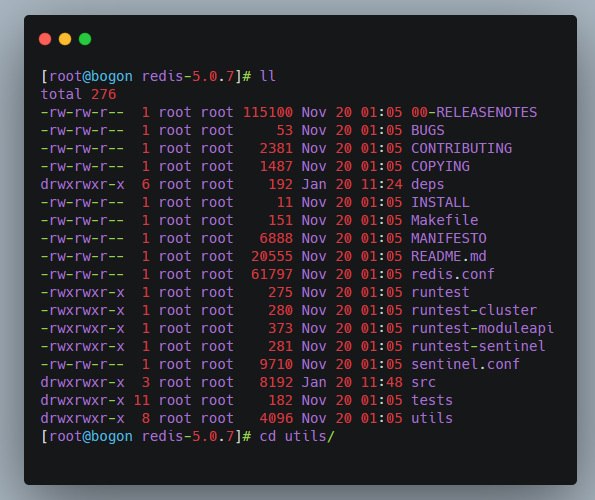
在ll命令下查看,可以看到有一个utils目录,cd命令进入:
[root@bogon redis-5.0.7]# cd utils/
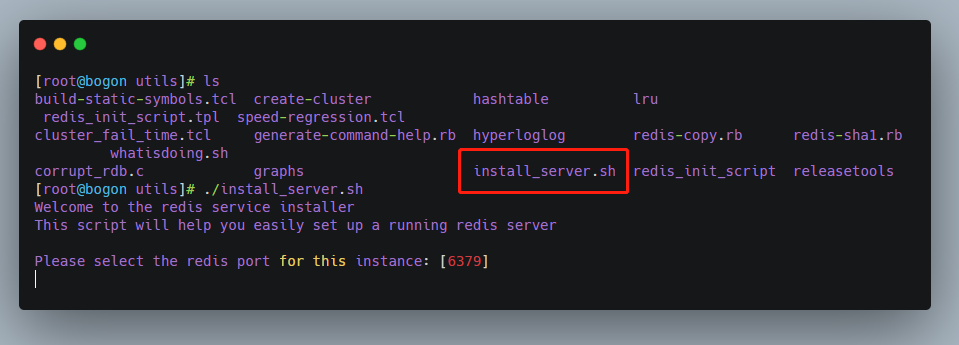
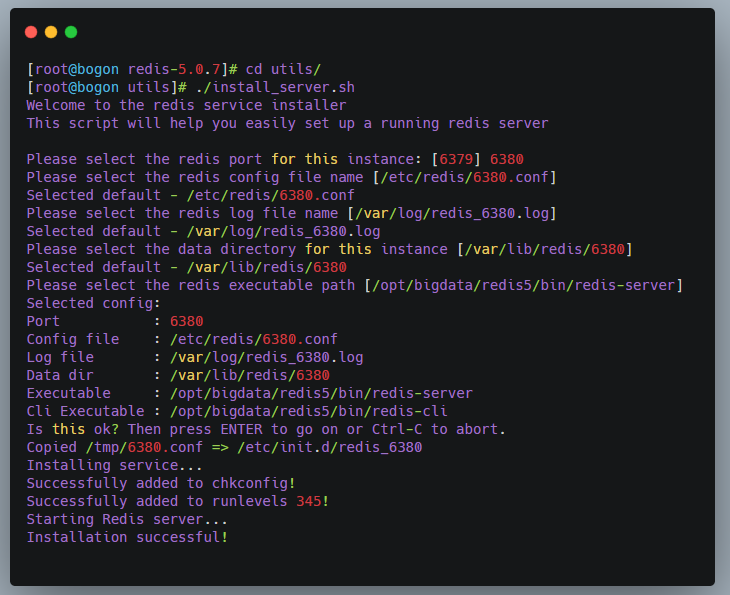
[root@bogon utils]# ./install_server.sh
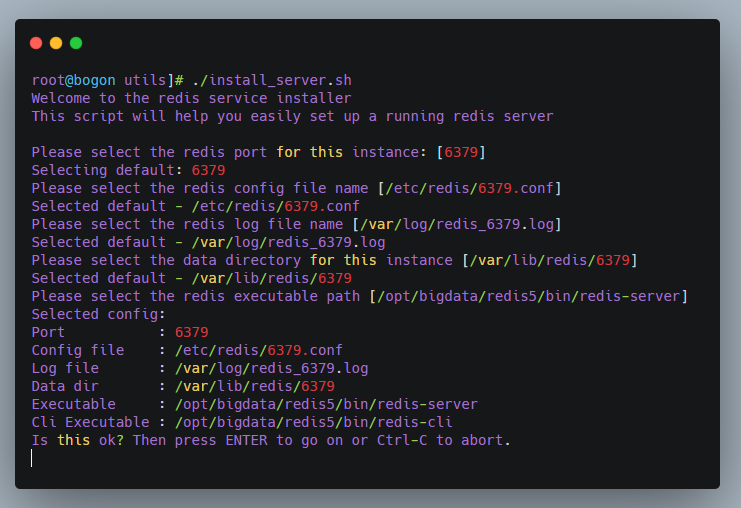
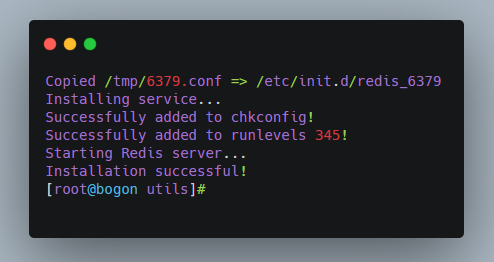
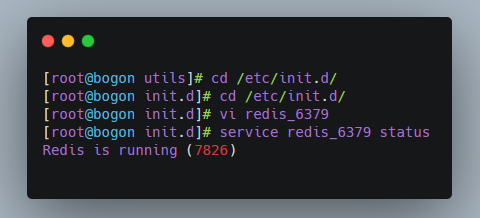
[root@bogon utils]# cd /etc/init.d/
[root@bogon init.d]# vi redis_6379
[root@bogon init.d]# service redis_6379 status
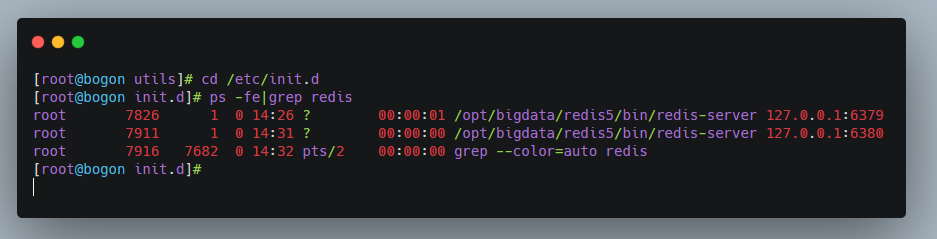
[root@bogon init.d]# ps -fe|grep redis
可以看到一个是6379的进程,一个是6380的进程:
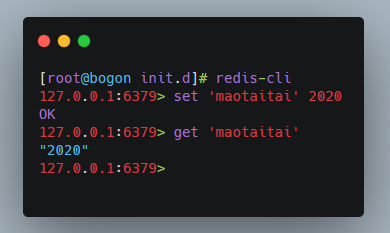
可以鱼块地玩Redis啦!
关于Redis后续的骚操作,等本猫年后回来写吧哈哈。
就先这样啦。
四根烤串。
<-- 文中有不正确的地方欢迎指正,不胜感激!!-->
猫在最后
又过去了一年呢,每一年的末尾似乎都是全人类感概时间漩涡式奔跑的一个时间点。
会寻思自己这一年到底干了些啥,会期盼新的一年有哪些变化。
真是奇怪,日子总是不慌不忙,我们却总爱左顾右盼。
年复一年,总觉得这个词有点赤裸裸的嘲讽,空洞洞的让人喘不过气来的压抑感。
每到年末,就开始故作高深,觉得自己站在时间轴上,看遍了远方,把自己想象成是一个经历了沧海桑田斗转星移的老者。
实际上只是个啥都不懂的超级菜鸡。
真想一巴掌拍醒这个菜鸡:"想啥呢你"。
依然保持对生活的憧憬和热爱,不被世俗打败。
积极学习,努力搬好建设社会主义事业的每一块砖。
以上。
祝好。
(文章写于2019/12/20)
=_= 猫太太
猫太太的商店热线:1601194814
