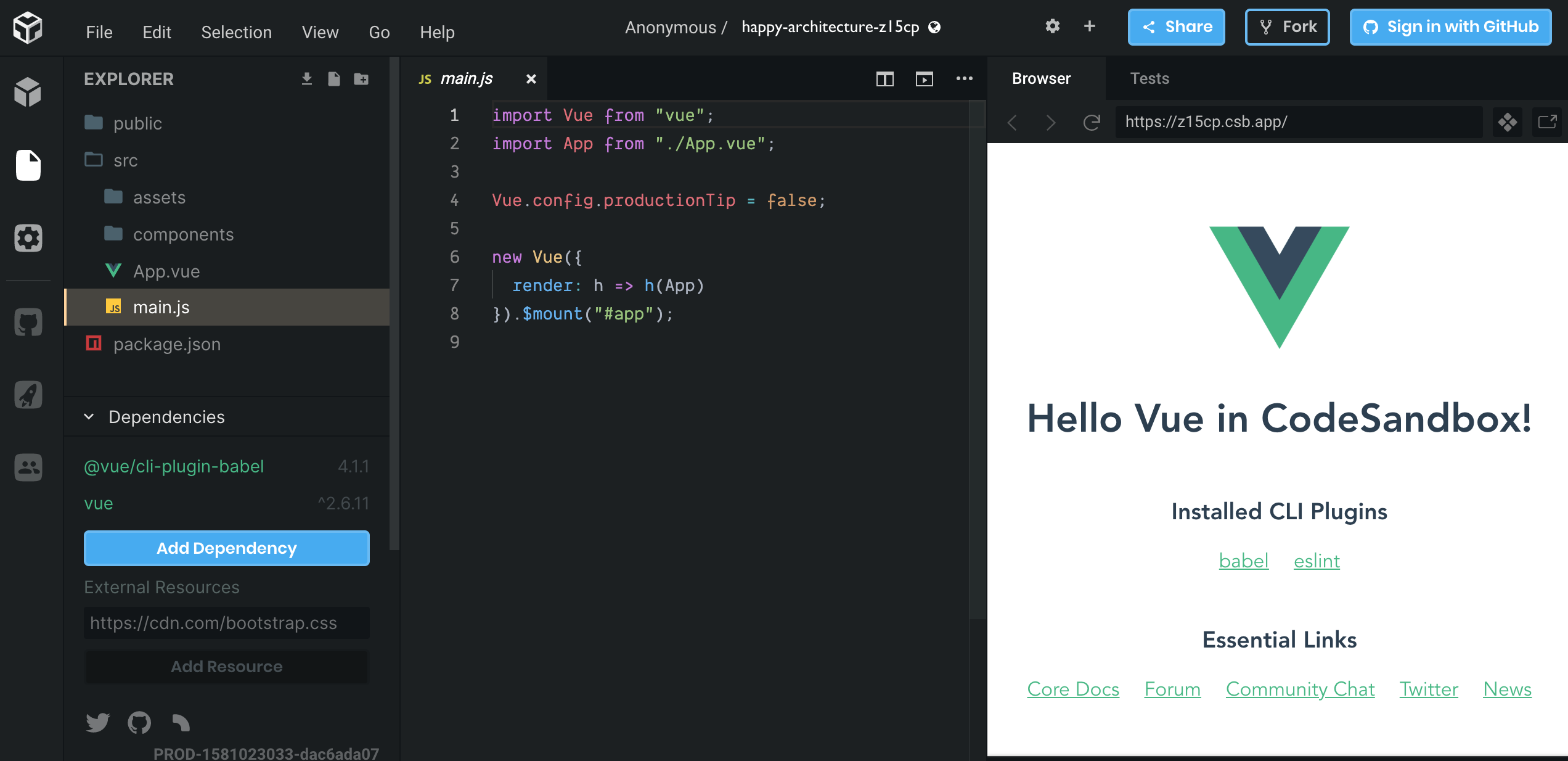
对于刚开始学习Vue的新人来说,第一眼看到下面这张图是不是会有同感,以我的经验来看,版本问题可能是新人学习Vue时遇到的第一大问题,怎么有好几个版本?这两个版本到底有什么区别?我到底该用哪个?别着急,本文会给你答案。
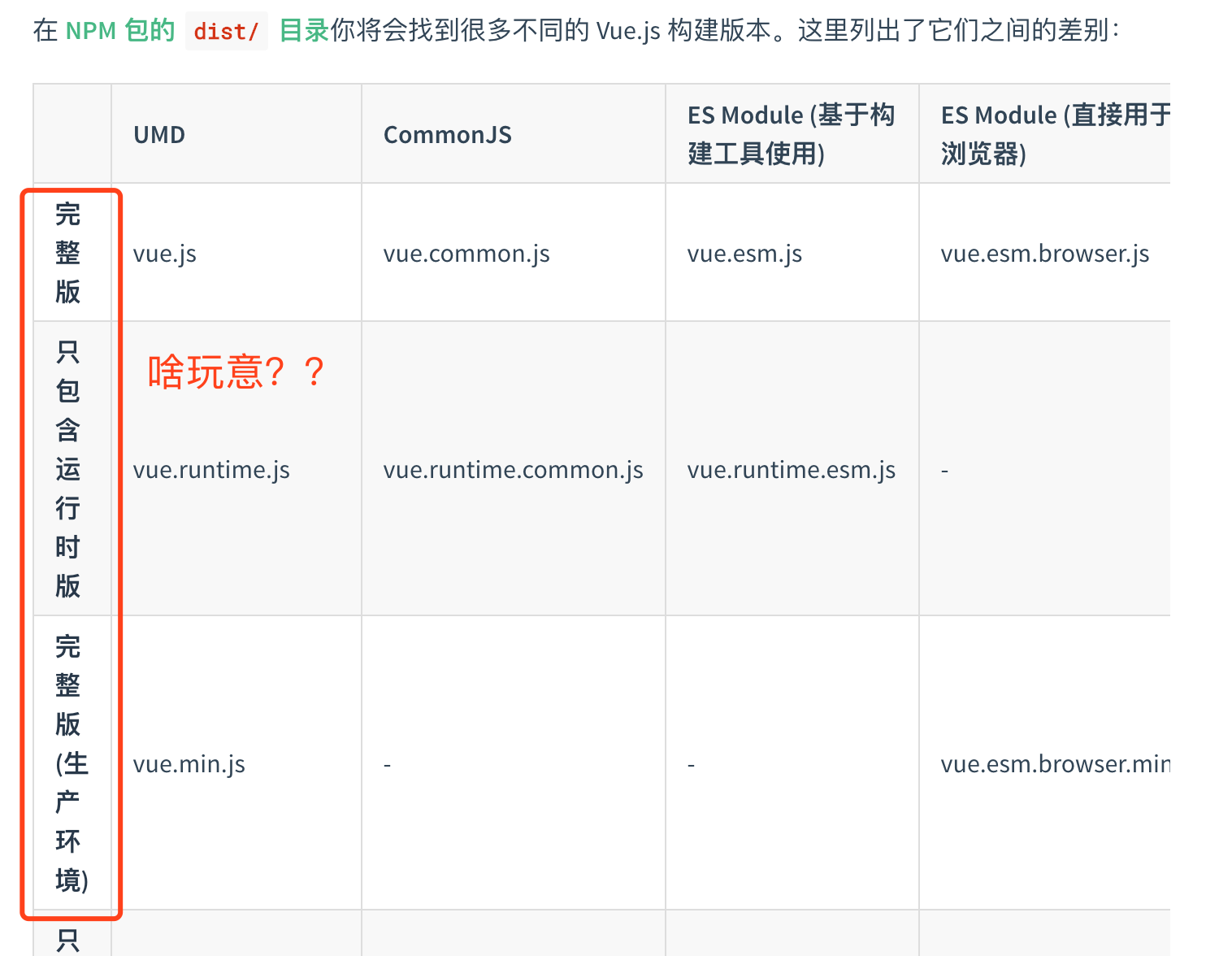
一、Vue各种版本的特点和区别
1.1 先说结论
打个比方,完整版是iPhone 11 Pro Max的话,运行时版就是iPhone SE,前者有更高端的芯片(编译器),并且后者有的功能前者都有,后者基本使用没问题,而且更小巧,价格便宜。而你是一个精打细算的人,所以买手机你会买iPhone SE而不是更大更贵的前者。
1.2 完整版特点
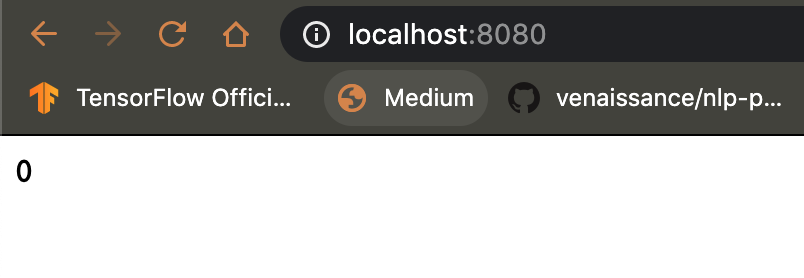
我们知道Vue是现在几乎最火的前端框架,框架嘛,最核心的就是封装,封装的目的是为了提升开发效率,满足开发者的需求。Vue也是如此,而且Vue有自己的一套语法,为了识别这套语法,完整版也就是vue.js集成了编译器,你可以理解为Google翻译,把Vue的语法翻译成浏览器能看得懂的东西。由于有这个编译器的存在,完整版可以在js文件中用template渲染页面,比如在main.js里写如下代码,n就能在页面上显示出来。
new window.Vue({
  el: "#app",
  template: `<div>{{n}}</div>`,
  data: {
    n: 0
  }
1.3 运行时版特点
运行时版主要是完整版砍掉编译器后的版本,既然编译器那么厉害,为什么要要砍掉呢?为了节省30%的体积。别小看这30%的体积,当项目非常庞大时,能压缩30%的体积甚至能提高几倍的性能。运行时版可以实现template实时渲染的功能吗?答案是不能的,运行时版想要实时渲染,需要通过js文件里的render()函数,配合vue-loader对.vue文件的处理实现。
类似这样,main.js文件里
new window.Vue({
  el: "#app",
  render(h) {
    return h(Demo);
  }
});
Demo.vue文件里
<template>
  <div class="red">
    {{n}}
  </div>
</template>

<script>
export default {
  data() {
    return {
      n: 0
    };
  }
};
</script>
1.4 生产环境版
生产环境版是对应的默认版本的压缩,删除了注释和报错信息,体积更小,适合开发测试完成之后部署上线。
二、Vue的安装
2.1 直接通过CDN引入Vue
<script src="https://cdn.jsdelivr.net/npm/vue/dist/vue.js"></script>
<script src="https://cdn.jsdelivr.net/npm/vue/dist/vue.runtime.js"></script>
2.2 通过Vue提供的命令行工具 @vue-cli
- 全局安装 @vue-cli :
yarn add global @vue/cli vue --version:查看@vue/cli是否已经成功安装- 创建项目目录:
vue create [projName]在[projName]目录下创建项目,或者vue create .即在当前目录下创建项目。 cd [projName]然后yarn serve开启项目预览。
三、推荐一个在线编辑器
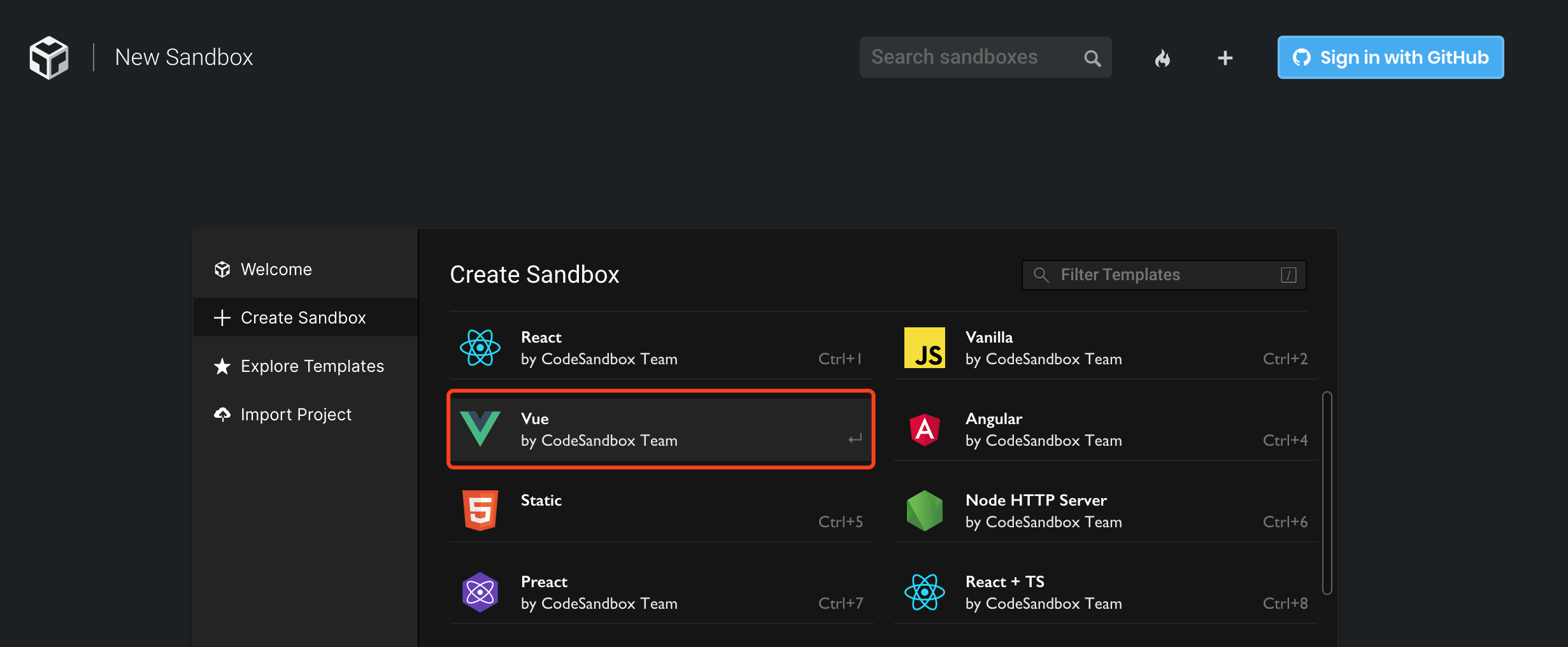
如果想快速练习,可以使用 codesandbox.io/
进入首页,无需登录,点击Create a Sandbox
很快就进入下面这个页面,看到所有东西都生成好了,小伙伴们可以愉快地开始开发了!