本文微信公众号「AndroidTraveler」首发。
背景
自己使用 mac 工作,还经常用到命令行,因此发现了除了苹果自带的 terminal 之外,比较好用的软件和 GitHub 工具,给大家分享一下。希望可以提高大家的开发效率。
iTerm
亮点: 可以分屏
四屏效果如下:
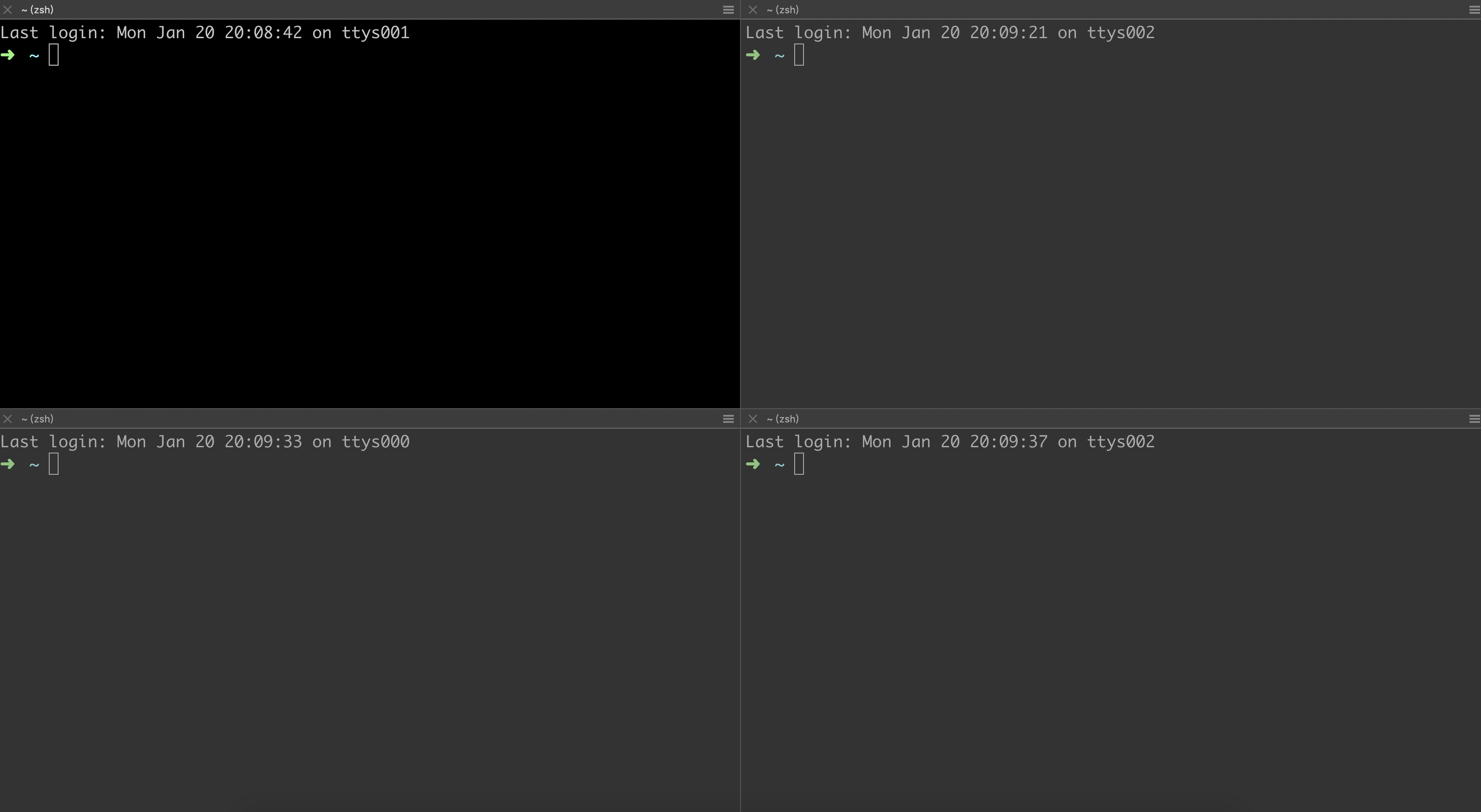
如果用默认的 Terminal,则不支持分屏,需要单独开四个窗口。
另外,由于关闭窗口的快捷键有时候会一不小心就把所有窗口都关闭了。
因此这边找了一下快捷键配置,结果发现了一个好玩的东东。
路径设置如下图所示:
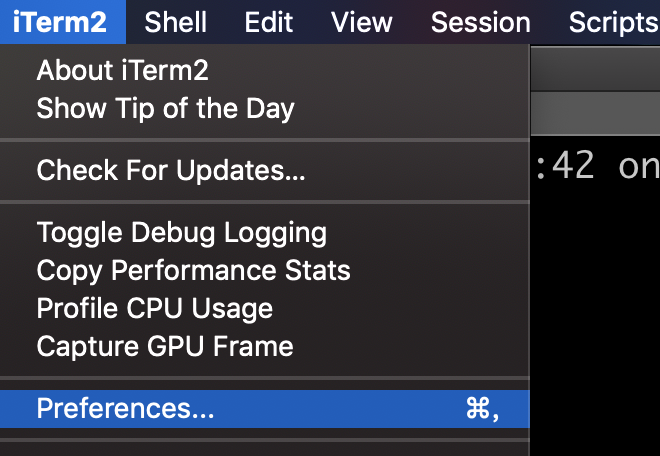
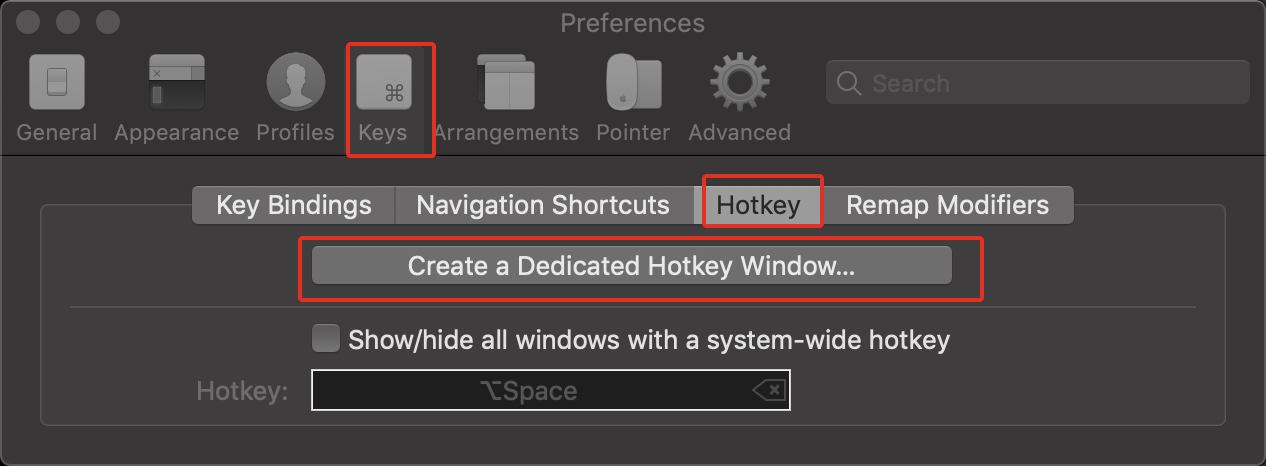
配置完之后使用这个快捷键可以打开一个全局悬浮窗,那有什么特别呢?
特别之处在于你一般关闭终端之后,再打开都是从新开始,但是这个悬浮窗似乎一直存在。
就算你退出 iTerm 再进来,再打开它还是之前的状态,不会重置。保留你上一次退出的状态。
zsh
这个是 GitHub 上面发现的一个工具,一开始可能是为了改变下主题,不想终端太无聊,但是安装了之后才发现,原来不仅仅是加了主题那么简单。那么,有哪些能够提高我们效率的呢?
GitHub 链接
安装方法
安装方法其实 GitHub 里面说的很清楚,大家直接上去看就可以,最简单就是直接运行下面命令:
sh -c "$(curl -fsSL https://raw.githubusercontent.com/ohmyzsh/ohmyzsh/master/tools/install.sh)"
温馨提示
有些小伙伴对终端不熟悉,可能安装了 zsh 之后发现之前的一些命令都不能用了,诸如 adb 之类的。

首先,执行下面命令:
vi ~/.zshrc
打开 zsh 的配置文件,然后在文件末尾增加下面命令:
source ~/.bash_profile
最后执行下面命令使修改生效。
source ~/.zshrc
zsh 优点
为了说明 zsh 优点,我们通过 iTerm(zsh) 的显示和 Android Studio 的 terminal(bash) 显示来进行对比。
另外,这里的 zsh 使用主题为默认的 robbyrussell。
主要是显示的差异,我们看下:

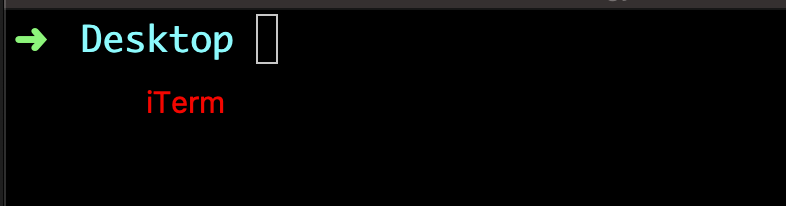
可以看到 iTerm 显示要简洁一些。
那么假设我们执行不存在的命令 lll 会怎样呢?

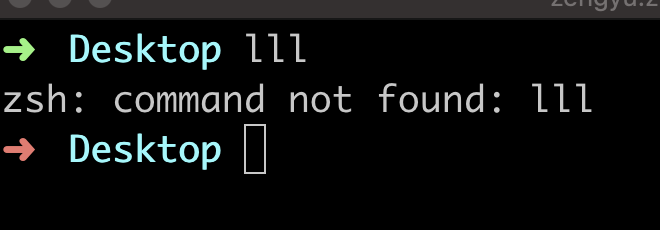
可以看到都是提示命令不存在,但是 iTerm 左边的箭头变成红色,表示命令执行失败。
接下来重点来了,对于 Git 仓库的显示,我们切换到我的一个开源库上面。


对比非常明显,首先 zsh 显示了这个是一个 Git 仓库,同时还显示了当前仓库的分支名。
这可以大大提高我们的效率。
因为有时候我们如果不知道当前仓库的分支,我们要通过执行命令来得知当前仓库的分支是啥?但是 zsh 不需要,你可以直接看到。而且还可以避免我们操作错分支。
接着我们执行 ls 命令来看下差异。

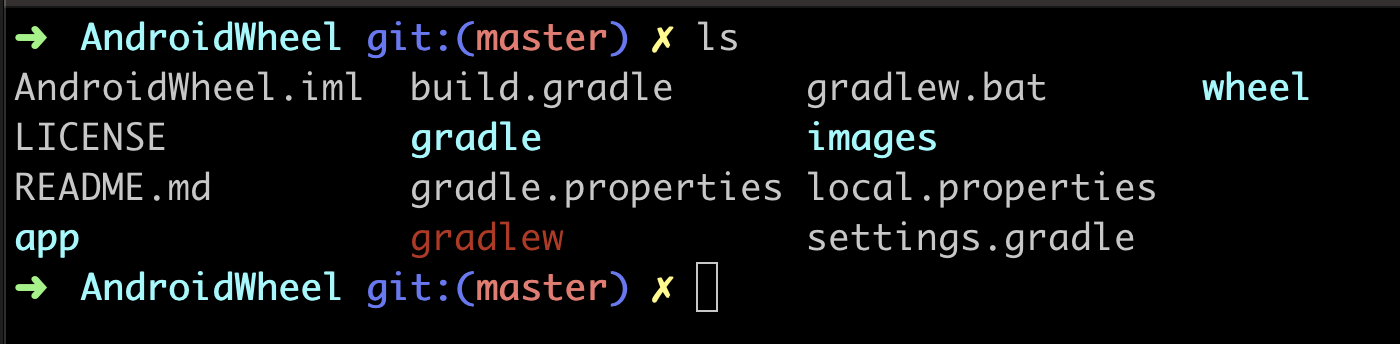
可以看到 bash 不管是普通二进制文件还是目录文件还是具有可执行权限的文件,都是白色。
而 zsh 普通二进制文件是白色、具有可执行权限的文件是红色、目录是青色。
所以我们不需要执行命令就可以很明确的知道目录下面的文件都是哪些文件。
所以简单说起来,就是 zsh 比起 bash,显示上面的变化能够提高我们的效率,减少我们通过执行命令来获知这些信息。
AndroidStudio 终端设置
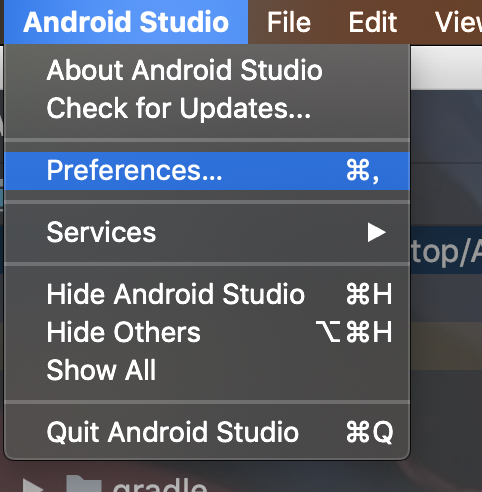
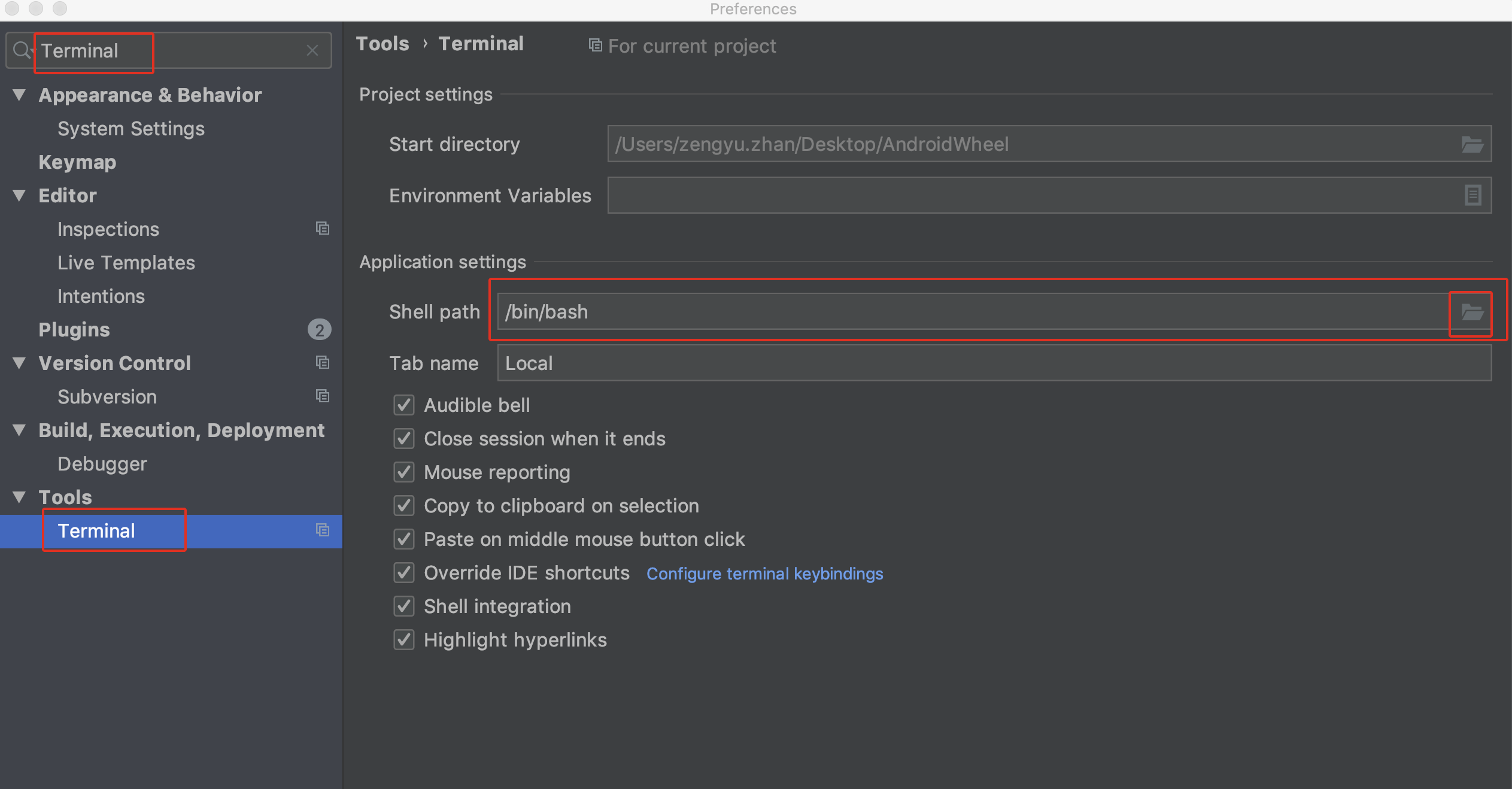
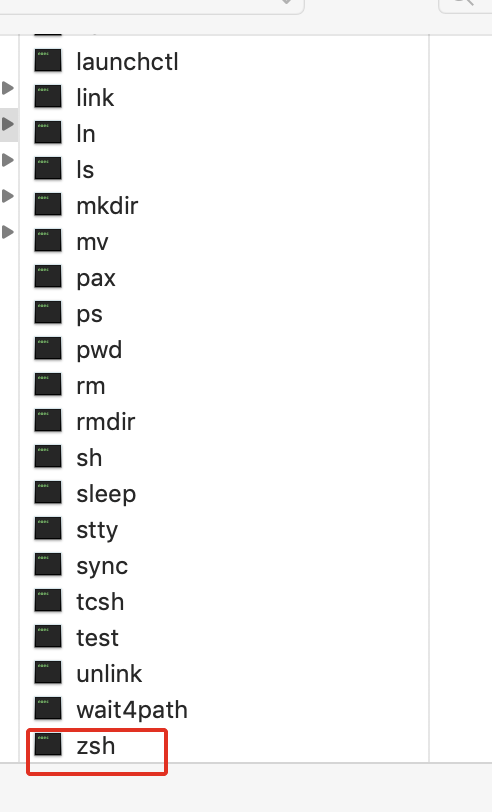
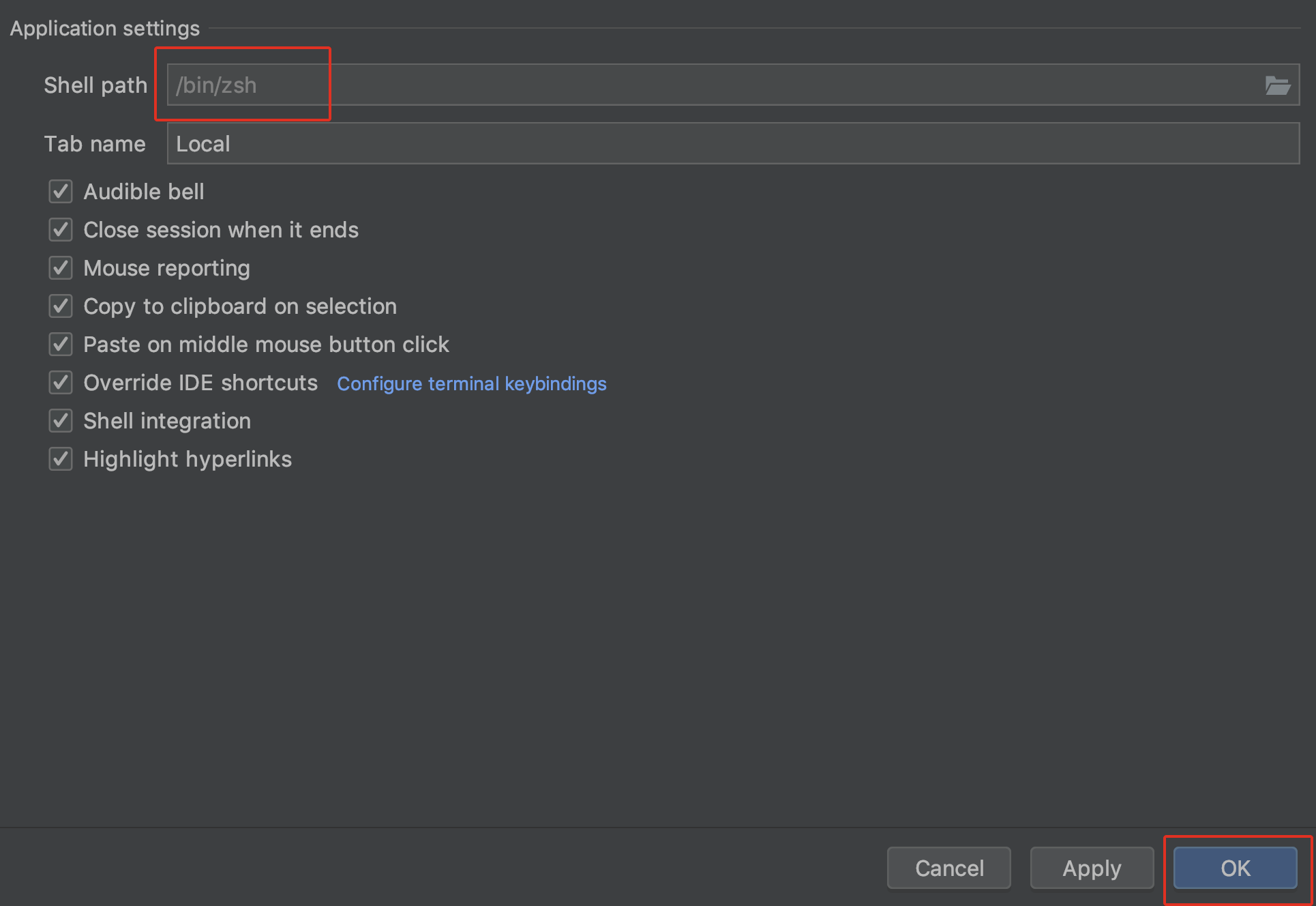
设置完之后新开启的 Android Studio 上的 Terminal 就是 zsh 的了。
zsh 总结
zsh 使用一时爽,一直使用一直爽。
最后预祝大家 2020 春节快乐~