盒子模型
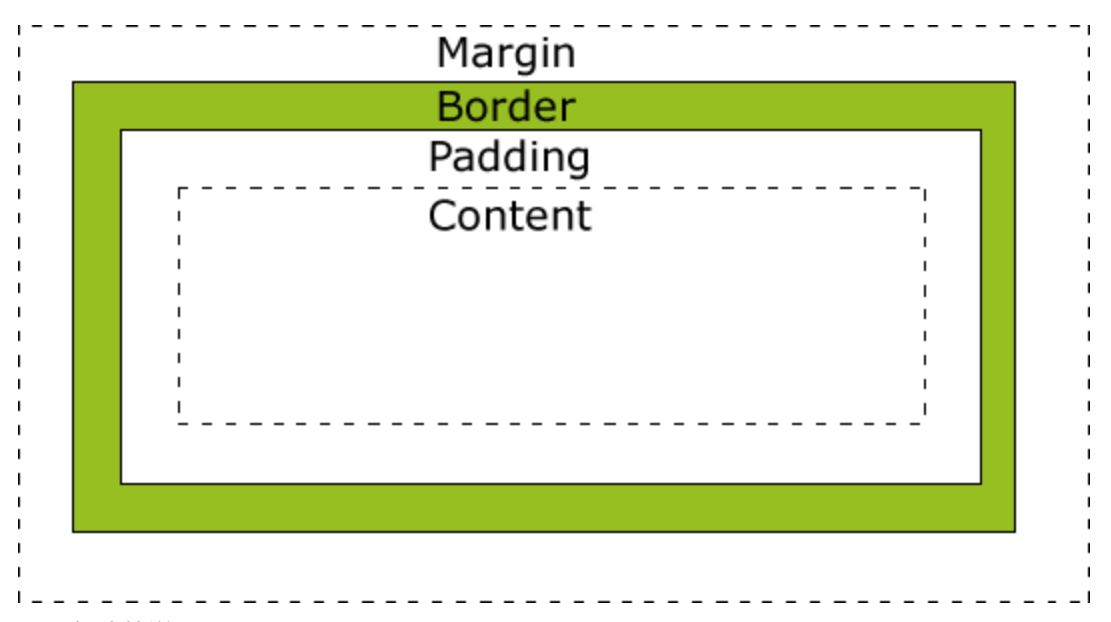
margin 外边距、 border 边框、 padding 内边距、 content 内容
padding:100px;                    /*一个值代表四个方向*/
padding:100px 150px 200px 250px;  /*四个值分别是上、左、右、下*/
padding:100px 150px 200px;        /*三个值分别是上、左右、下*/
padding:100px 150px;              /*两个值分别是上下、左右*/
border、margin的值同样是这样。
计算问题
计算可视的真实宽高。
注:margin是看不到的区域,所以不能算在里面。
#my{
	width:100px;
	height:100px;
	padding:0 100px;
	margin:10px 20px 30px 40px;
	border:1px solid orange;
	background-color:pink;
	padding:0;
}
width:302
height:102
层模型
定位
1. absolute 脱离原来位置进行定位
相对于最近的有定位的父级进行定位,如果没有,那么相对于文档定位。
position:absolute;
left:;
top:;
/*right和bottom也可以设置*/
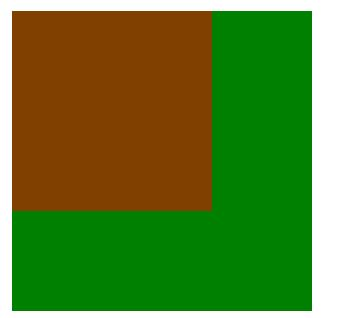
当一个元素成为定位元素,它就脱离原来的层,所以在原来的层面上它的那一块真空了,其他的元素就可以出现在这里。
.demo{
	position:absolute;
	width:100px;
	height:100px;
	background-color:red;
	opacity: 0.5;
}
.box{
	width:150px;
	height:150px;
	background-color:green;
}
2. relative 保留原来位置进行定位
相对自己原来的位置进行定位。
position:relative;
left:;
top:;
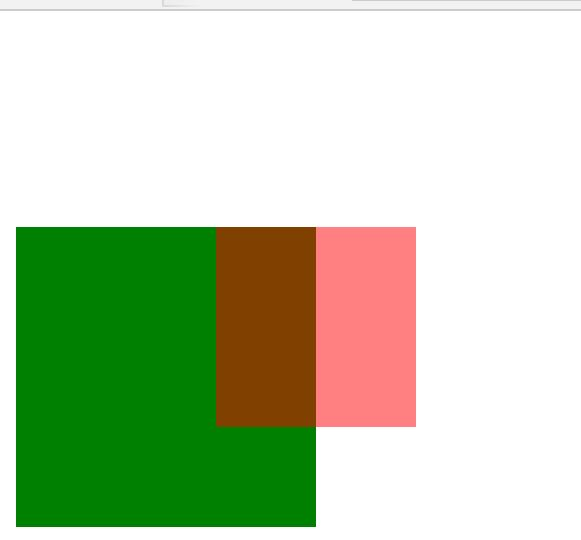
同样可以重叠,但它原来所在的位置不能让其他元素出现。
.demo{
	position:relative;
	left:100px;
	top:100px;
	width:100px;
	height:100px;
	background-color:red;
	opacity: 0.5;
}
.box{
	width:150px;
	height:150px;
	background-color:green;
}
3. fixed
无论滚动条怎么移动,都不会动。
position:fixed;
left:;
top:;
相对于可视窗口居中
div{
	position:fixed;
	left:50%;
	top:50%;
	width:100px;
	height:100px;
	background-color:red;
	margin-left:-50px;
	margin-top:-50px;
}