1、点击“创建新的虚拟机”: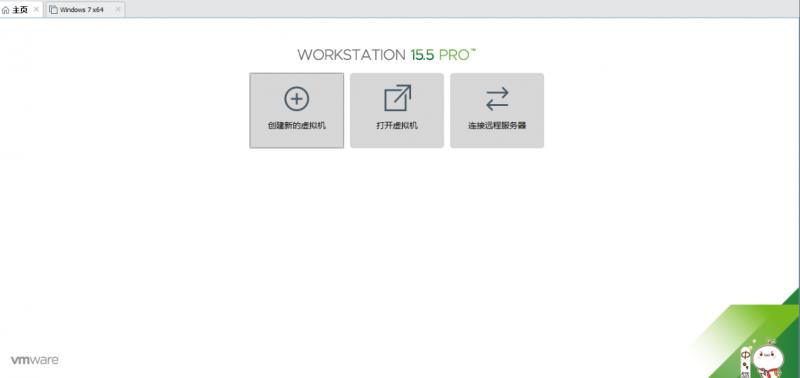 2、默认“下一步”:
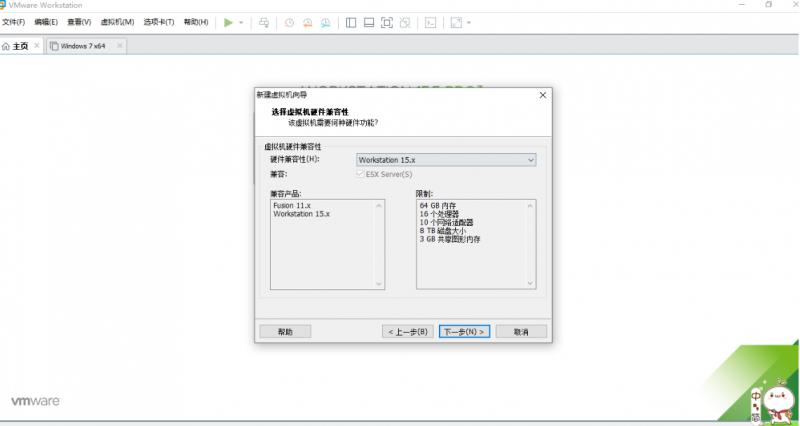
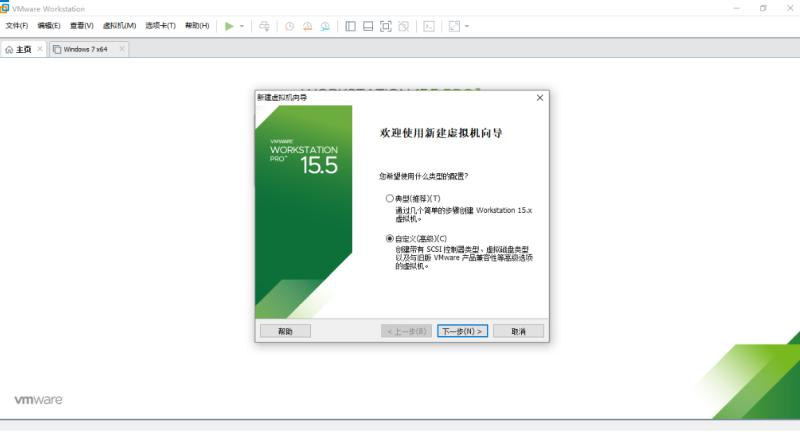 3、默认“下一步”:
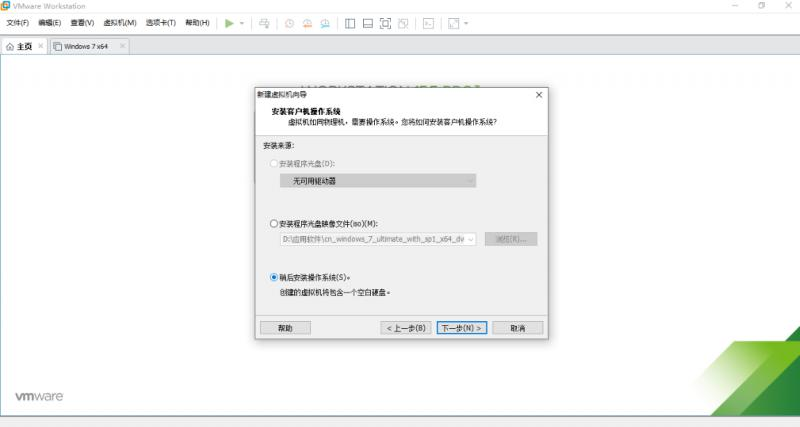
 4、选择"稍后安装操作系统",点击“下一步”:
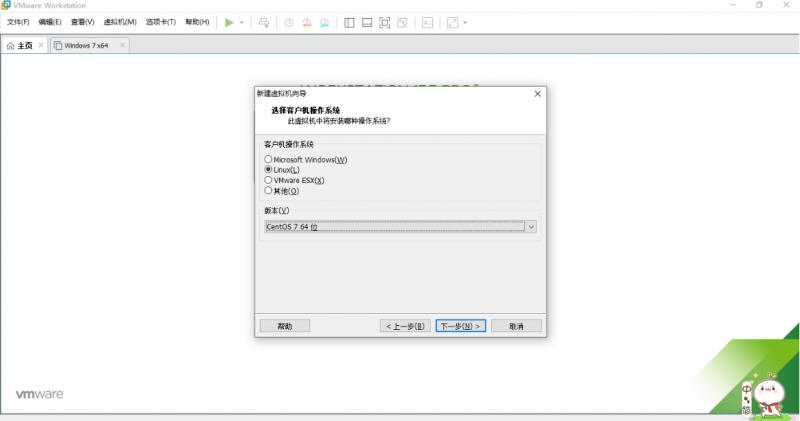
 5、系统选择”Linux“,版本选择”CentOS 7“:
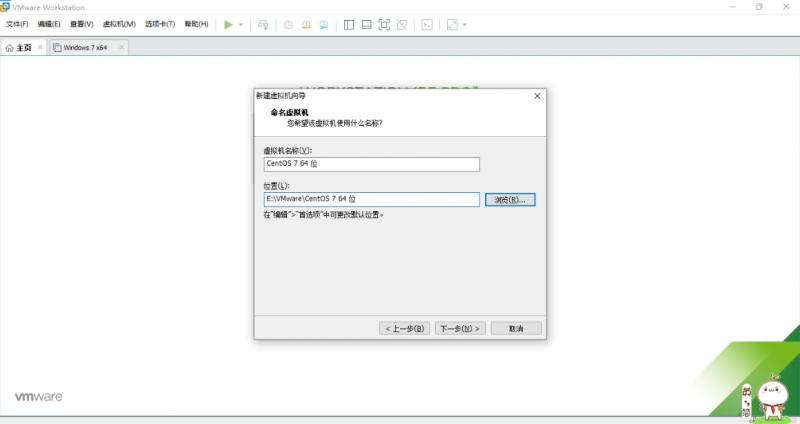
 6、默认“下一步”:
 7、默认“下一步”:
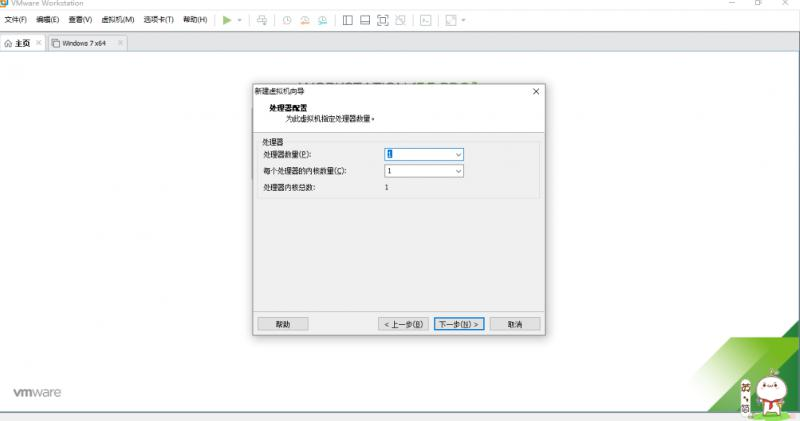 8、内存大小为”1024M“:
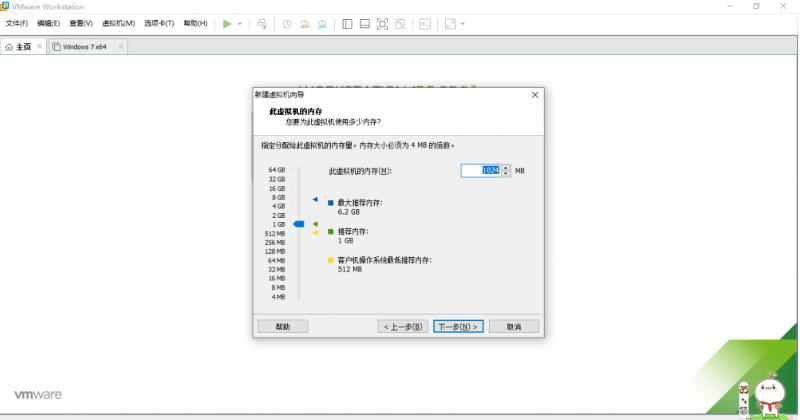 9、选择”使用桥接网络“:
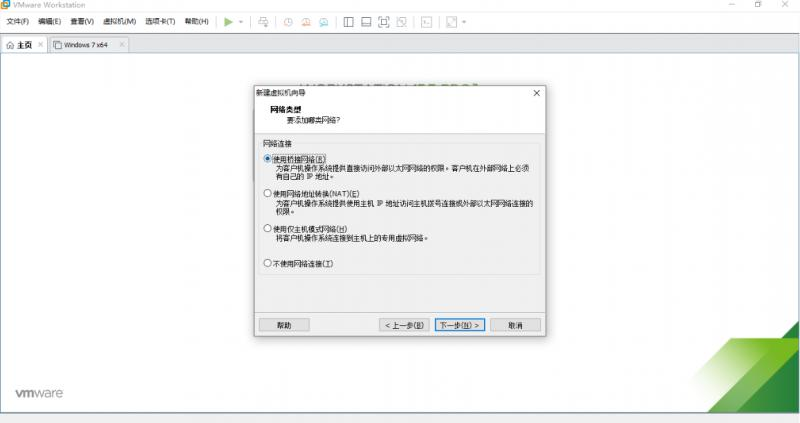 10、默认“下一步”:
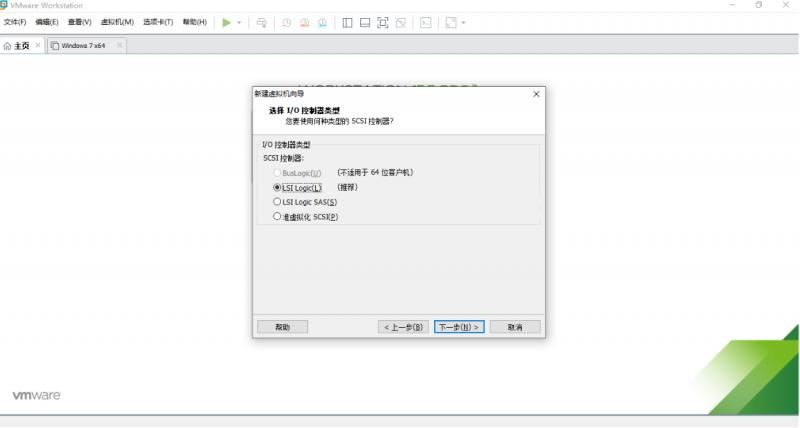 11、默认“下一步”:
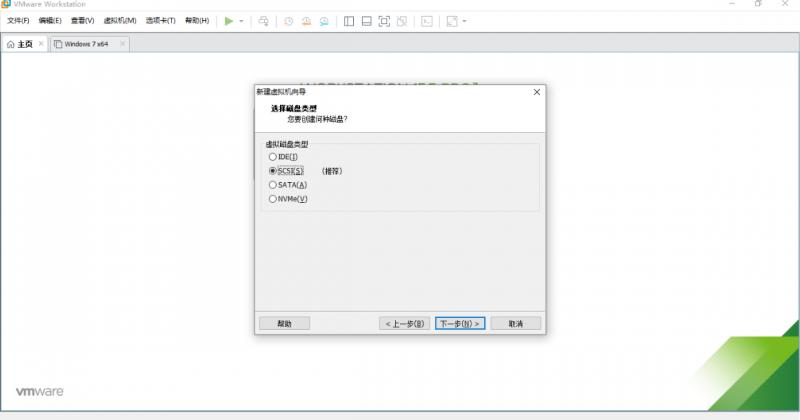 12、默认“下一步”:
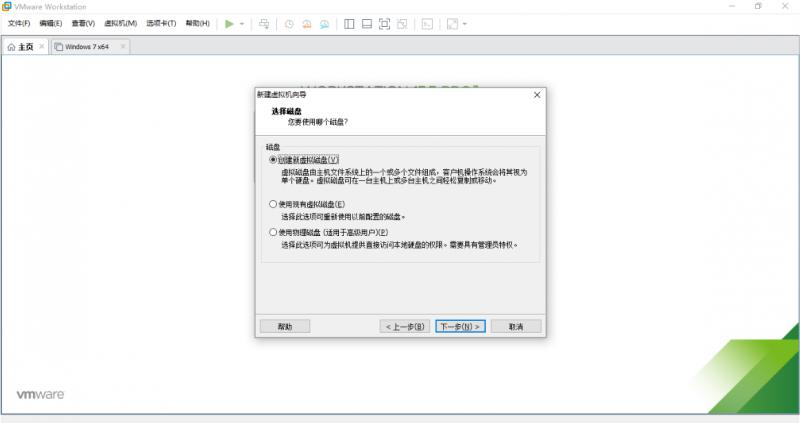 13、一般选择10G大小就够用了,根据实际情况来:
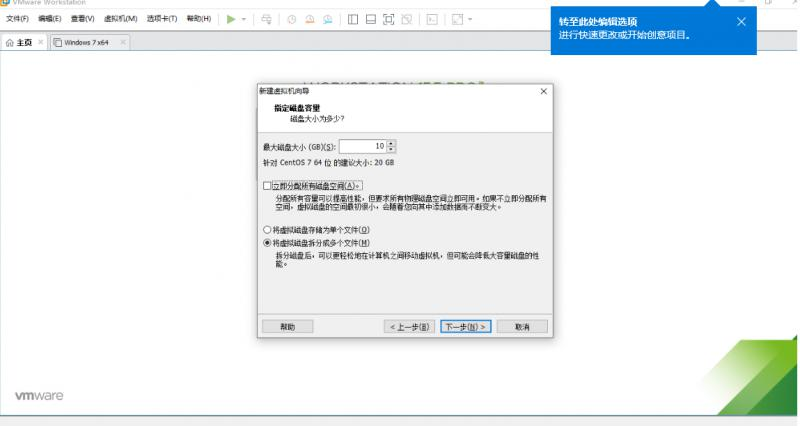 14、默认“下一步”:
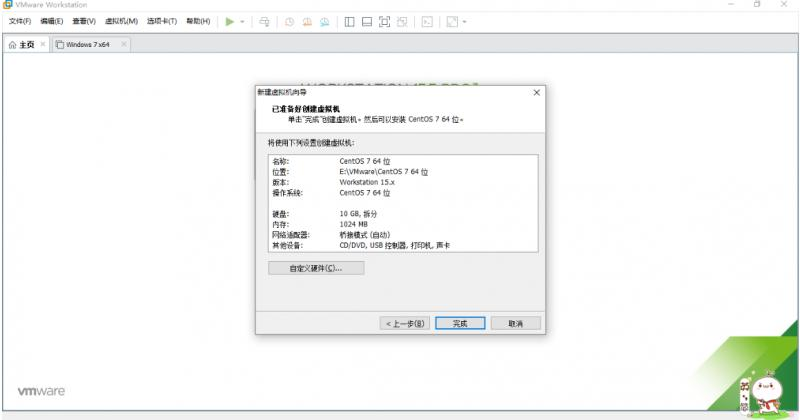
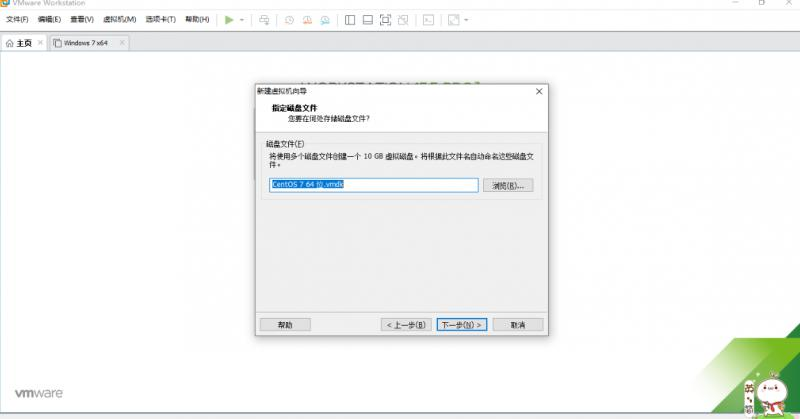 15、完成。:
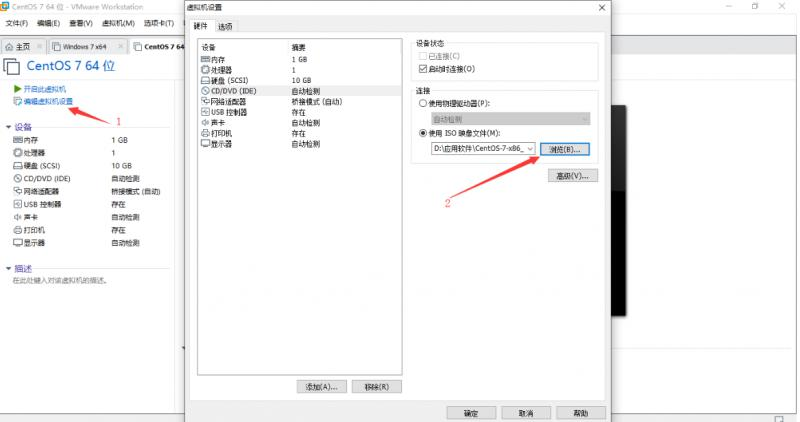
 16、点击”编辑虚拟机设置“-->”使用ISO映像文件“:选择Linux系统安装文件镜像。点击”开启虚拟机“。
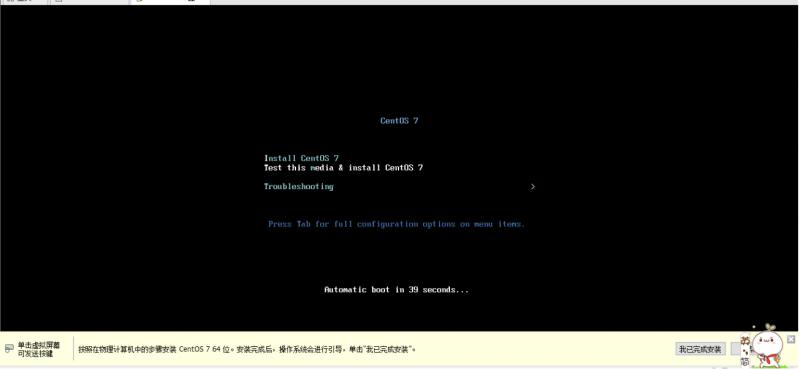
 17、选择”Install CentOS 7“
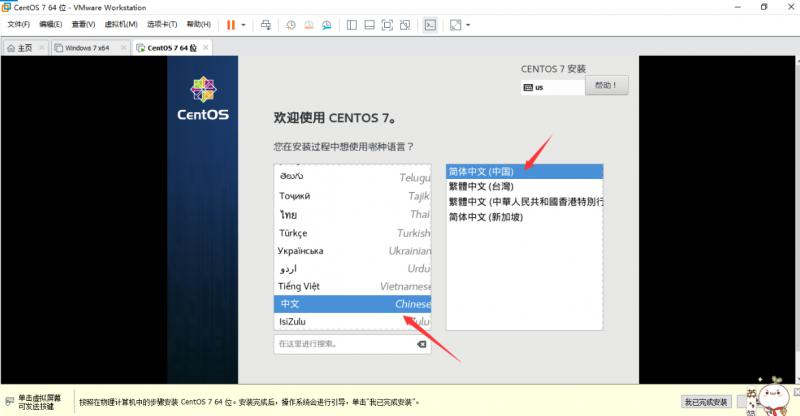
 18、选择语言:
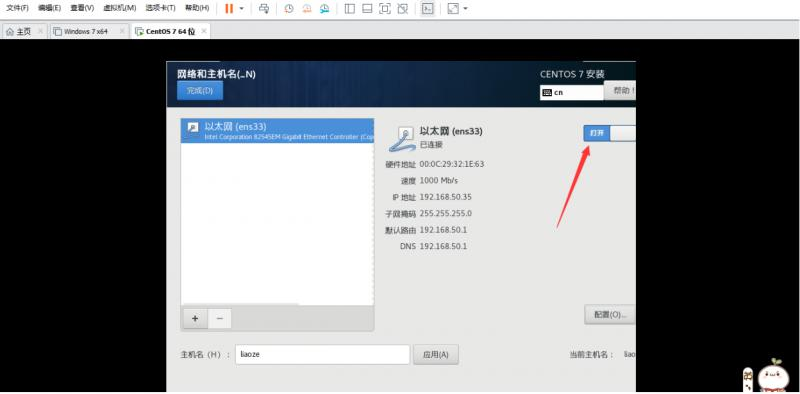
 19、选择网络 -->开启
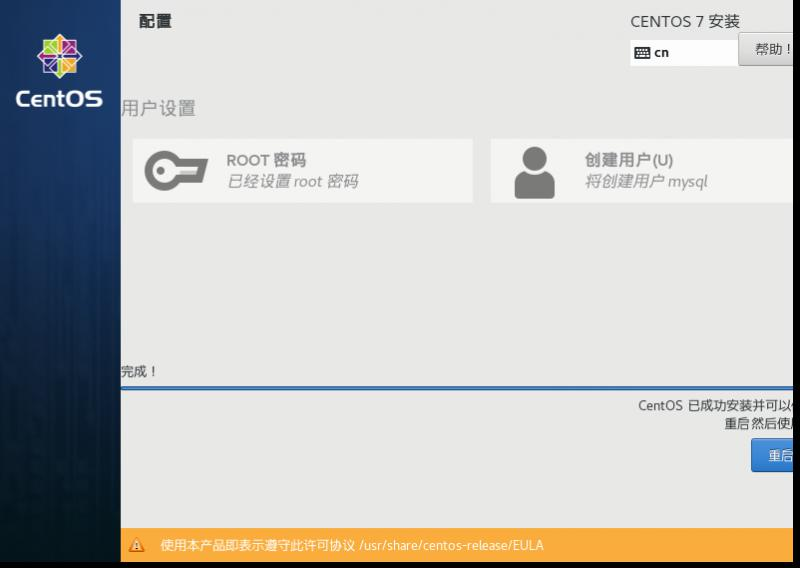
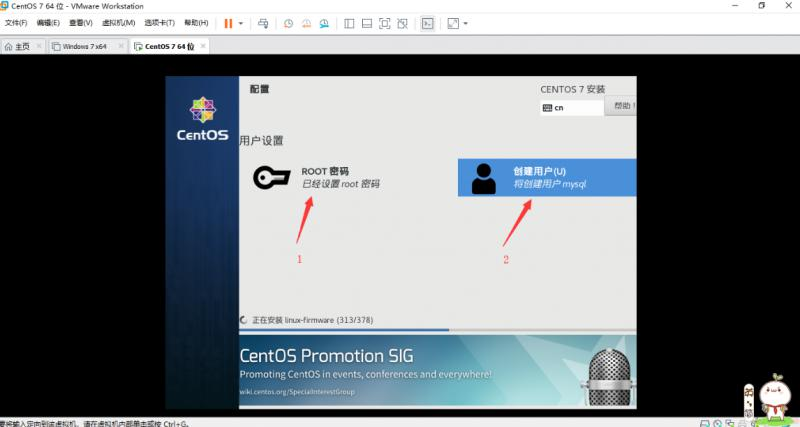
 20、设置”ROOT密码“和”创建用户“
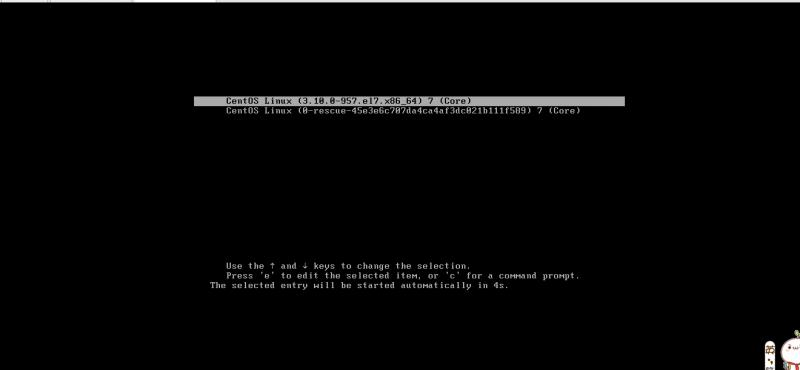
 21、 点击”重启“