最近由于接触到cocos-2d 开发,比较了sublime Text3 和 VsCode 两种开发工具后,个人感觉VsCode还是功能更加强大 而且,VsCode 不仅局限于Lua开发,界面风格和VsStudio类似,众所周知 Vs还可以做前端开发,C开发等等。
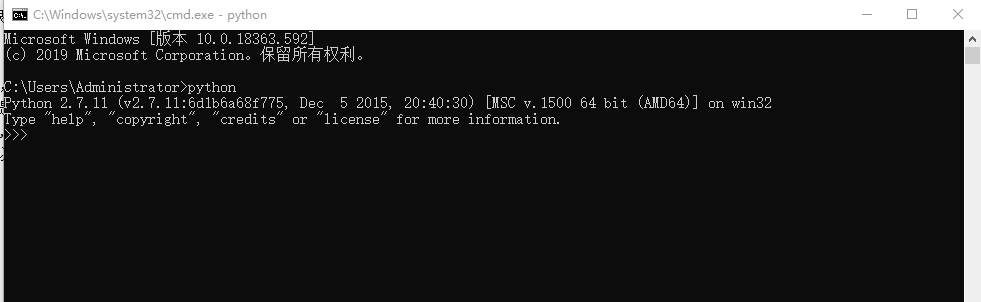
一、环境准备阶段: 1、准备好python 环境,可以去pyton 官网上下载,我下载的是2.7.1版本(建议不要一味追求最新版本,因为有可能最新的不稳定, 或者VsStudio不兼容),下载好去环境变量里配置下,重启。 判断是否安装成功,可以在cmd中键入“python”
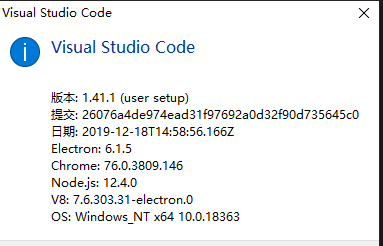
2、官网下载VsCode 这是我安装的版本
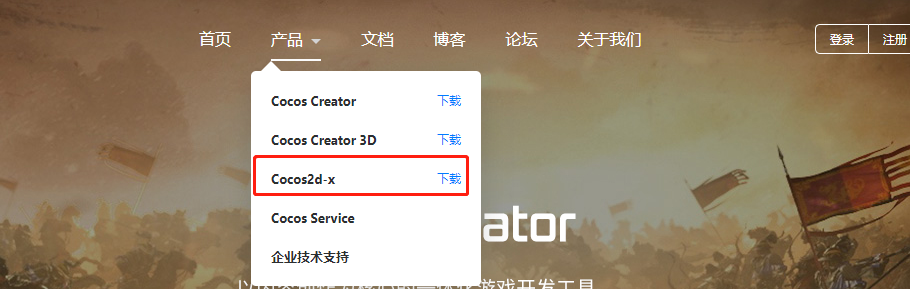
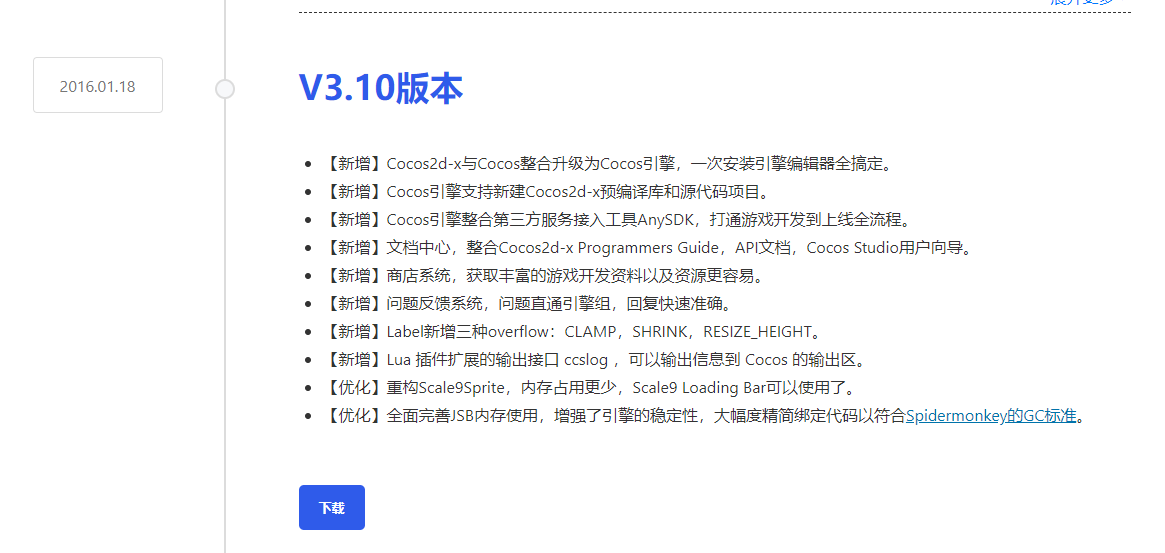
3、去cocos官网上下载一个cocos2D-x的引擎,(www.cocos.com/creator/),选… 下载, 本人下载的是3.10版本,因为我在下载了最新的Cocos2d引擎解压后,在VsStudio2013中编译的时候编译不过,可能是不兼容,所以在同事建议下又降回3.10
4、将下载好的Cocos引擎解压,然后找到目录(...\cocos2d-x-3.10\tools\cocos2d-console\bin), 此处cocos2d-x-3.10就是我刚才下载好的引擎名称 在该目录下打开cmd,输入命令行"cocos.py new 项目名称 -l lua -d e:\xxx" 这里项目名称,即你新建的项目名称,将来在VsCode中对应的project name xxx 对应的是project在计算机上那个盘符中的文件夹,(注意这里xxx的文件夹需要提前新建好)执行cmd 命令
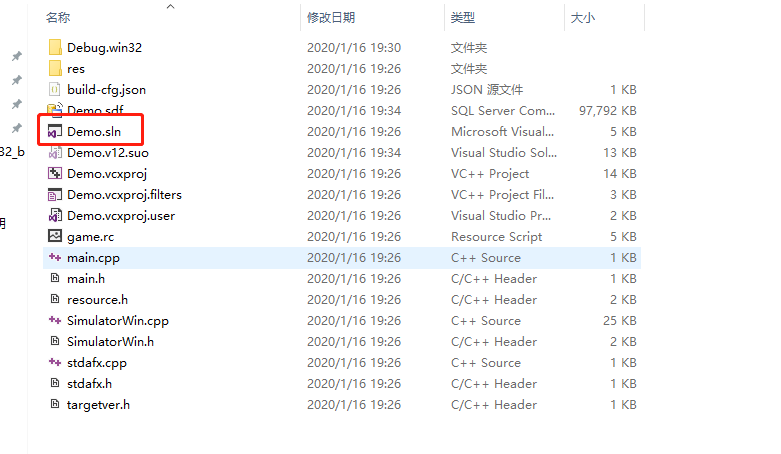
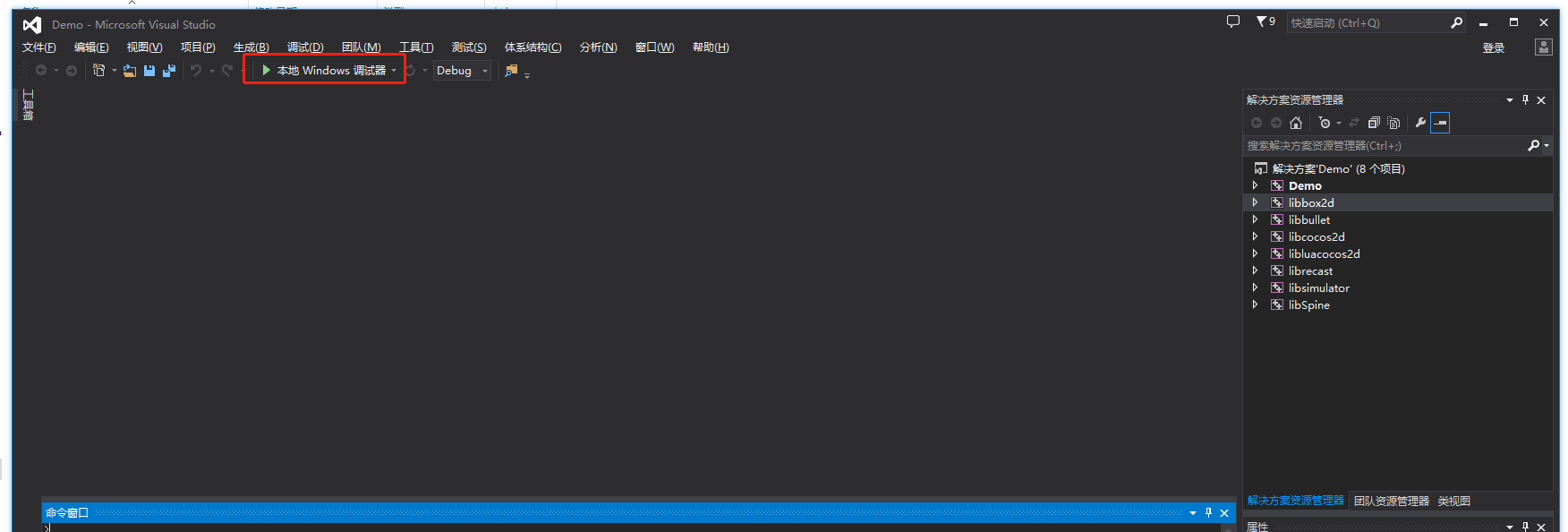
5、执行完毕后,找到你刚才在相应盘符下新建的project, 我的是在e盘下,文件夹名字-- cocosDemo,我的project 名称是Demo 找见项目中 frameworks\runtime-src\proj.win32 目录下,找到一个后缀名是sln的文件,用VsStudio打开,然后点击本地调试。 等待一段时间,让VsStudio 飞一会儿
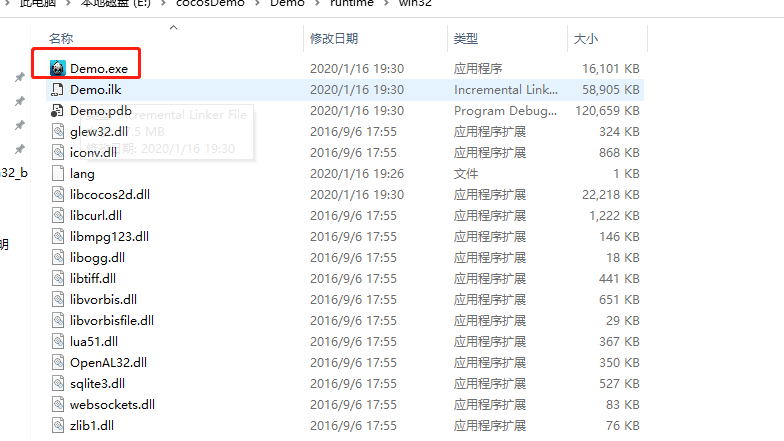
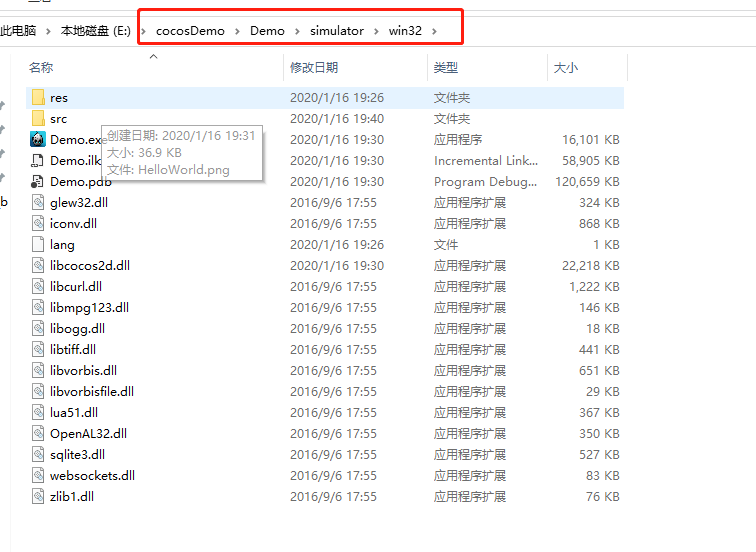
6、当VsStudio 编译完成,去你的项目文件夹下runtime。 目录中找一个exe的执行文件,如果有就代表编译成功了。这个exe也有可能在一个专门的。 目录下,不一定在runtime中,我的就在一个simulator目录中。
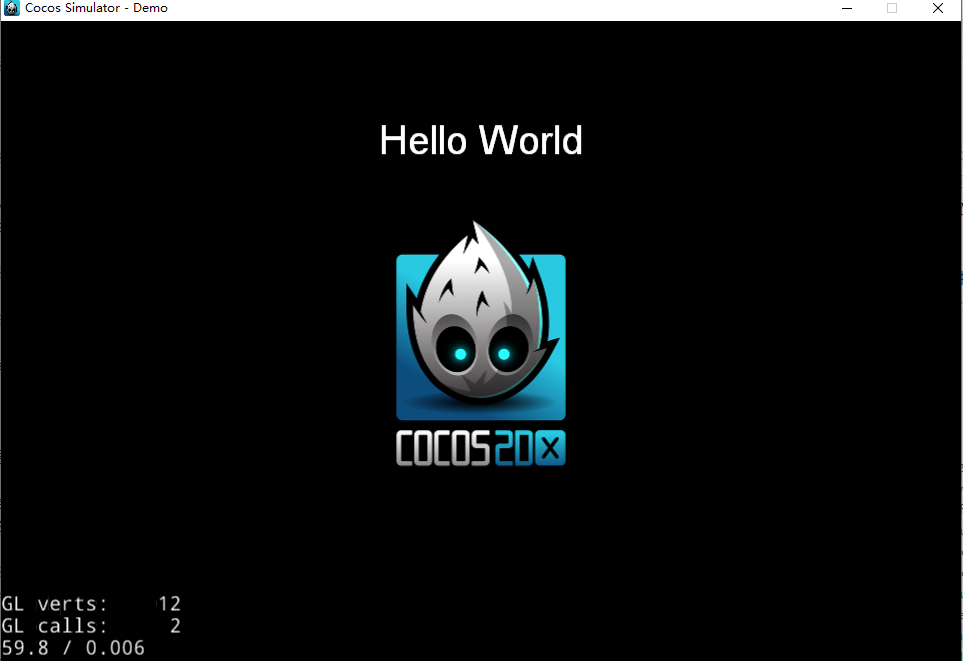
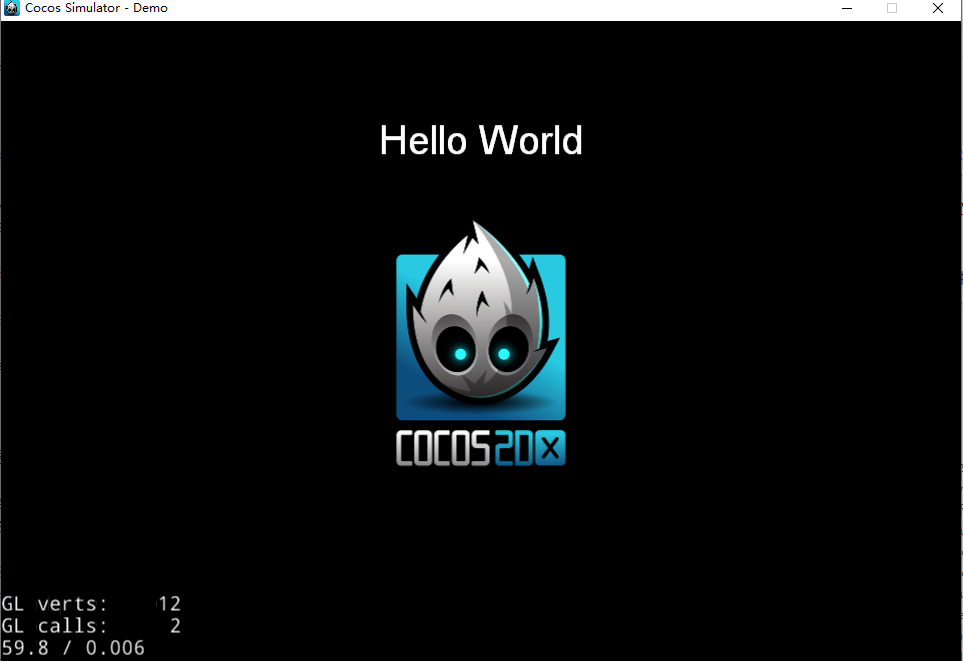
手动点击执行exe,看能否出现一个外星人头像(默认画面),切记黑屏的窗口是有问题的。
参数配置阶段:(主要是为了实现,在VsCode中调试,点击调试的时候,可以直接启动Lua的虚拟器,同时可以实现断点功能)。
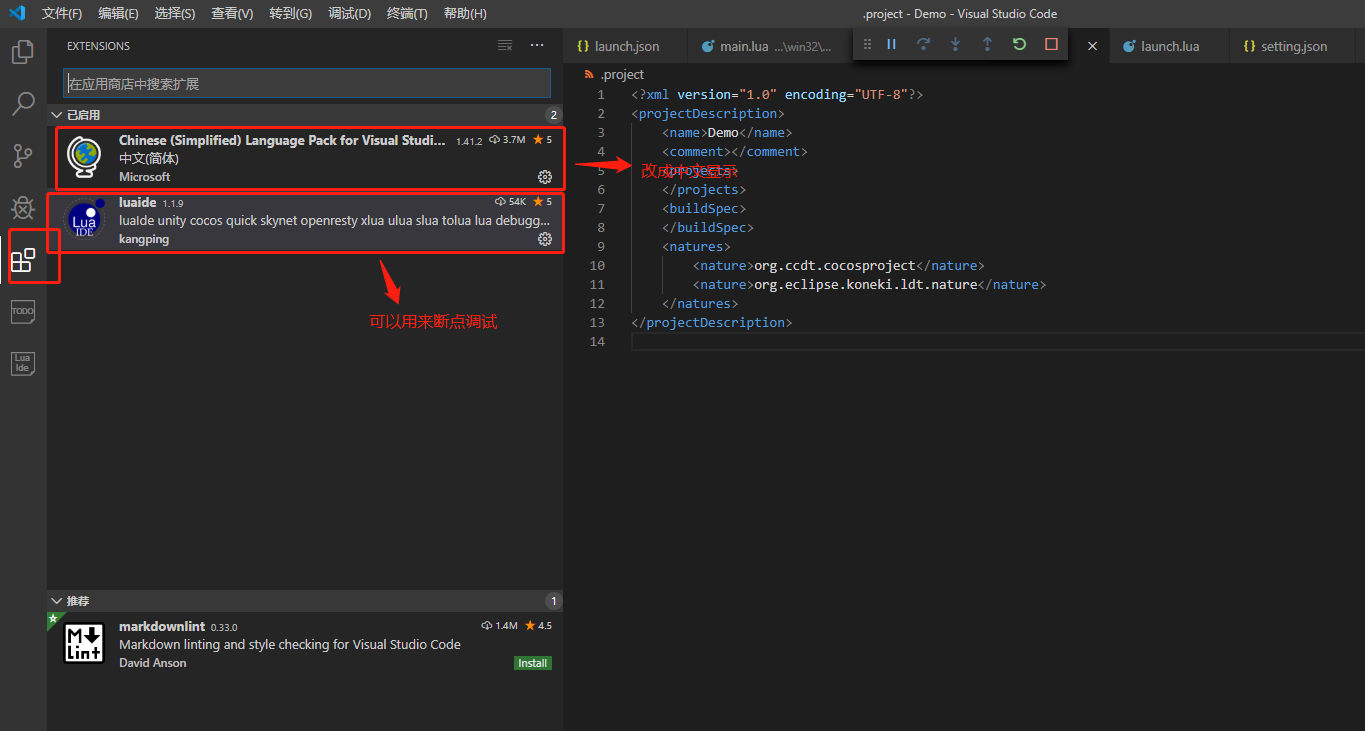
1、打开VsCode,将你刚才的工程导入。具体步骤,点击“文件” -> “打开文件夹”,将目标文件夹打开(即前面的'项目名称') 下图这个两个插件,建议装一下。 第一个是修改成中文,第二个是一个lua开源调试的插件(7天免费试用,100元终身)。
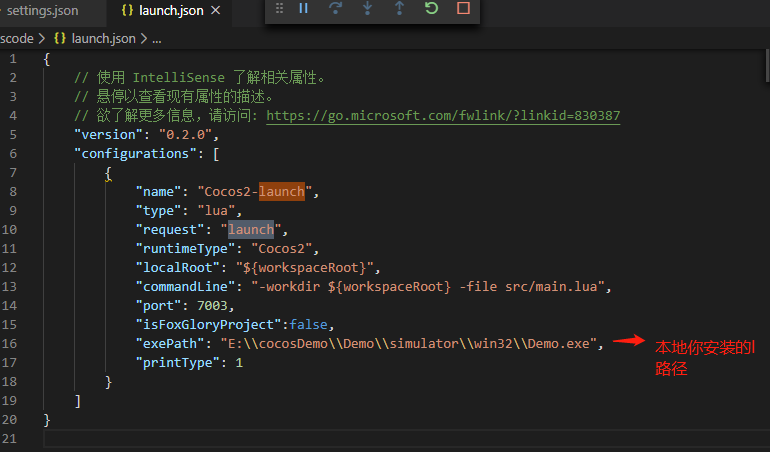
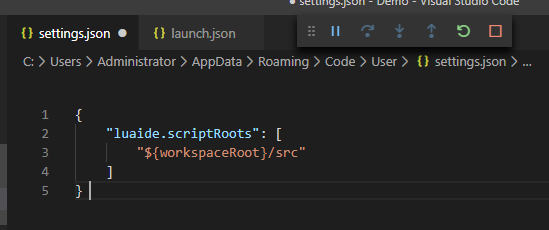
2、在VsCode中可以点击调试->添加配置 ->launch.json,打开它,按照我的如图配置即可,主要是exePath,指向你本地安装的前文的exe。 3、同理 settings.json 中如图配置(settings.json如果搜索不到,可以在项目文件夹下.settings目录下自己新建一个settings.json,然后把下图中的配置参数附上即可),然后点击调试, (注意:launch.json 和 settings.json 须在同一层目录下,建议在项目一进入的次级目录下)
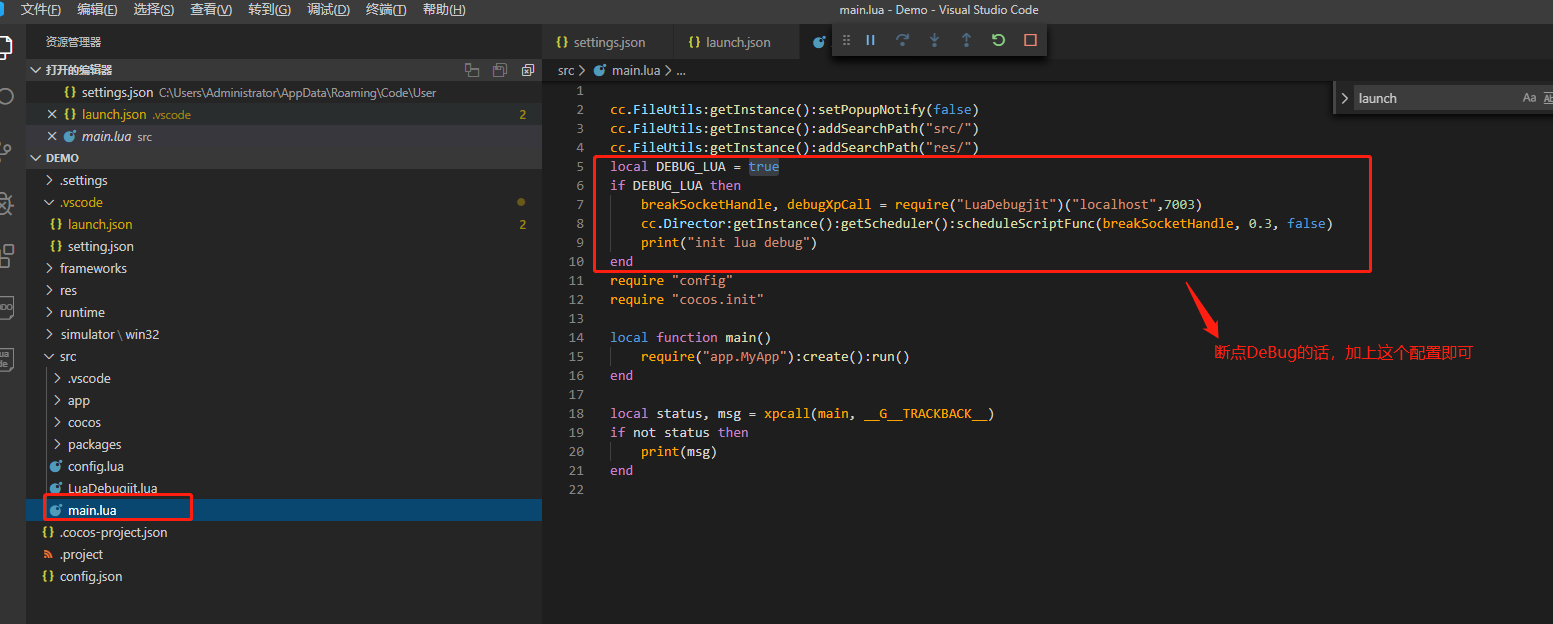
4、运行过程中,如果需要断点配置的话,可以在main.lua 文件中加上如图配置参数即可