
只是这样安装的 node 是固定版本的,如果需要多版本的 node,可以使用 nvm 安装http://blog.csdn.net/s8460049/article/details/52396399
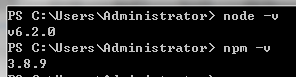
安装完成后,可以命令行工具中输入 node -v 和 npm -v,如果能显示出版本号,就说明安装成功。
#####(二)安装vue-cli 安装好了 node,我们可以直接全局安装 vue-cli:
npm install -g vue-cli
但是这种安装方式比较慢,推荐使用国内镜像来安装,所以我们先设置 cnpm:
npm install -g cnpm --registry=https://registry.npm.taobao.org
如果安装失败,可以使用 npm cache clean 清理缓存,然后再重新安装。后面的安装过程中,如有安装失败的情况,也需要先清理缓存
同样可以使用 cnpm -v 查看是否安装成功

cnpm install -g vue-cli
最新的 vue 项目模板中,都带有 webpack 插件,所以这里可以不安装 webpack
安装完成后,可以使用 vue -V (注意 V 大写)查看是否安装成功。

#####(三)生成项目 首先需要在命令行中进入到项目目录,然后输入:
vue init webpack Vue-Project
其中 webpack 是模板名称,可以到 vue.js 的 GitHub 上查看更多的模板https://github.com/vuejs-templates
Vue-Project 是自定义的项目名称,命令执行之后,会在当前目录生成一个以该名称命名的项目文件夹
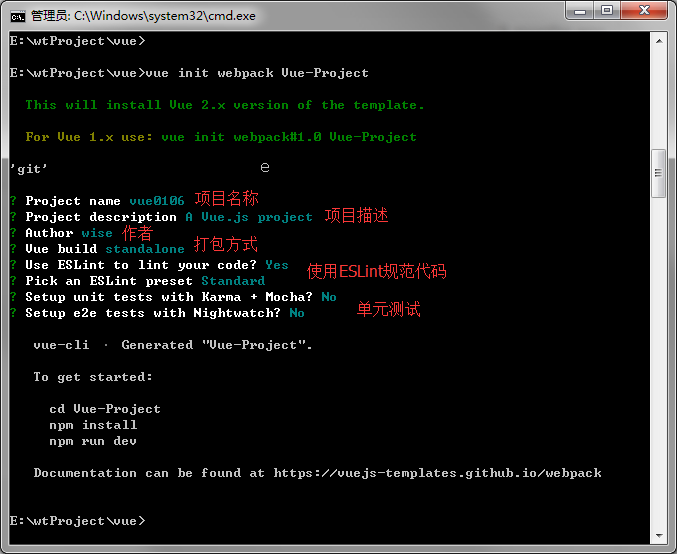
然后进入项目目录(cd Vue-Project),使用 cnpm 安装依赖
cnpm install
然后启动项目
npm run dev
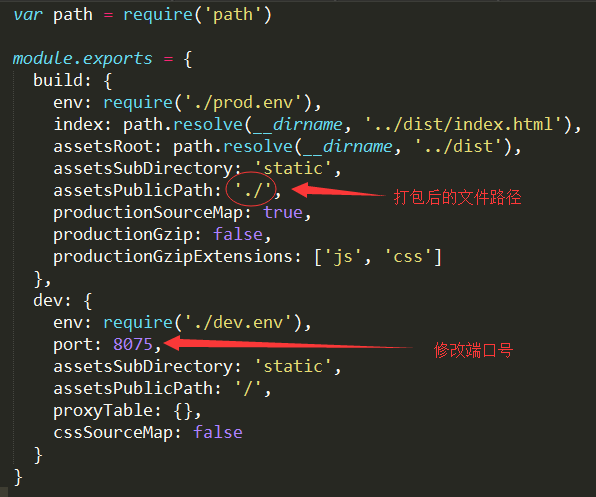
如果浏览器打开之后,没有加载出页面,有可能是本地的 8080 端口被占用,需要修改一下配置文件 config>index.js
#####(四)打包上线 自己的项目文件都需要放到 src 文件夹下
项目开发完成之后,可以输入 npm run build 来进行打包工作
npm run build
打包完成后,会生成 dist 文件夹,如果已经修改了文件路径,可以直接打开本地文件查看
项目上线时,只需要将 dist 文件夹放到服务器就行了。
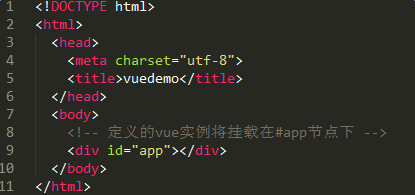
#####(五)项目解析 ######1、 index.html——[主页] index.html如其他html一样,但一般只定义一个空的根节点,在main.js里面定义的实例将挂载在根节点下,内容都通过vue组件来填充
1>router就是设置路由器 2>template:""就是设置#app的模板为 3>components:{App}就是引入的根组件App.vue
后期还可以引入插件,当然首先得安装插件。
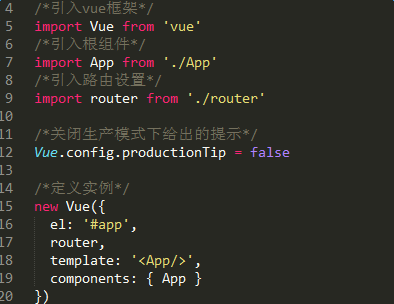
######3、App.vue——[根组件] 一个vue页面通常由三部分组成:模板(template)、js(script)、样式(style)
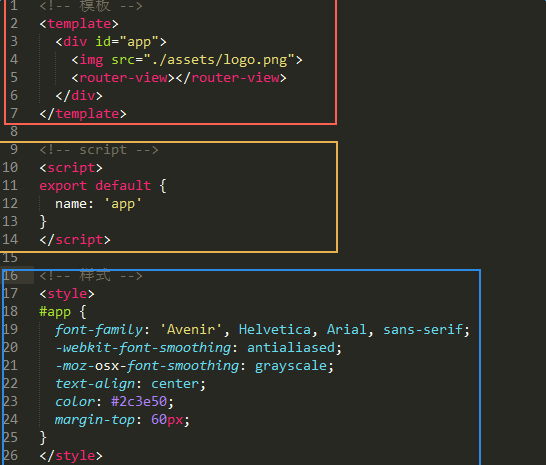
【template】 其中模板只能包含一个父节点,也就是说顶层的div只能有一个(例如下图,父节点为#app的div,其没有兄弟节点) 是子路由视图,后面的路由页面都显示在此处 打一个比喻吧,类似于一个插槽,跳转某个路由时,该路由下的页面就插在这个插槽中渲染显示
【script】 vue通常用es6来写,用export default导出,其下面可以包含数据data,生命周期(mounted等),方法(methods)等,具体语法请看vue.js文档,在后面我也会通过例子来说明。
【style】 样式通过style标签包裹,默认是影响全局的,如需定义作用域只在该组件下起作用,需在标签上加scoped, 如要引入外部css文件,首先需给项目安装css-loader依赖包,打开cmd,进入项目目录,输入npm install css-loader,回车。安装完成后,就可以在style标签下import所需的css文件,例如:
<style>

  import './assets/css/public.css'

</style>
这样,我们就可以把style下的样式封装起来,写到css文件夹,再引入到页面使用,整个vue页面也看上去更简洁。
######4、 router——[路由配置] router文件夹下,有一个index.js,即为路由配置文件
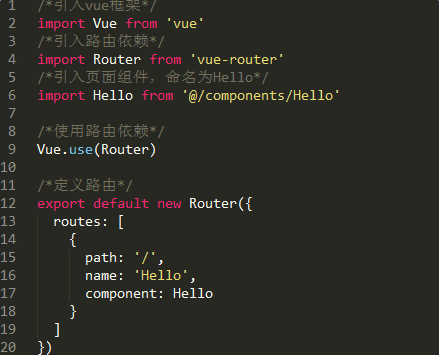
######5、其他组件 例如现有组件footer.vue,原文地址
<template>
	<div class="footer fixed">
		<ul>
			<li><router-link to='/'>首页</router-link></li>
			<li><router-link to='/manage'>人员管理</router-link></li>
		</ul>
	</div>
</template>

<style scoped>
	li a{display: inline-block; width: 100%; height:100%;}
	.footer{width:100%; height:50px; bottom:0;}
	ul{display: flex; height:100%; line-height:50px;}
	ul li{flex: 1; background-color:#f1f1f1;}
	.isIndex li:first-child{background-color:#d3d3d3;}
	.isIndex li:first-child a{color:#41b883;}
	.isManage li:last-child{background-color:#d3d3d3;}
	.isManage li:last-child a{color:#41b883;}
</style>
如果在其他页面中有使用到该组件可以如下:
<template>
	<div>
		欢迎来到人员管理系统
		<footer-nav v-bind:class="{'isIndex':isNowPage}"></footer-nav>
	</div>
</template>

<script>
	import FooterNav from '../../components/footer.vue'
	export default{
		components: {
			FooterNav
		},
		data(){
			return{
				isNowPage: true
			}
		}
	}
</script>
(1)引入组件 import FooterNav from '../../components/footer.vue'
(2)局部注册 注意写在export default内部,components:{FooterNav},该写法为es6写法阮一峰es6教程,将视图中的使用的组件和相关数据对外开放,在内部vue-loader会进行相关操作的处理
(3)使用组件 注意命名,驼峰法定义的组件FooterNav需在使用时用短横线连接
注意:相对路径中./为当前目录../为上级目录