

安装前提
Hexo 是基于 Node.js 的博客框架,所以在安装 Hexo 之前,你要确保已经做好了以下准备:
- 安装了 Node.js
- 安装了Git
- 注册了GitHub账号
如果以上这些你还没有完成,可以参考以下步骤:
安装Node.js
- 到Node.js 的官网下载相应版本
- 下载之后,点击安装,一路next就行了
- 验证是否安装成功
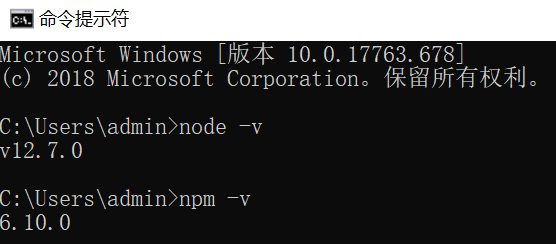
win + R 键,输入cmd进入命令提示符,然后分别输入
node -v和npm -v命令,如果出现对应版本号,说明Node.js 已经安装成功
安装Git
-
到Git官网下载相应版本
-
下载之后,点击安装,一路next就行了
-
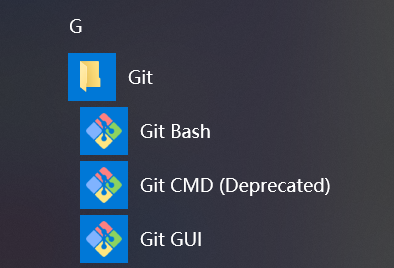
安装完之后,打开所有程序,如果看到以下程序,说明安装成功
-
配置git的环境变量
在桌面上右键单击 我的电脑-->属性-->高级系统配置-->环境变量-->系统变量,找到 path这个变量,然后选中,点击编辑-->新建,找到git的安装目录,把bin和 git-core两个目录添加进去,保存。

注册GitHub账号
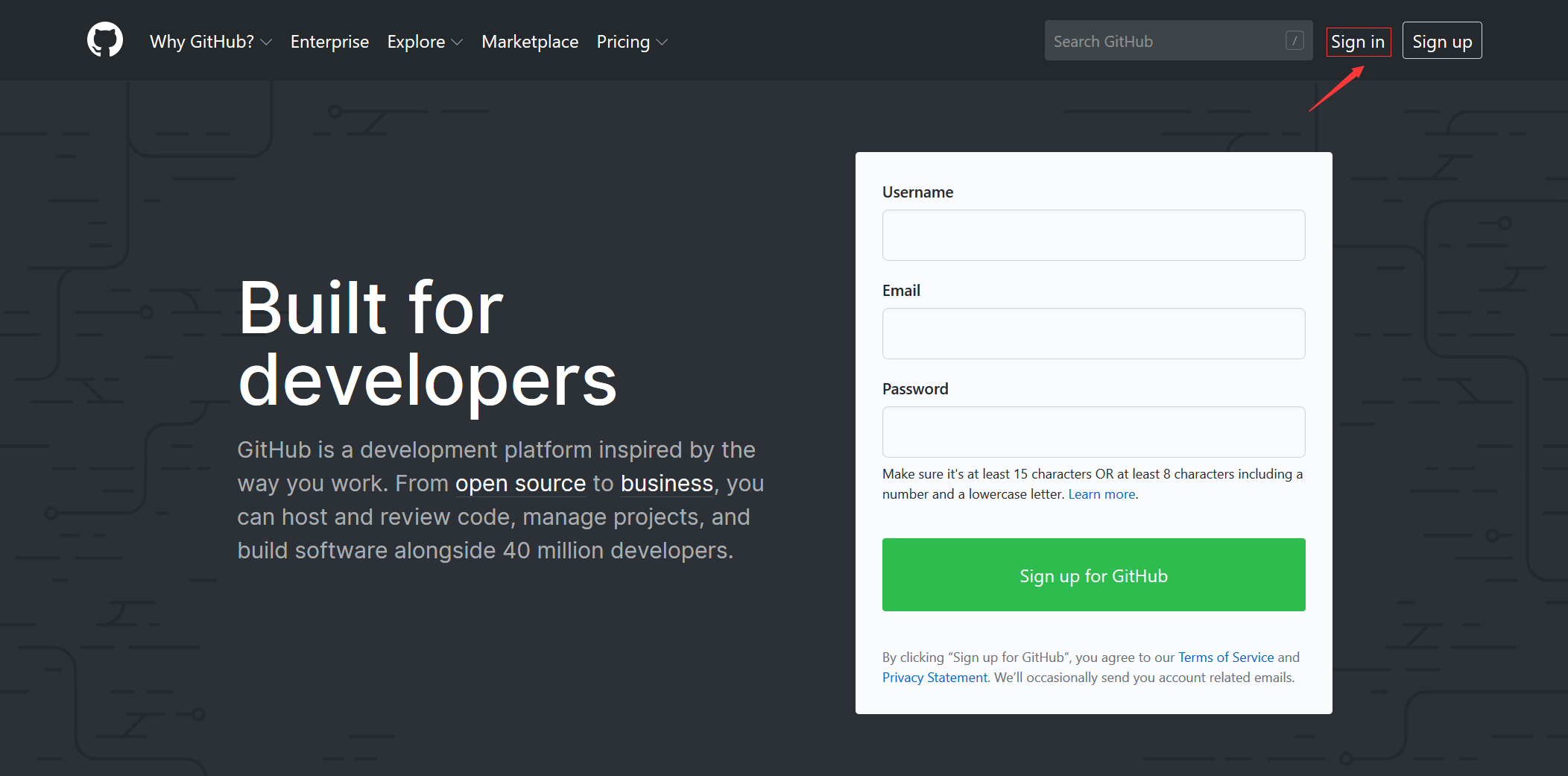
进入GitHub官网,点击sign in注册即可。
这些准备工作做好之后,接下来就可以正式搭建自己的博客了。
第一步:安装Hexo框架
打开命令行终端(cmd),输入以下命令:
npm install -g hexo-cli
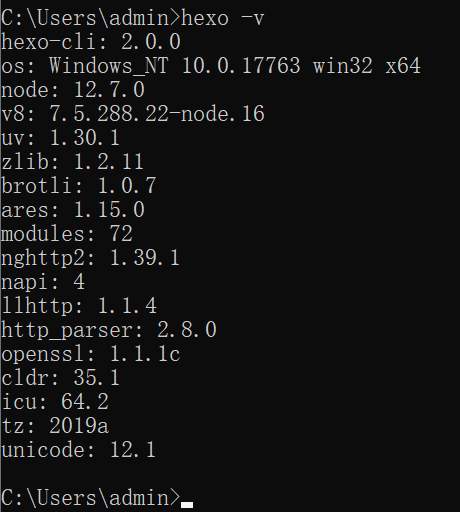
安装完成后,验证是否安装成功:
hexo -v
第二步:创建博客目录
在你自己喜欢的盘符和目录下创建一个任意名称的文件夹,用来以后存放博客。例如,我的博客目录就是 D:\personal\blog
温馨提示:搭建博客过程中,可能会遇到各种各样的问题和出错,没事,不要灰心,大不了删除这个blog文件夹,重新再来!
第三步:初始化博客
从命令提示符通过 cd 命令进入你创建博客的根目录。例如,我的还是D:\personal\blog目录。
然后输入以下命令:
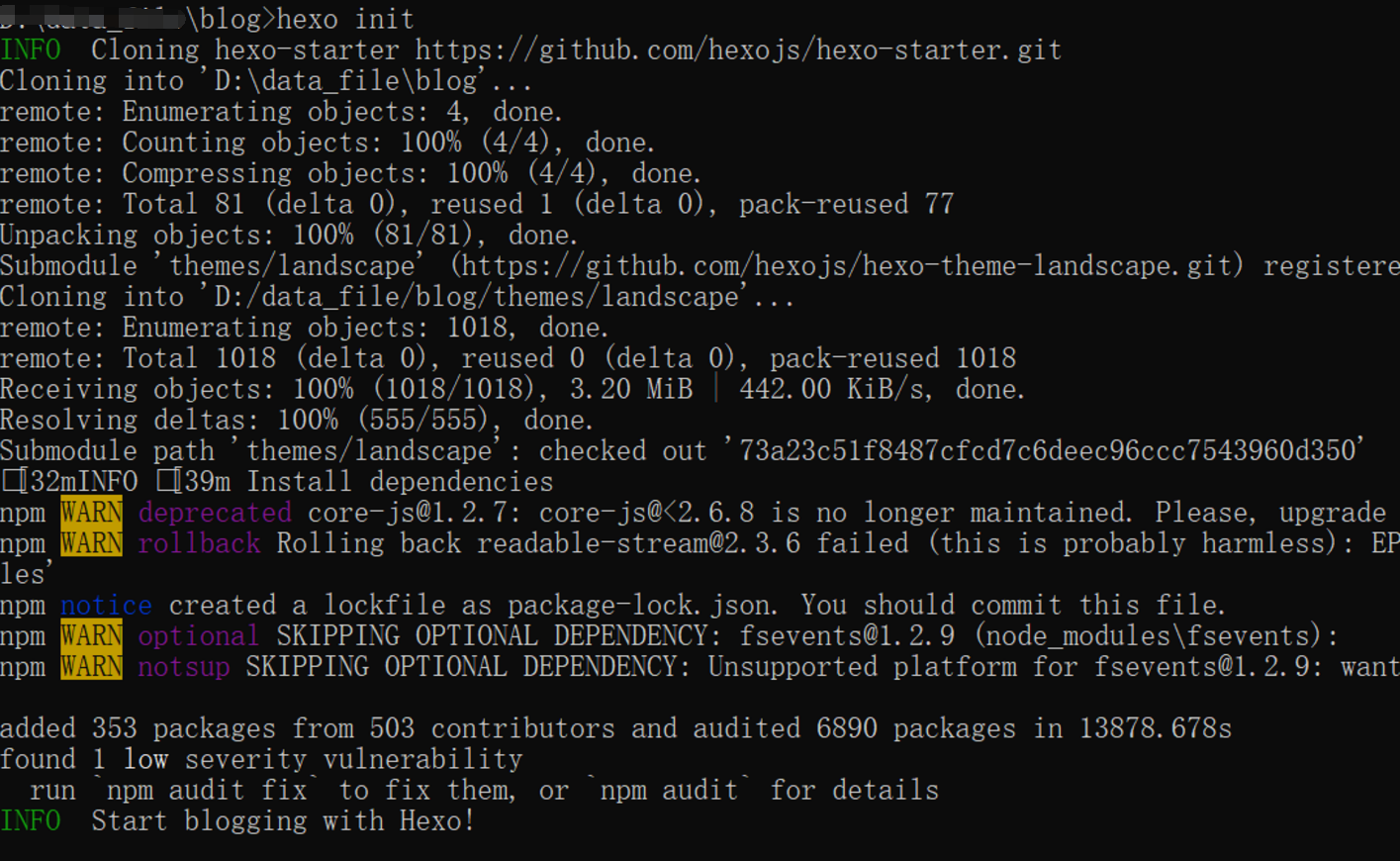
hexo init
如果出现以下信息,说明博客初始化成功。

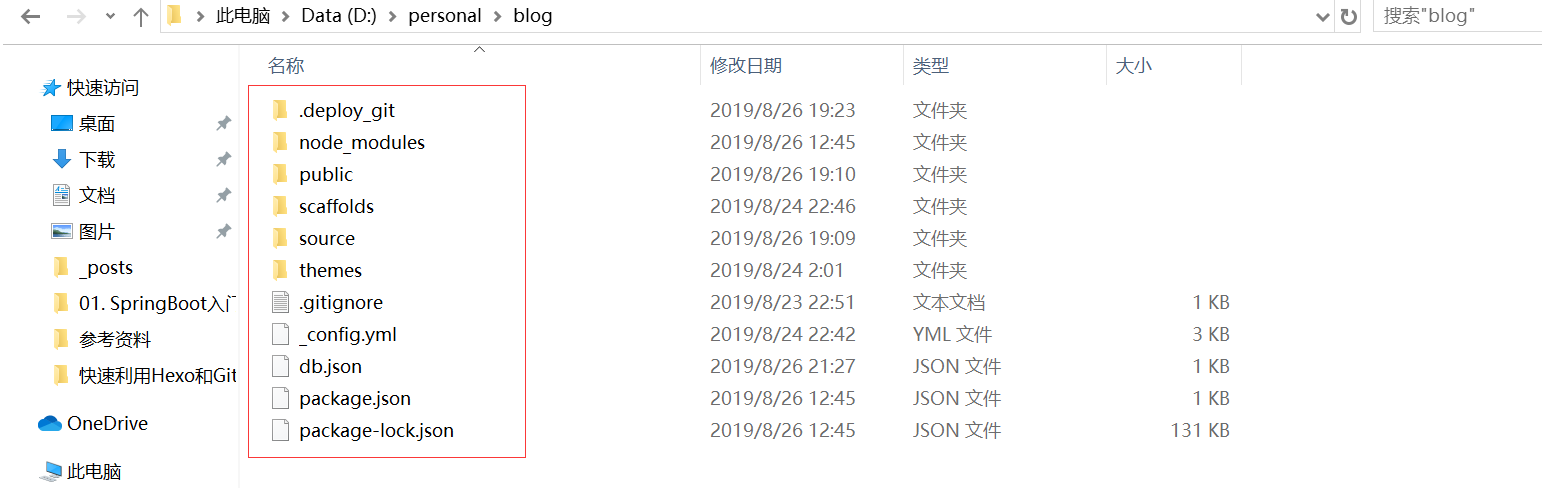
博客初始化成功后,会在blog的根目录下生成以下文件和目录:
第四步:启动Hexo
在hexo(blog)的根目录下输入以下命令:
hexo s
hexo s 命令中的 s 就是 server的缩写,输入之后,会提示访问博客的地址和端口号,按照提示即可访问本地的博客。

要是想退出,按 Ctrl + C键即可。
第五步:将博客部署到GitHub
- 在GitHub上新建一个特殊的仓库
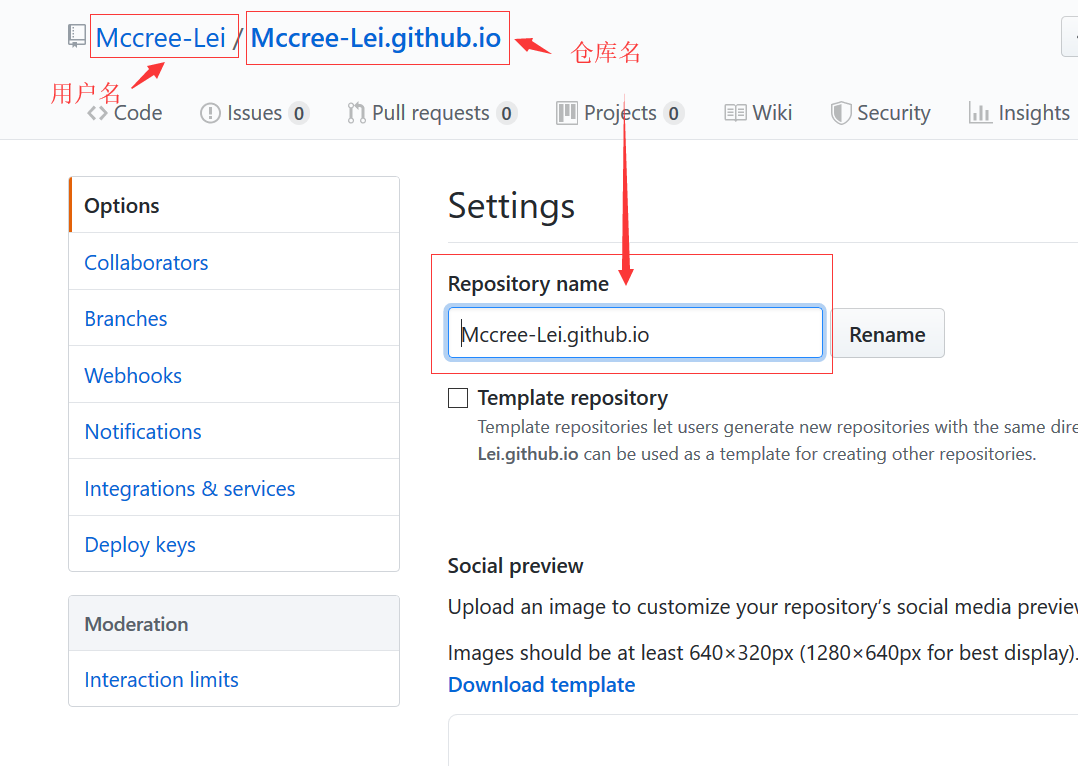
这里说的特殊仓库是指,这个仓库的名字必须是 XXX.github.io ,其中XXX是你的GitHub的名字。
因为,在GitHub中只有这一个仓库可以直接访问静态资源,可以当作静态资源的服务器使用。
例如,我的这个仓库如下:
- 安装 Git 部署的插件
博客的根目录下运行以下命令:
npm install --save hexo-deployer-git
安装成功之后,会出现以下界面:

- 修改博客根目录下的配置文件
找到博客根目录(站点目录)下的_config.yml文件,找到deploy:这个配置,配置以下几项内容:

- 配置完成之后,就可以部署到GitHub
以下是常用的命令:
hexo clean
清空本地缓存
hexo g
生成本地静态文件
hexo s
启动本地博客服务器
hexo d
部署到GitHub
结语
到此为止,一个基本的基于hexo和GitHub的博客框架就搭建成功了。如果你对博客的主题样式不是很满意,可以自行搜索,按照个人的喜好,搭配出个性十足的博客网站。希望这篇博客能够帮助到你,未来的路上我们一起进步!
