

对于刚使用 mac 的同学来说,有些需要用的软件mac就是没有,比如咋们常用的 12306 抢票软件 Bypass,这时就会想到虚拟机了。
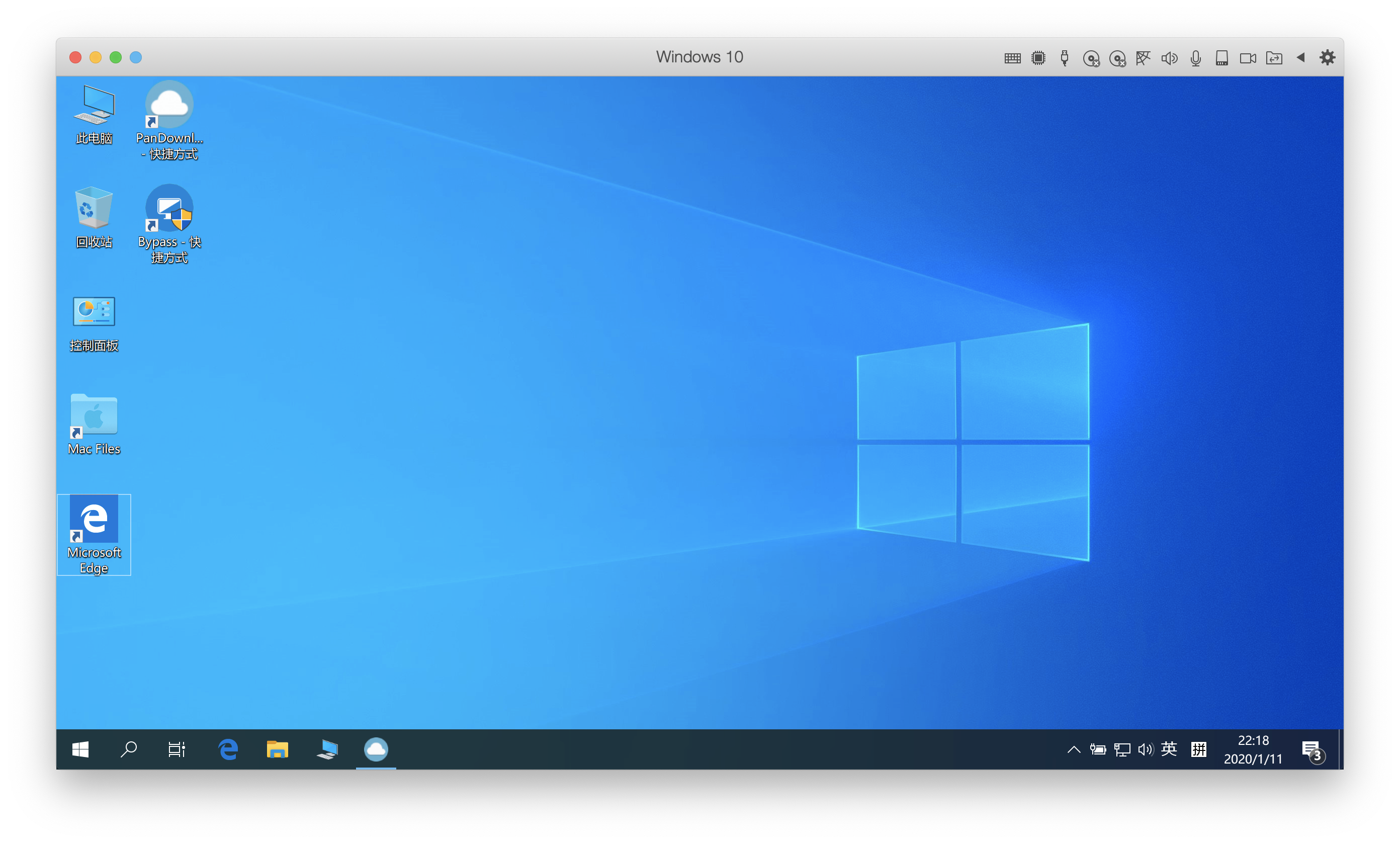
在这里推荐使用 parallels desktop,安装完成后就是如下图的虚拟机,就是正常使用的 window 系统。
1> 破解版Parallels--15.1.2下载地址: 提取码: hx5y
2> win10官方系统下载地址:www.microsoft.com/zh-cn/softw…
**
2.微软官方下载win10系统制作U盘(可以忽略此步骤)
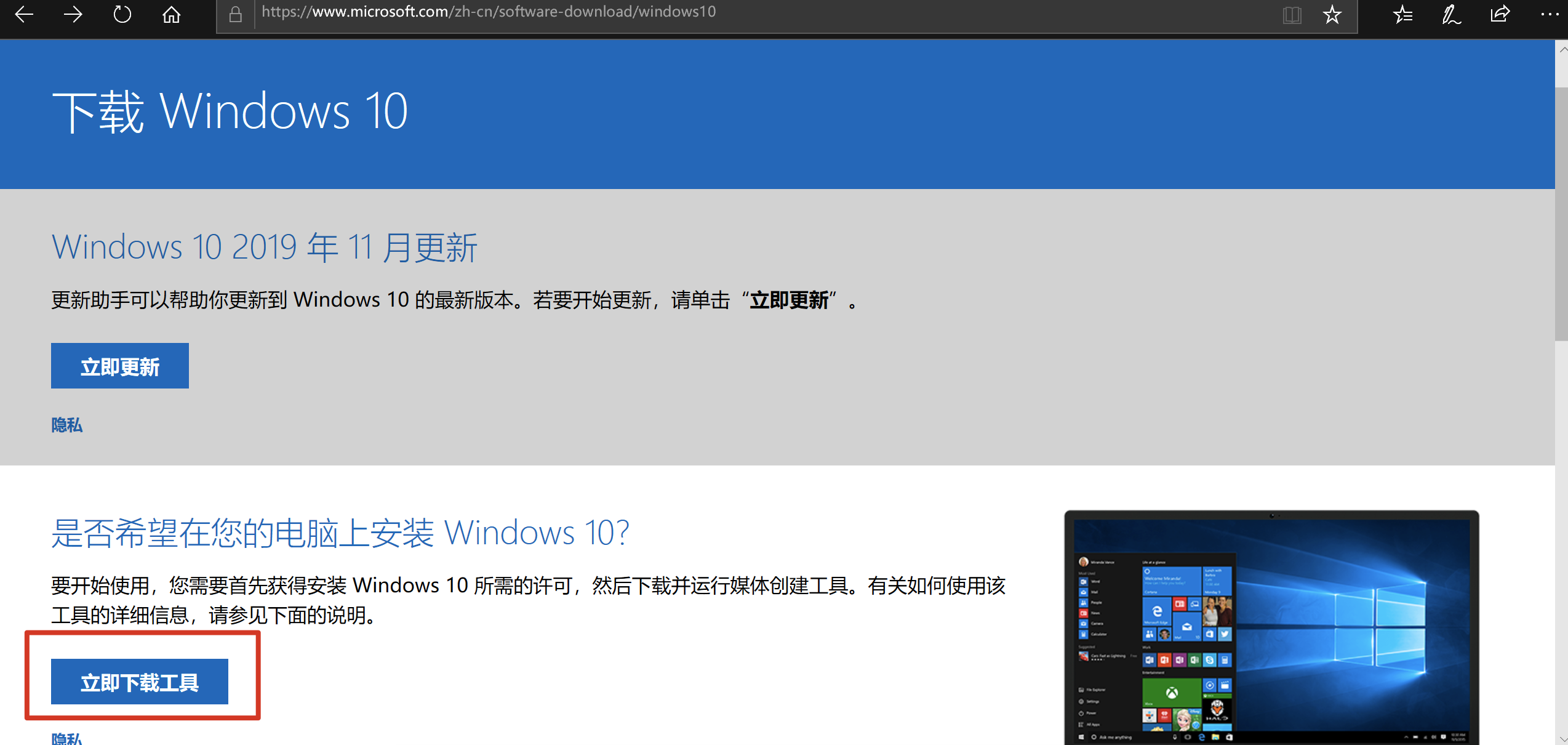
1.下载官方给出的制作启动盘程序 MediaCreationTool.exe(可直接搜索MediaCreationTool)
www.microsoft.com/zh-cn/softw…
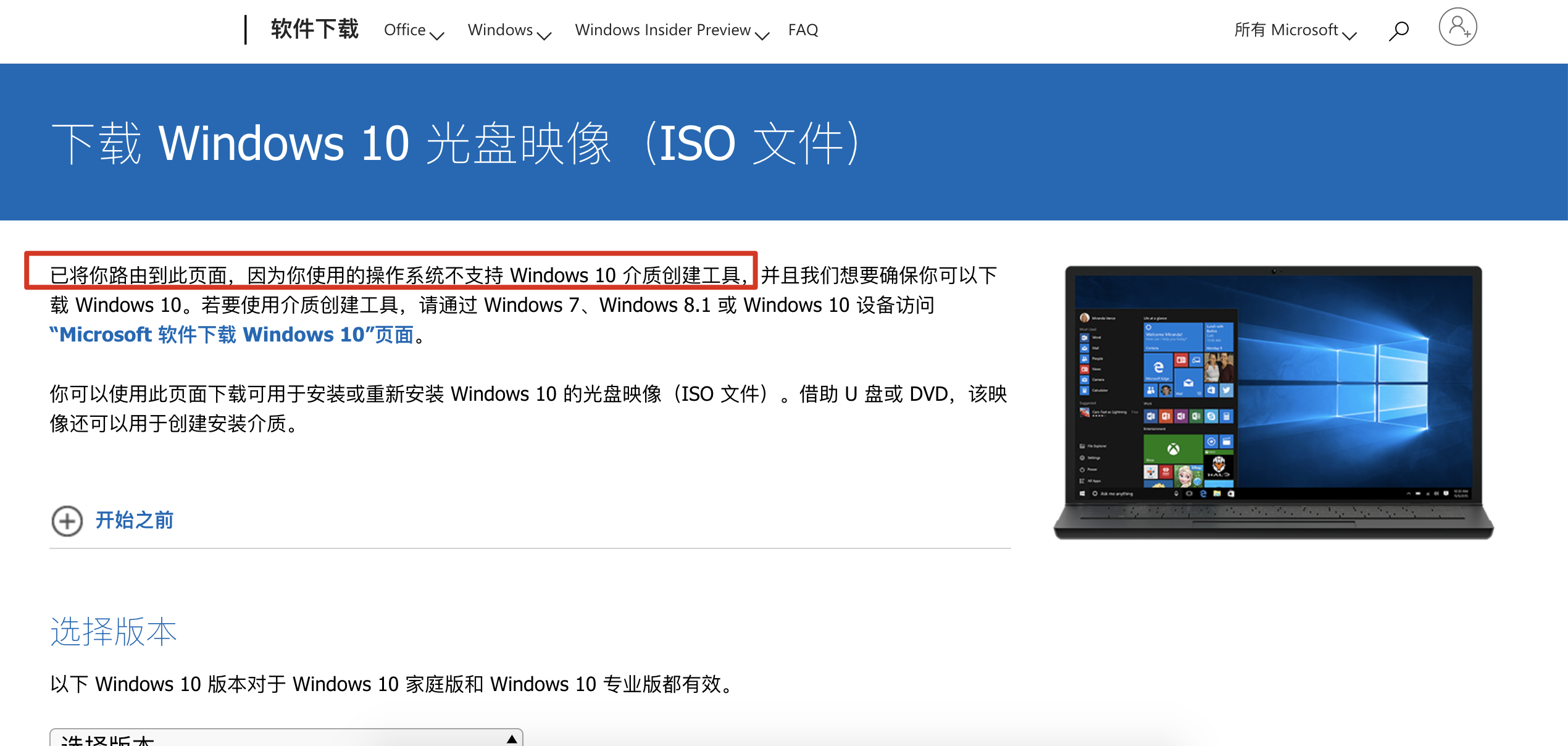
(mac用户注意,mac 进去会找不到的,微软默认将地址重定向这个地址了www.microsoft.com/zh-cn/softw…,这就有点坑了)
2.百度网盘下载地址: pan.baidu.com/s/1YvCJLOmT… 提取码: c369
3.将下载的文件在 win 上安装,并准备一个大于 8G 的 U 盘作为启动盘
运行下载好的**MediaCreationTool.exe,**按照提示去制作启动 U 盘,需要比较久的时间,按步骤就可以了,启动盘就做好了。
3. 安装虚拟机
注意安装虚拟机需要关闭暂时关闭sip,注意必须要先关闭 sip 才能安装破解版 parallels desktop
1. 查看SIP状态
在终端中输入csrutil status,就可以看到是enabled还是disabled。
2. 关闭SIP
- 1 重启MAC,按住cmd+R直到屏幕上出现苹果的标志和进度条,进入Recovery模式;
- 2 在屏幕最上方的工具栏找到实用工具(左数第3个),打开终端,输入:csrutil disable;
- 3 关掉终端,重启mac;
- 4 重启以后可以在终端中查看状态确认。
3. 开启SIP
与关闭的步骤类似,只是在S2中输入csrutil enable即可。
4.安装打开Parallels Desktop,新建虚拟机:
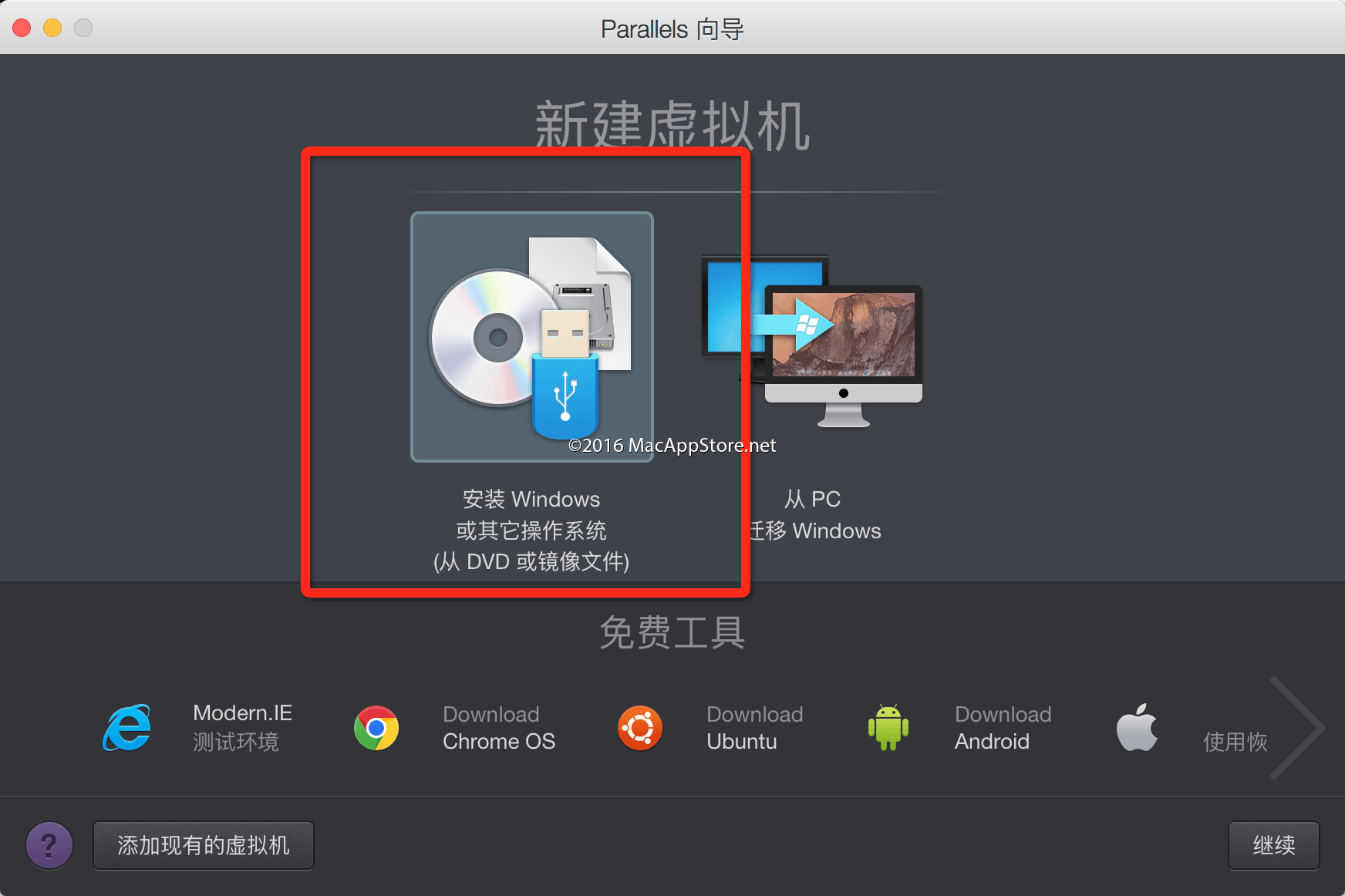
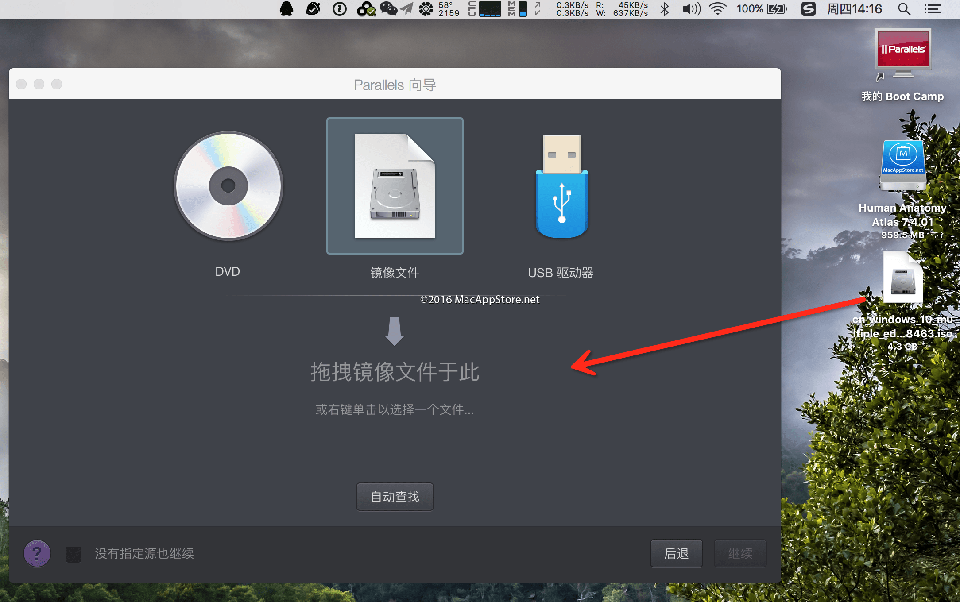
2、将下载的Windows 10系统镜像拖入Parallels Desktop窗口,或者选择制作好的 U 盘,点击继续:
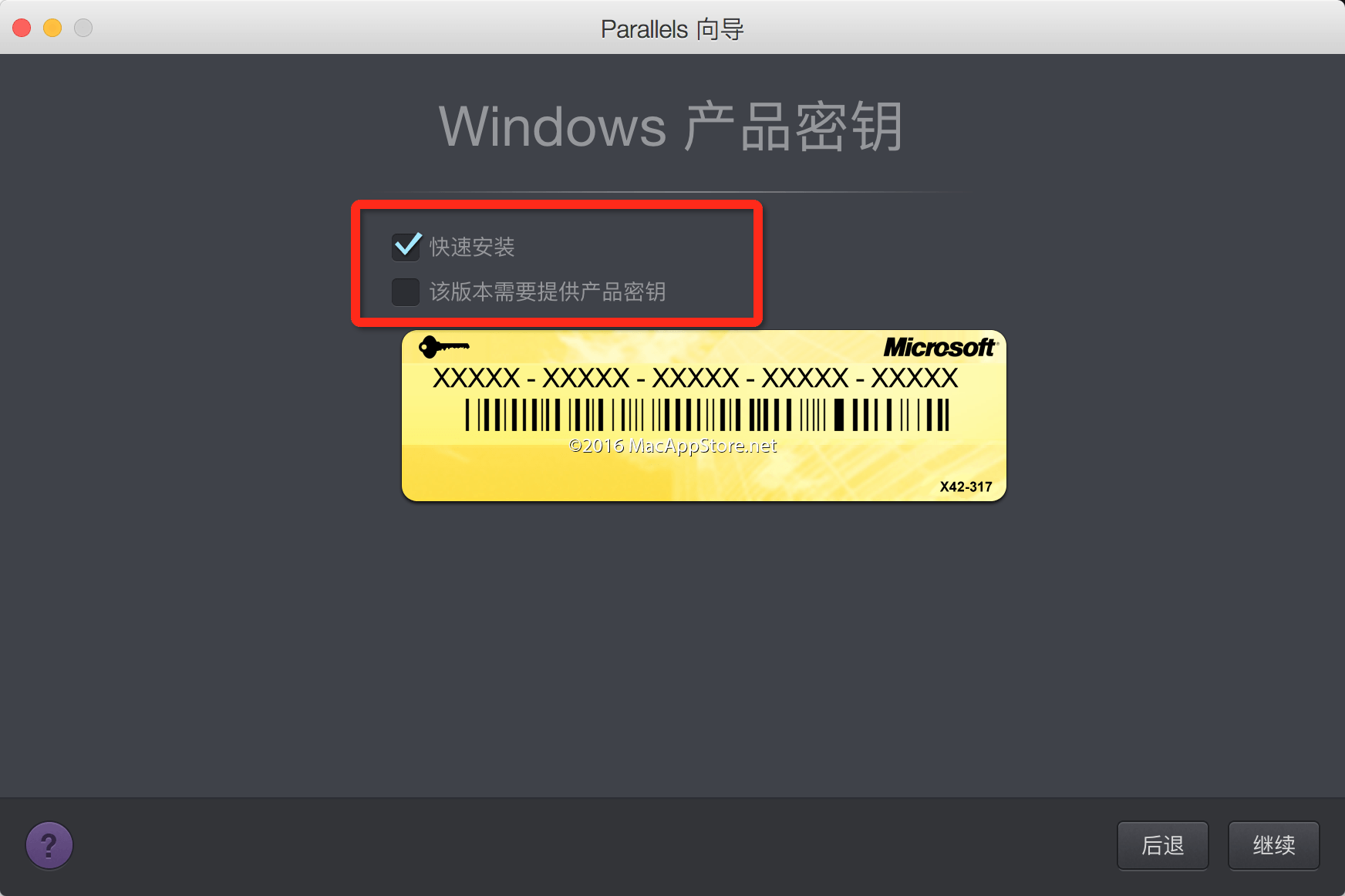
3、勾选“快速安装”,取消勾选“该版本需要提供产品密匙”:
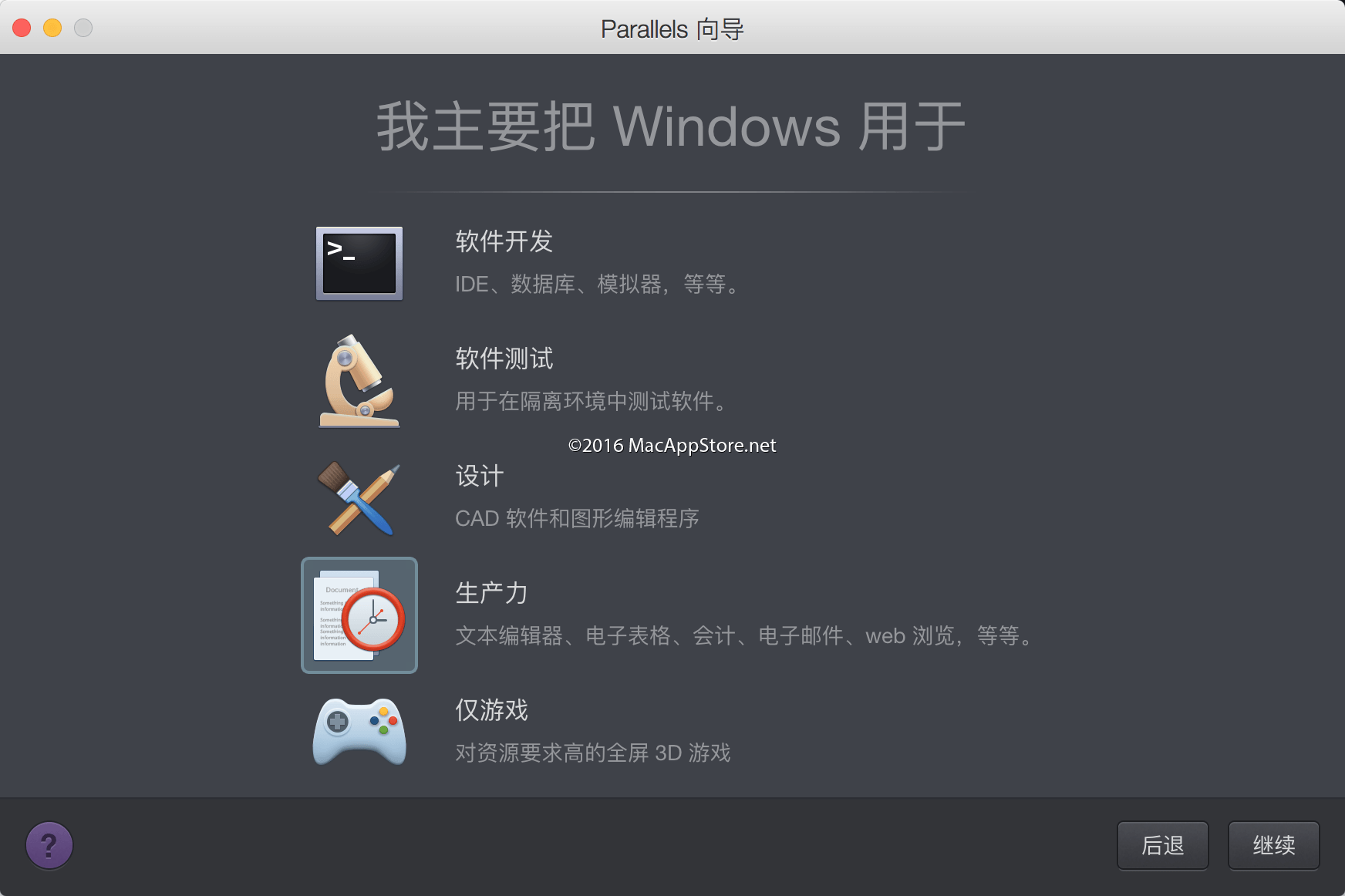
4、选择Windows工作场景,根据需求按说明选一个即可:
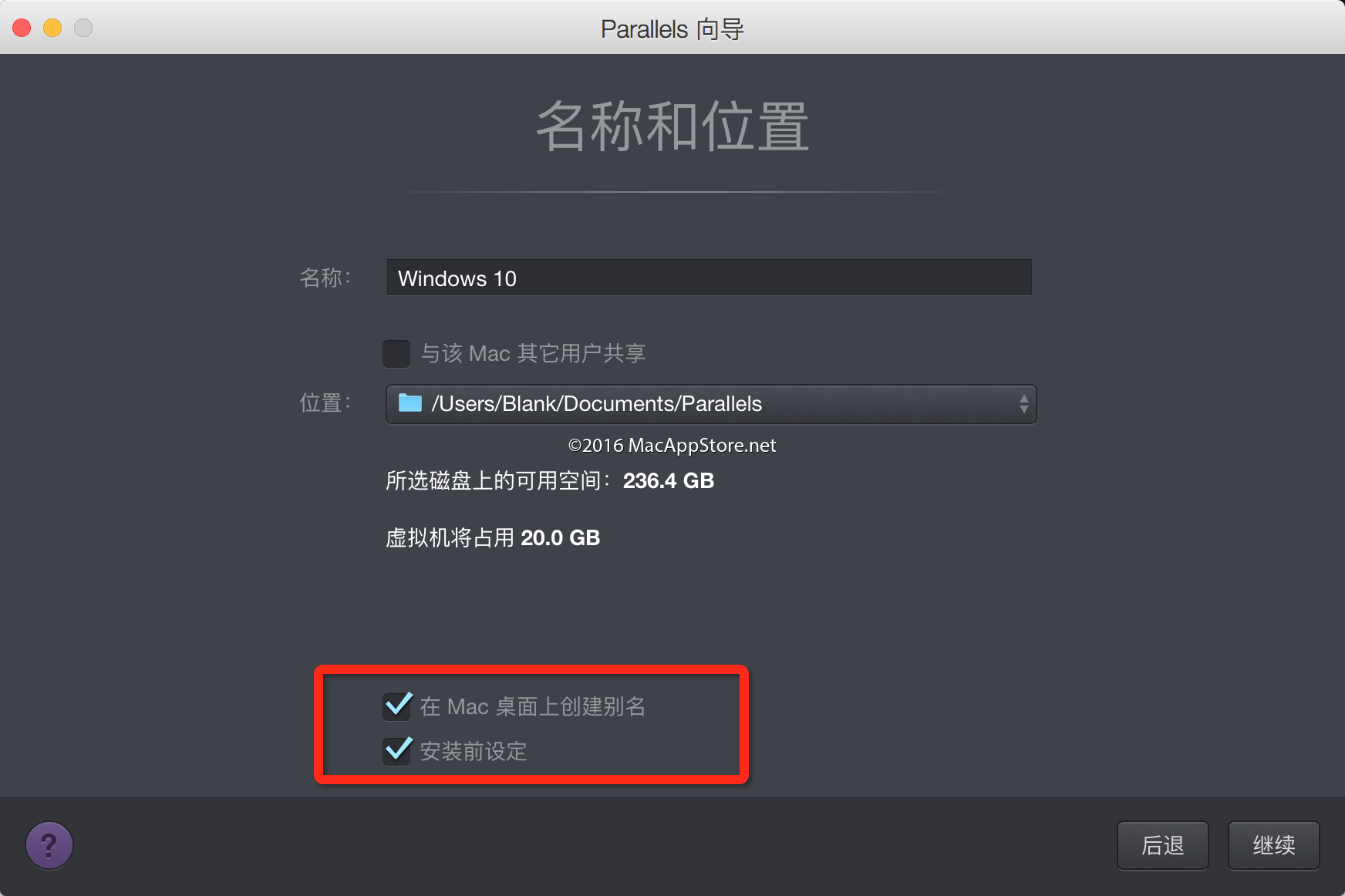
5、勾选“在 Mac 桌面上创建别名”和“在安装前设定”:
6、设置Windows的硬件配置和选项,主要是内存设置,根据你的Mac配置来选择内存大小,4G机型建议分配2G内存,8G及以上机型建议分配4G或以上内存给Windows:
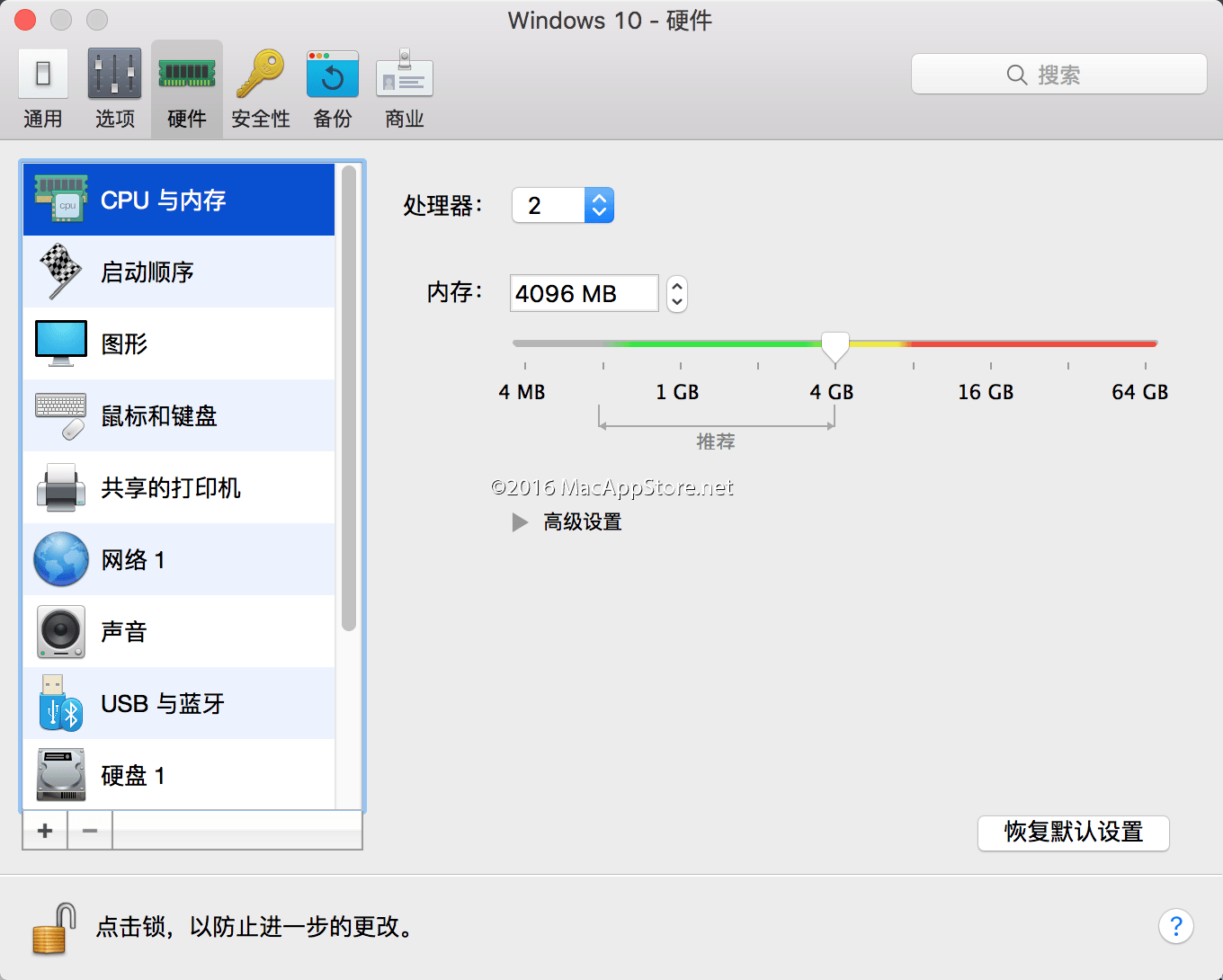
**注意:强烈建议不要开启共享,mac 软件与 win 软件无法通用,没必须要开启共享。不想把Dock栏图标弄的乱糟糟的强迫症建议共享设置都取消(因为并没有什么卵用):
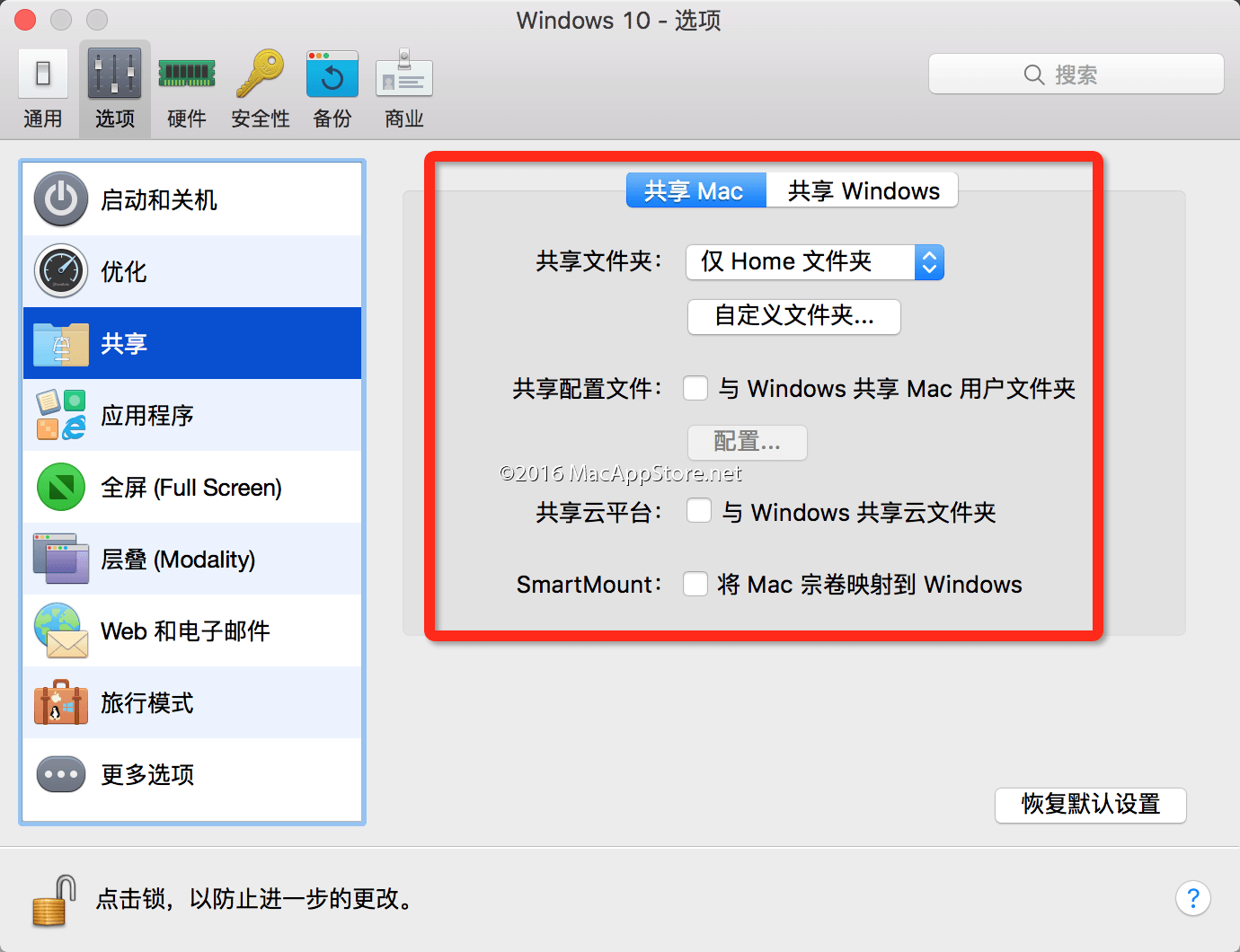
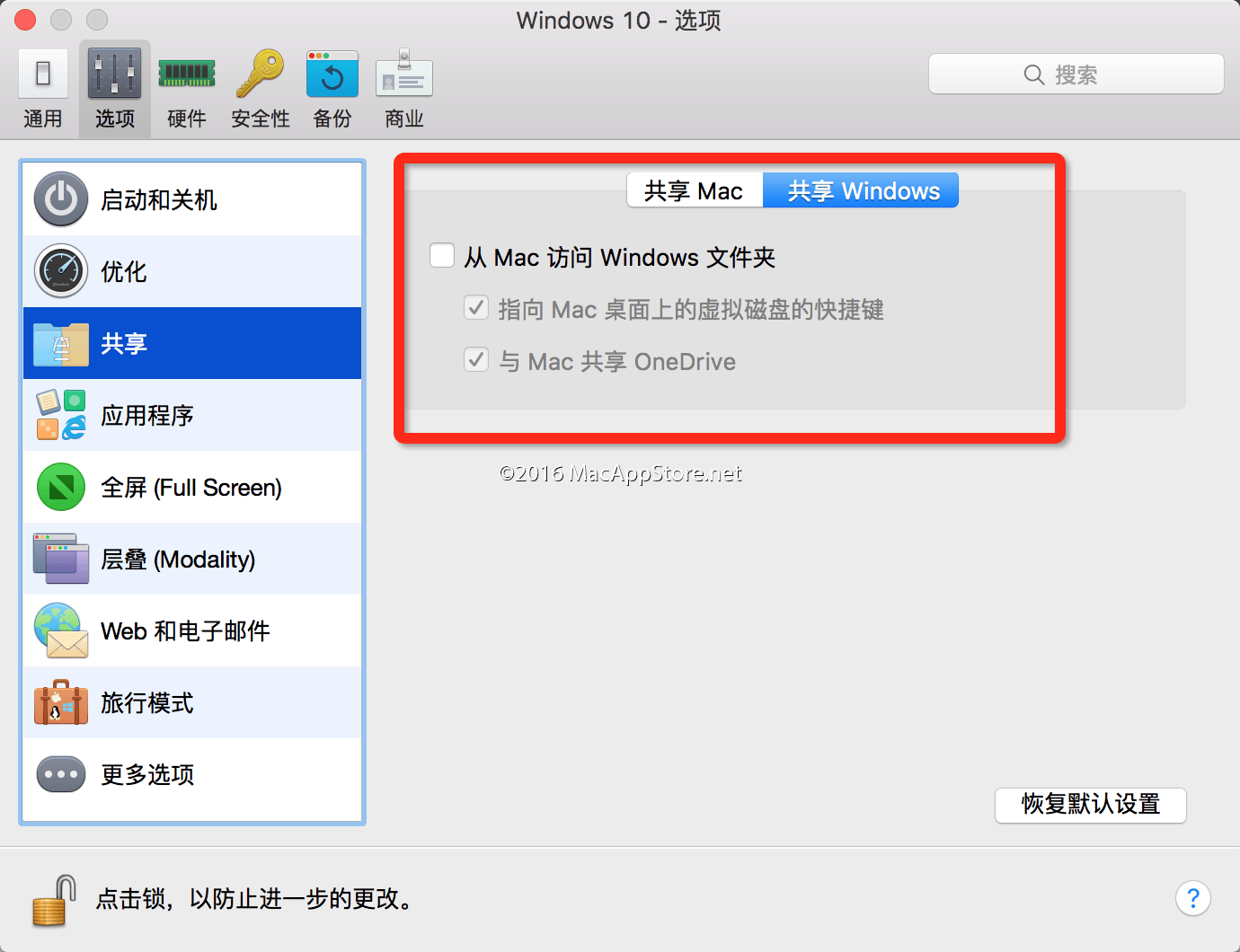
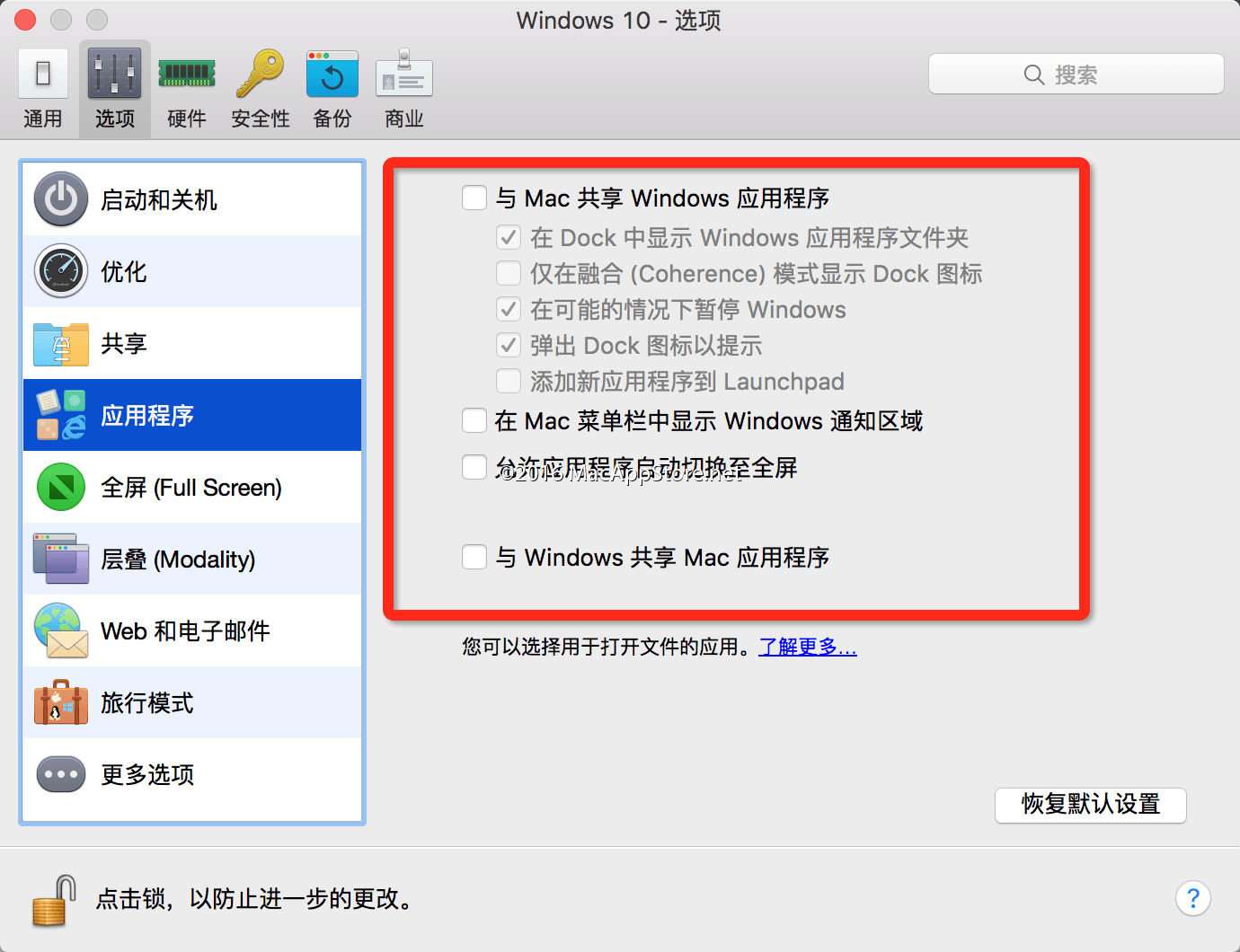
7、都设置好后点击继续就会开始安装Windows 10了,Windows 10的安装设置非常简单:
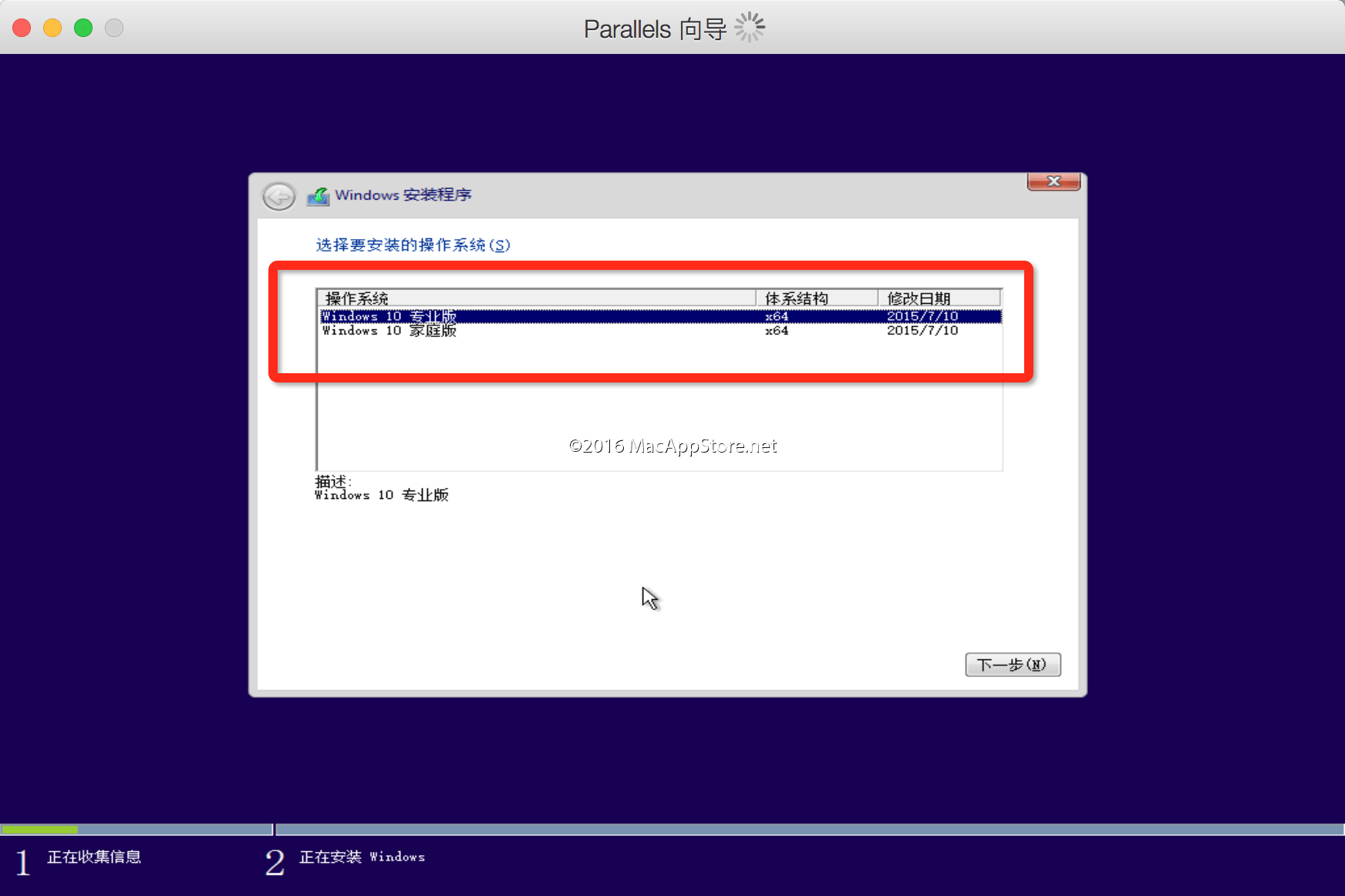
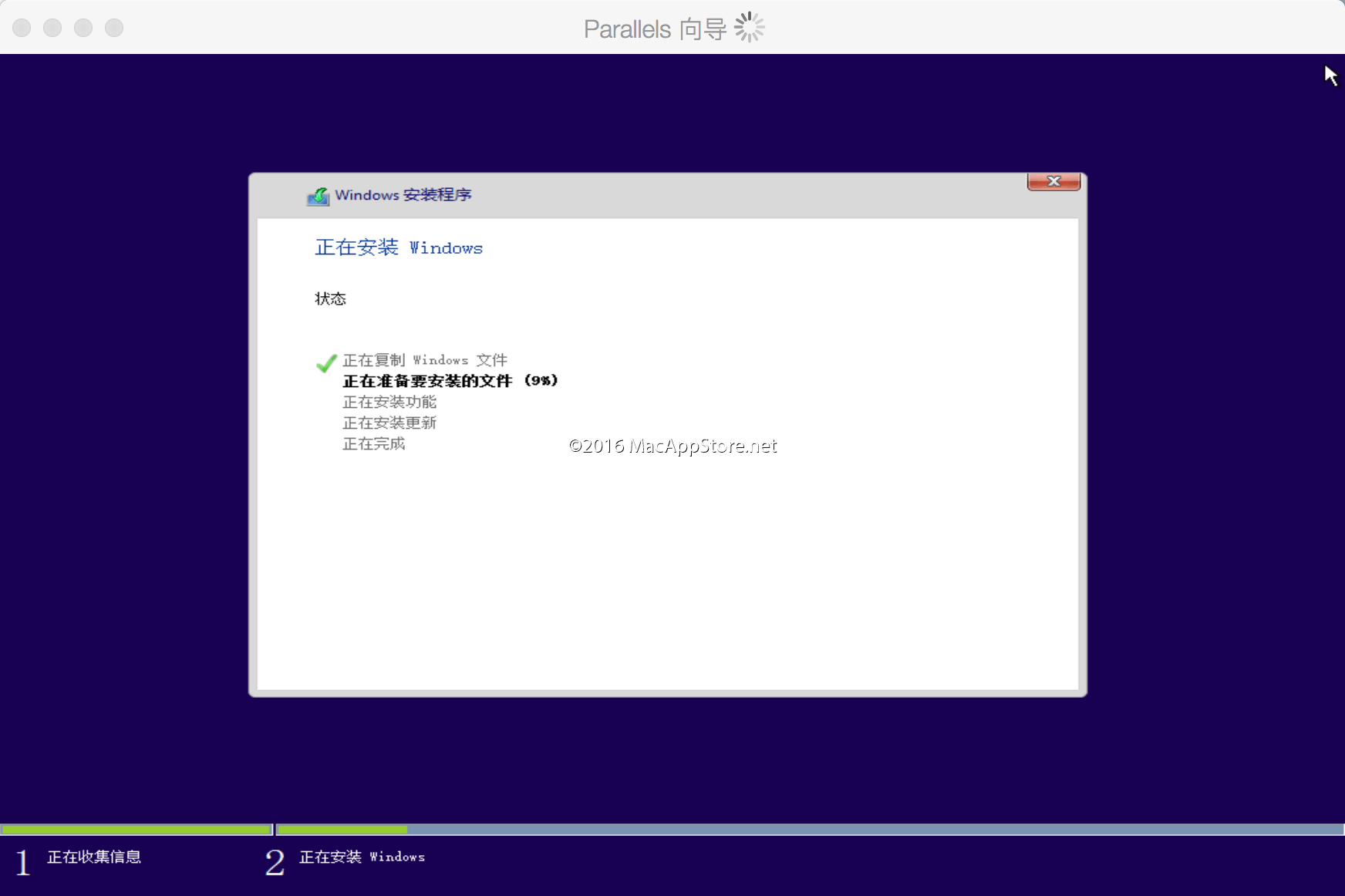
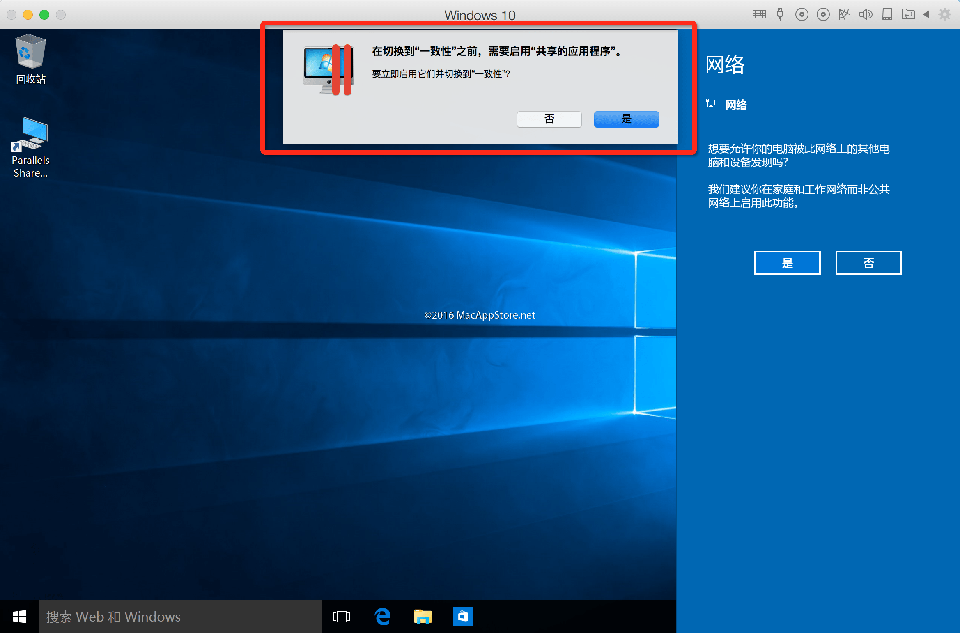
8、等待片刻即可安装完成,进入Windows 10后会提示是否启用共享的应用程序,建议选择“否”:
9、到这来Windows 10就已经安装完成了,下面只要激活Windows了,下载 Windows 10激活工具:pan.baidu.com/s/16F5UAp1T… 提取码:7ghe,并拖至Windows 10系统里面(也可以直接在Windows里面下载):
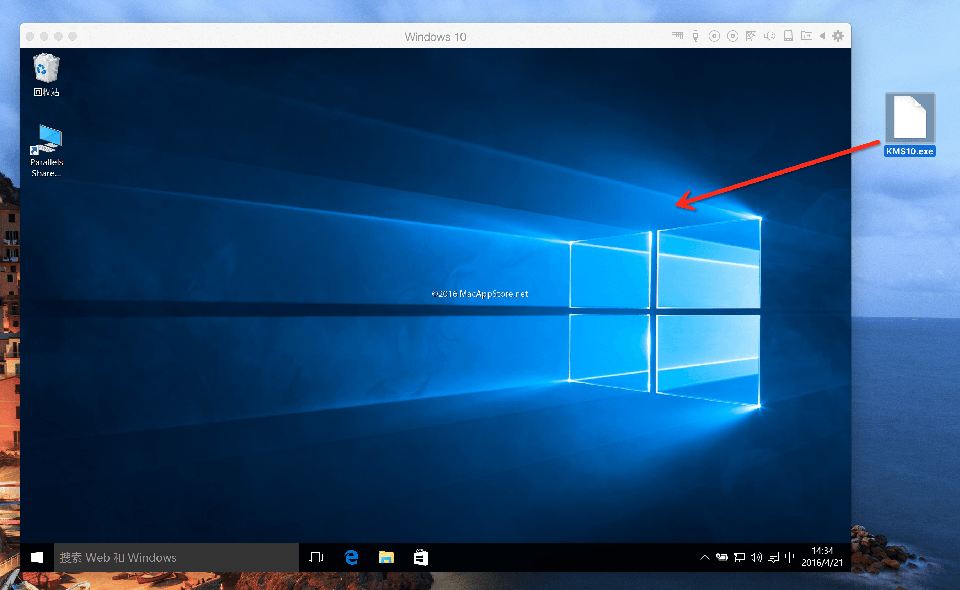
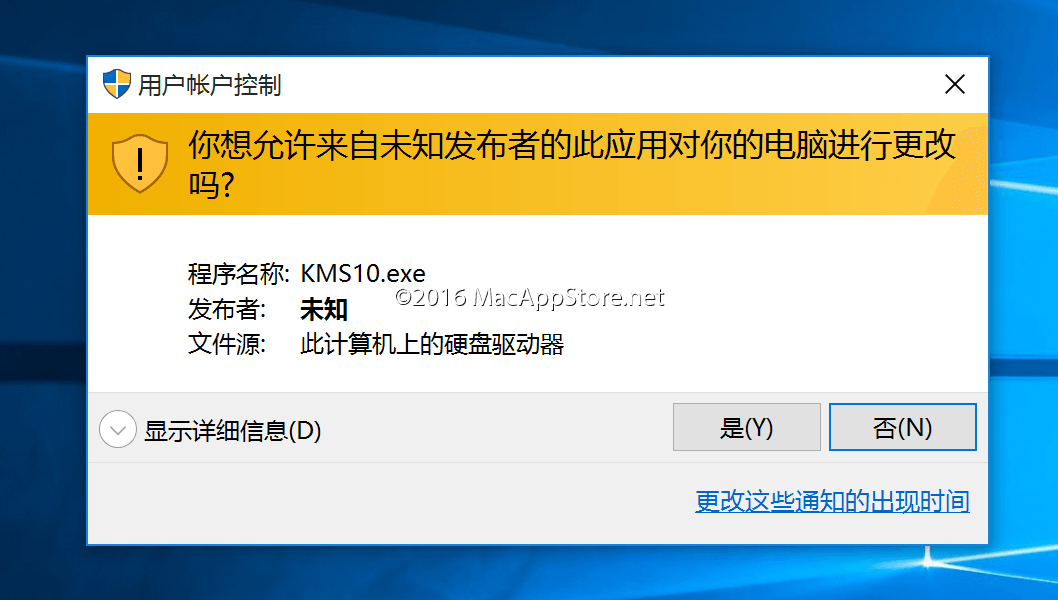
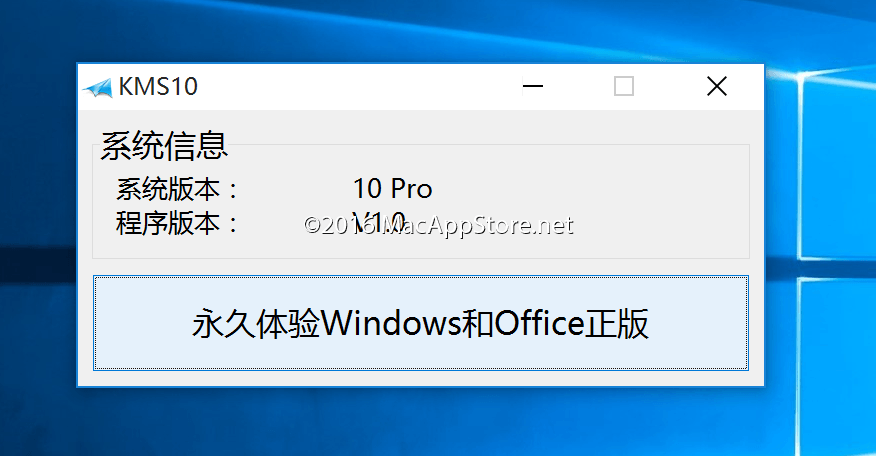
10、打开 KMS10.exe,Windows的用户帐户控制会提示“你想允许来自位置发布者的此应用对你的电脑进行更改吗?”,点击“是”,然后点击“永久体验Windows和Office正版”即可激活Windows 10:
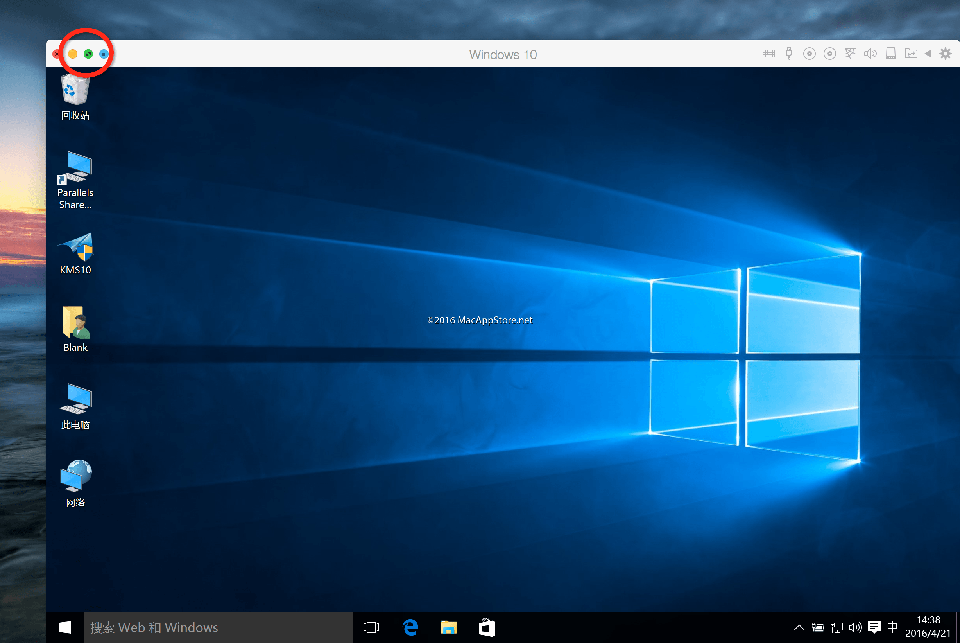
11、Windows 10全屏模式和窗口模式切换,点击窗口左上角第三个绿色的按钮就能切换至全屏模式了,要切换回Mac,只需在触摸板上四个手指同时接触触摸板然后往右移动即可会到Mac系统,反之即可会到Windows 10系统:
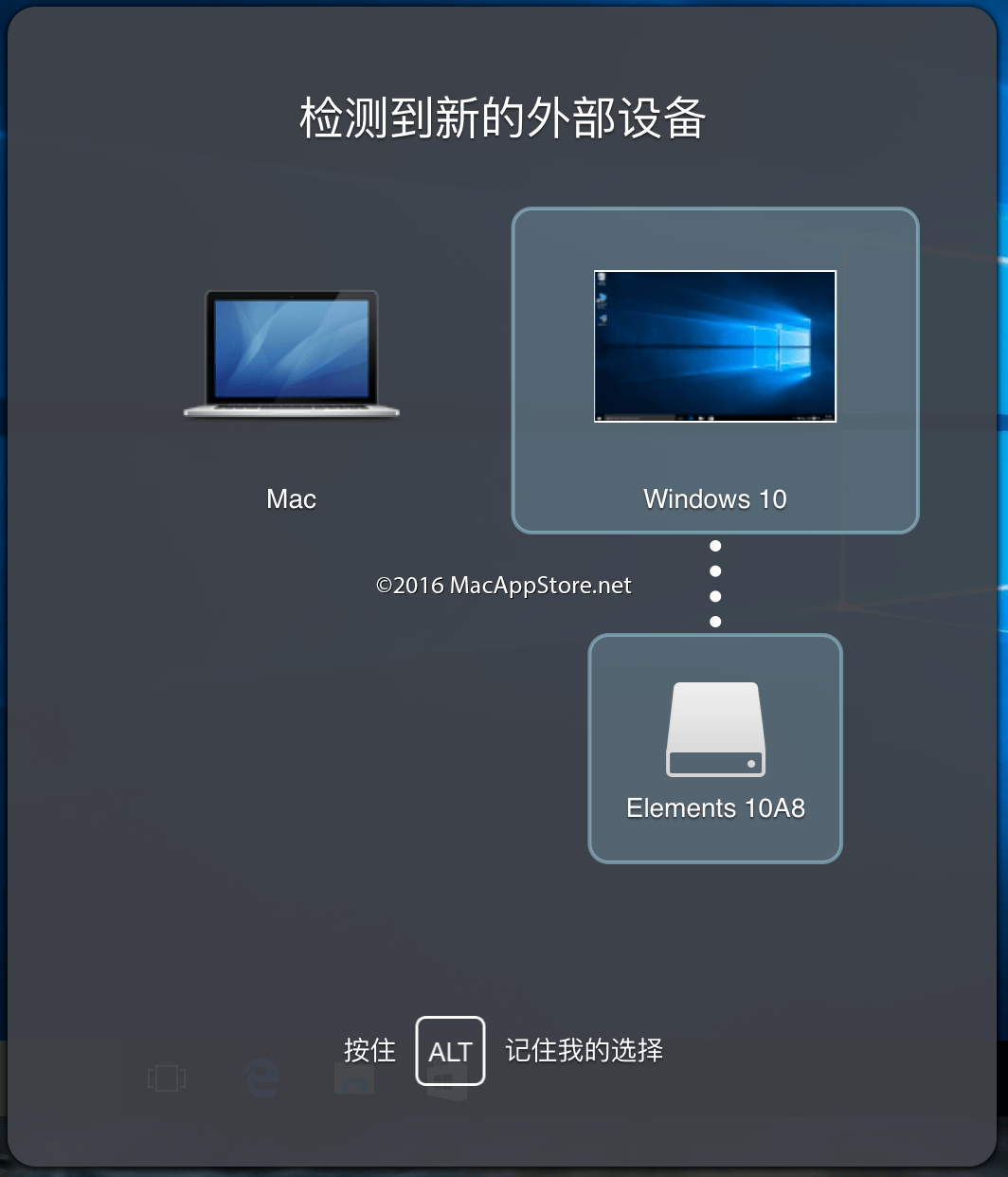
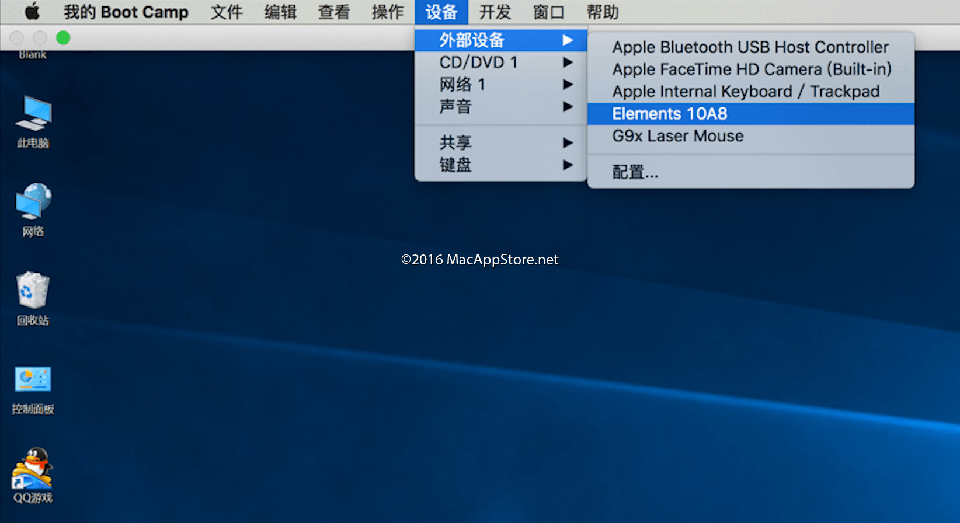
12、优盘移动硬盘灯外接设备如何接入Windows 10系统:插上USB外接设备后Parallels Desktop会提示要接入到哪个系统,选择你想接入的系统即可,在Windows 10全屏模式下也可以将鼠标移至窗口顶部,会显示Parallels Desktop菜单,点击“设备→外部设备→选择你的USB”即可接入到Windows,再点一次就可将USB设备接入至Mac系统:
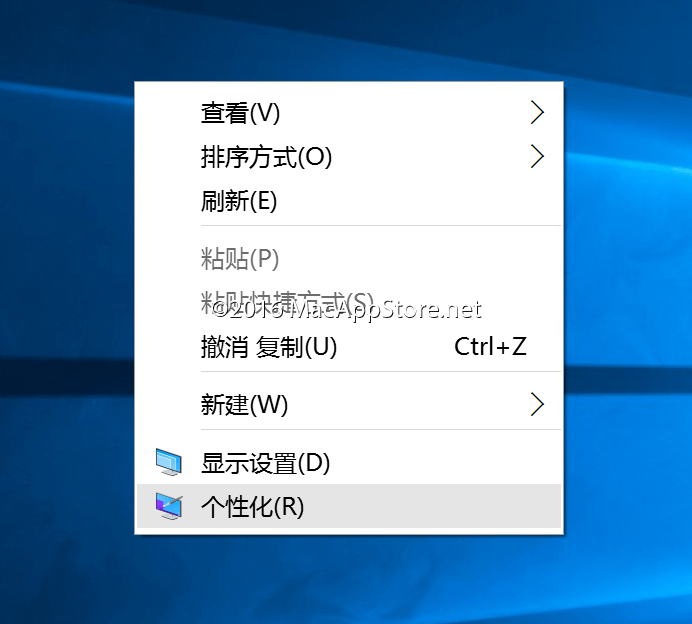
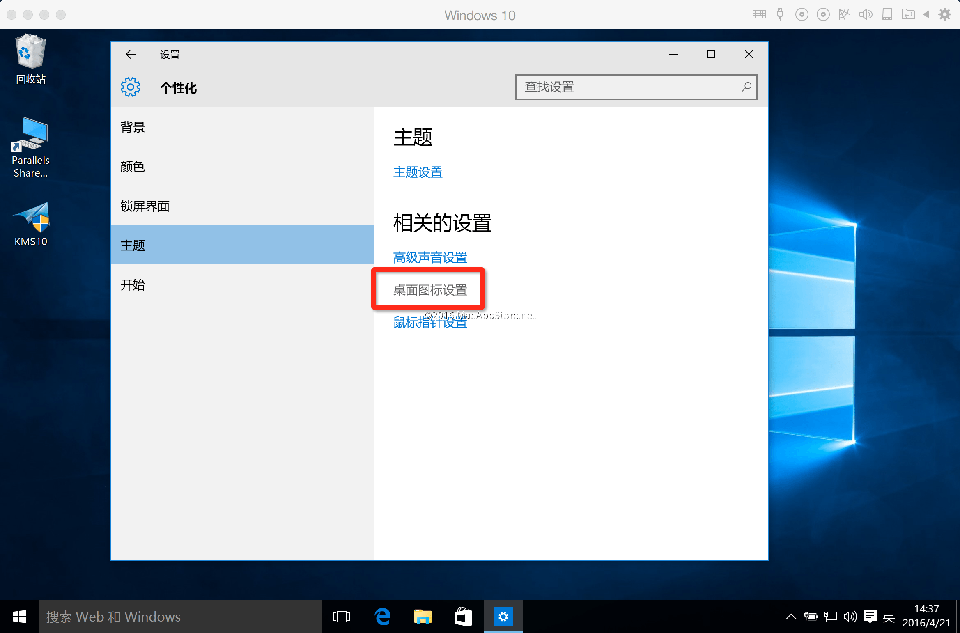
13、调出桌面图标比如“我的电脑(Windows 10 改为此电脑)”等:
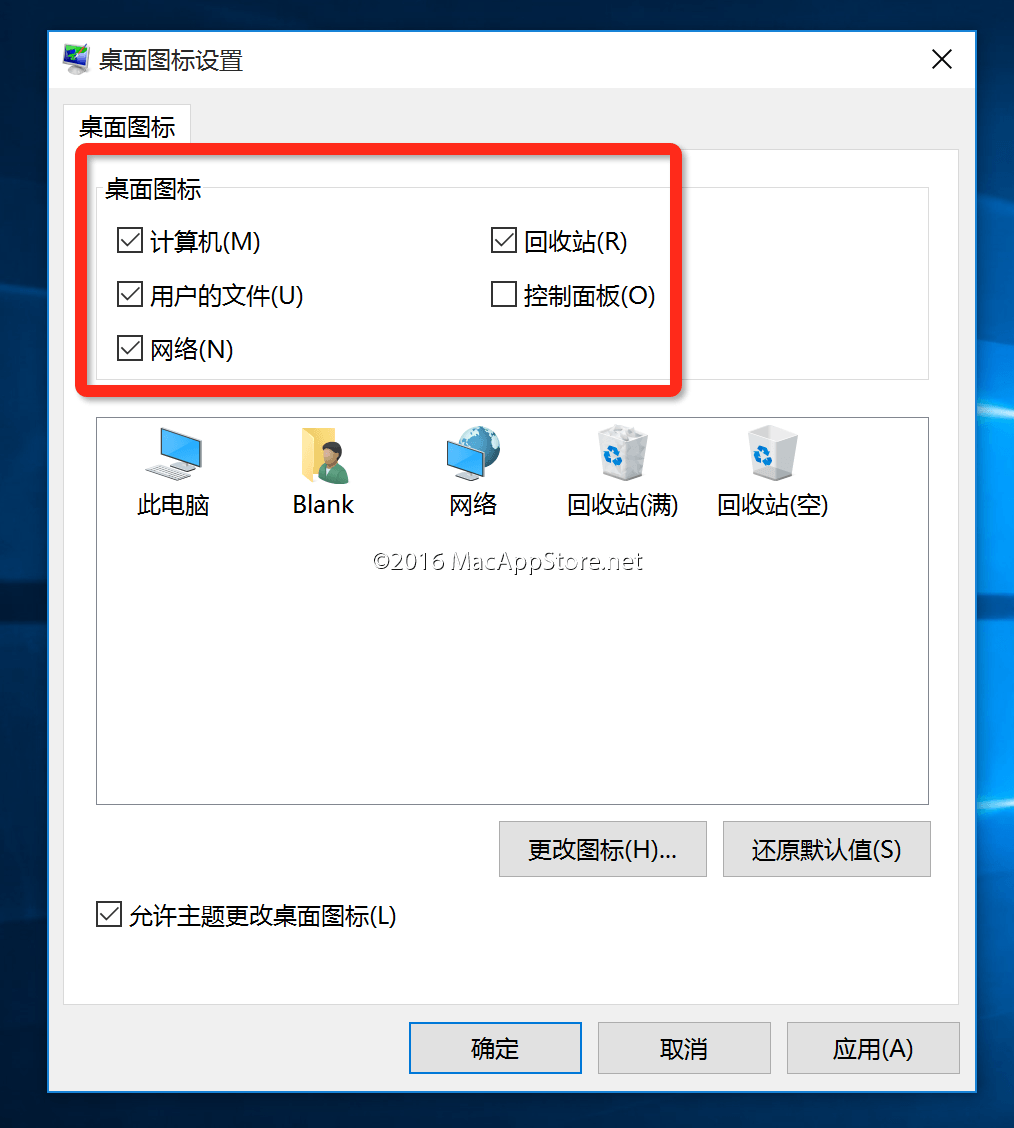
14、完结。Parallels Desktop 安装 Windows 10 就全部完成了,接下来其他的 Windows 10 安装软件和使用就和一般的电脑一样了。
以上内容均来自与网络,只是自己刚好用到,就将其总结到一块,方便查找,如有侵权,请联系删除。
