Jmeter + InfluxDB + Grafana (Windows)
呆呆冬关注赞赏支持Jmeter + InfluxDB + Grafana (Windows)
一、文件准备
1.1 文件名称
telegraf-1.5.2_windows_amd64.zip
influxdb-1.5.0_windows_amd64.zip
grafana-5.0.2.windows-x64.zip
1.2 下载地址
telegraf & influxdb:
portal.influxdata.com/downloads
【注意】下载时可能需要翻墙
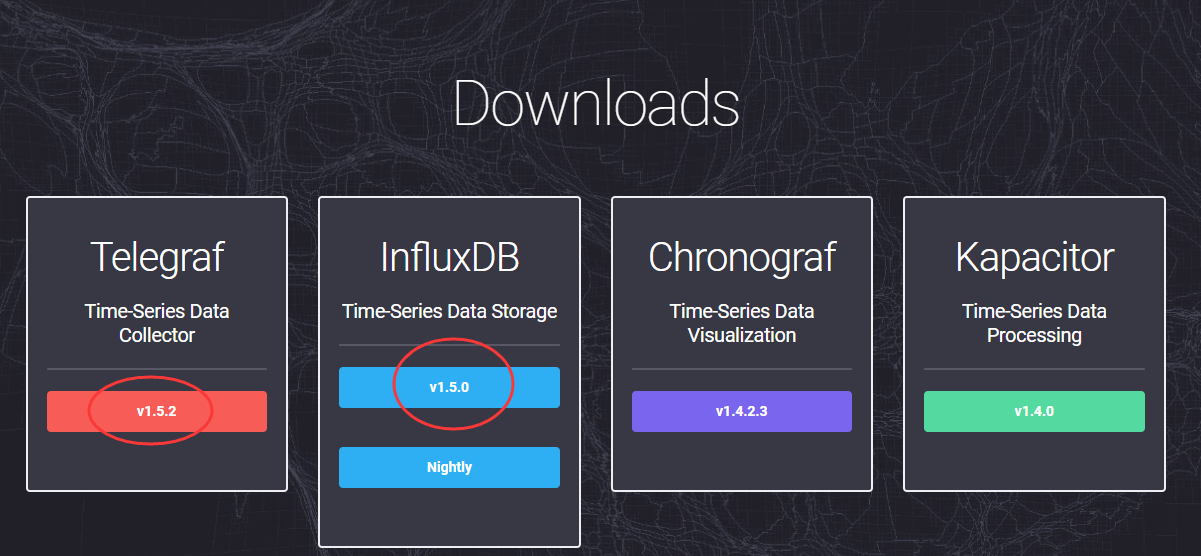 image.png
  image.png
  image.png
可以修改influxdb下载地址中的版本号来获取老版本(包含web管理器的版本),如修改为:dl.influxdata.com/influxdb/re…
Grafana:
grafana.com/grafana/dow…
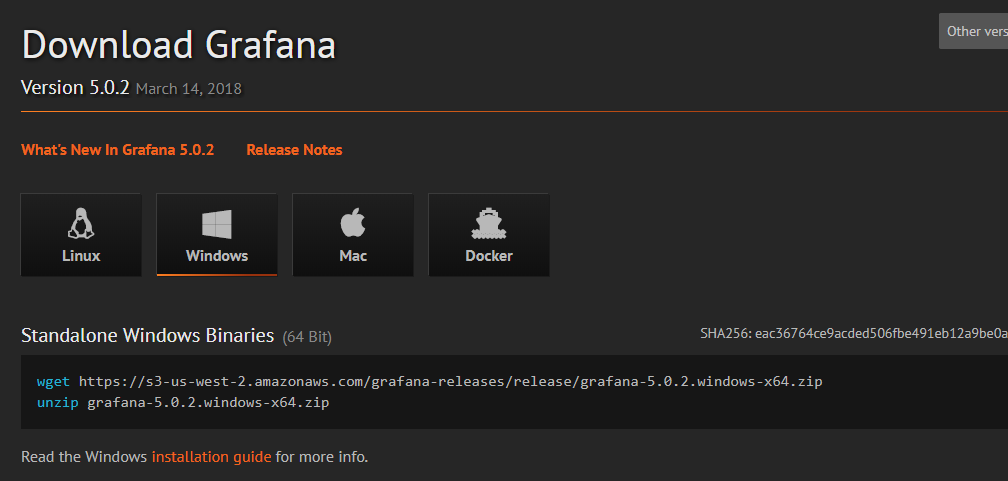 image.png
二、安装
分别解压下载下来的文件到指定目录,比如:D:\influxdb-1.5.0-1
三、配置
3.1 Telegraf
修改telegraf.conf,设置日志文件目录:
  ## Specify the log file name. The empty string means to log to stdout.
  logfile = "D:/telegraf/telegraf.log"
3.2 InfluxDb
修改InfluxDB的配置(influxdb.conf),主要配置jmeter存储的数据库与端口号,还有需要将UI端口开放 (InfluxDB1.3以上的版本已经去除web管理器,即没有开放UI端口的设置,故建议使用1.2的版本):
# 找到graphite并且修改它的库与端口
[[graphite]]
  enabled = true
  database = "jmeter"
  bind-address = ":2003"
  protocol = "tcp"
  consistency-level = "one"

# 找到admin,将前面的#号去掉,开放它的UI端口
[admin]
# Determines whether the admin service is enabled.
enabled = true
# The default bind address used by the admin service.
bind-address = ":8083"
3.3 Grafana
使用默认配置。
四、启动
4.1 Influxdb
通过cmd命令窗口,切换到influxdb安装目录,执行如下命令:
influxd -config influxdb.conf
如果是1.2版本,则可以在浏览器中打开 http://localhost:8083,来查看数据库:
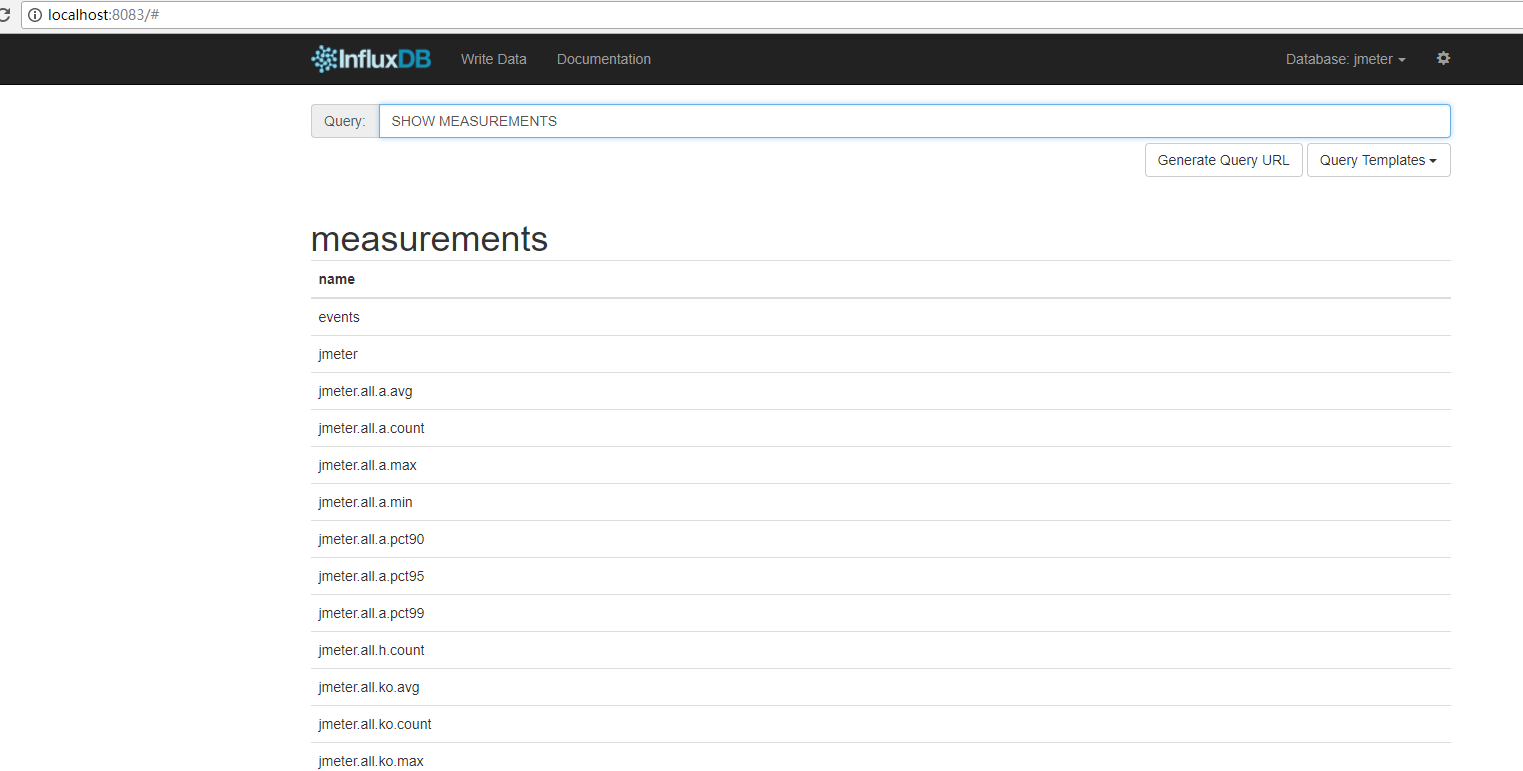 image.png
4.2 Telegraf
通过cmd命令窗口,切换到Telegraf安装目录,执行如下命令:
telegraf -config telegraf.conf
4.2 Grafana
切换到Grafana安装目录中的bin目录下,双击grafana-server.exe启动程序。
五、使用
5.1 添加InfluxDB数据库配置
访问http://localhost:3000,使用admin/admin登录本机Grafana,:
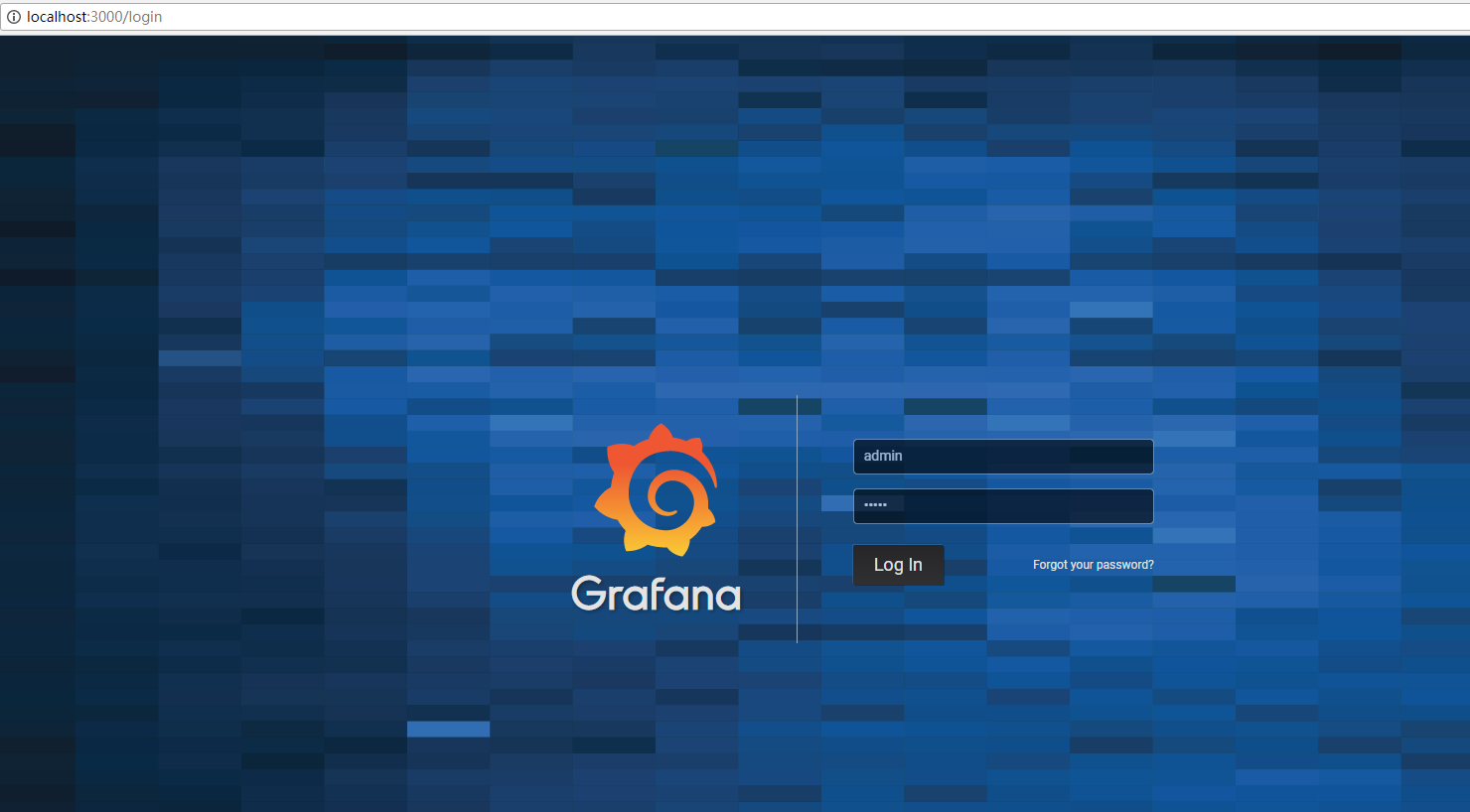 image.png
点击“Add data source”新建influxdb数据源,填好参数后,点击“Save & Test “”提示“Data source is working”说明成功了:
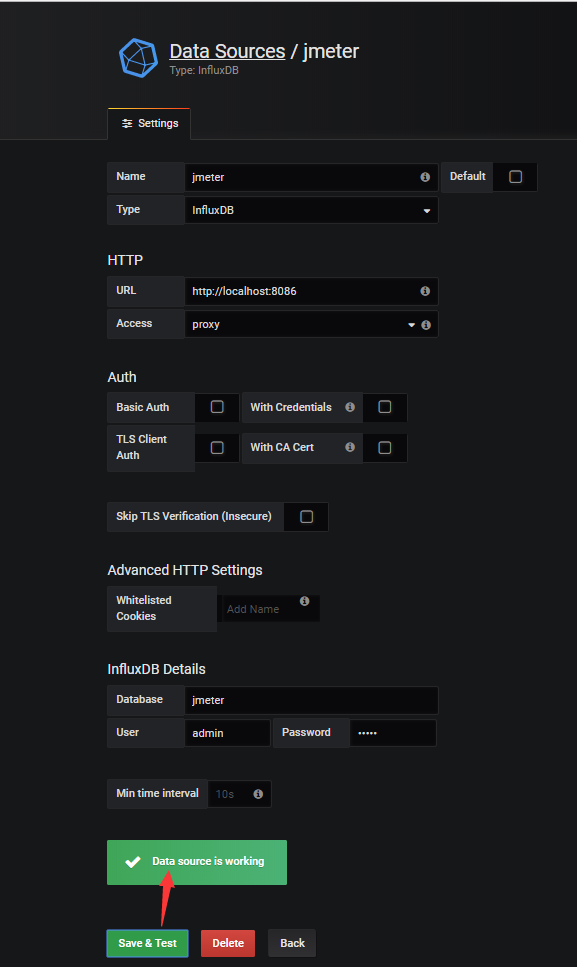 image.png
- 8083端口是InfluxDB的UI界面展示的端口
- 8086端口是Grafana用来从数据库取数据的端口
- 2003端口是Jmeter往数据库发数据的端口
5.2 配置Jmeter
- 添加监听器Backend Listener,选择InfluxDbBackendListenerClient
以前的版本我们都是选择GraphiteBackendListenerClient,JMeter 3.2版本以后,引入了一个新的后端监听器接口。 该监听器支持使用InfluxDB HTTP API并通过异步HTTP调用将度量标准直接推送到数据库,而无需任何额外的数据库配置。可参阅:
jmeter.apache.org/usermanual/…
www.blazemeter.com/blog/how-to…
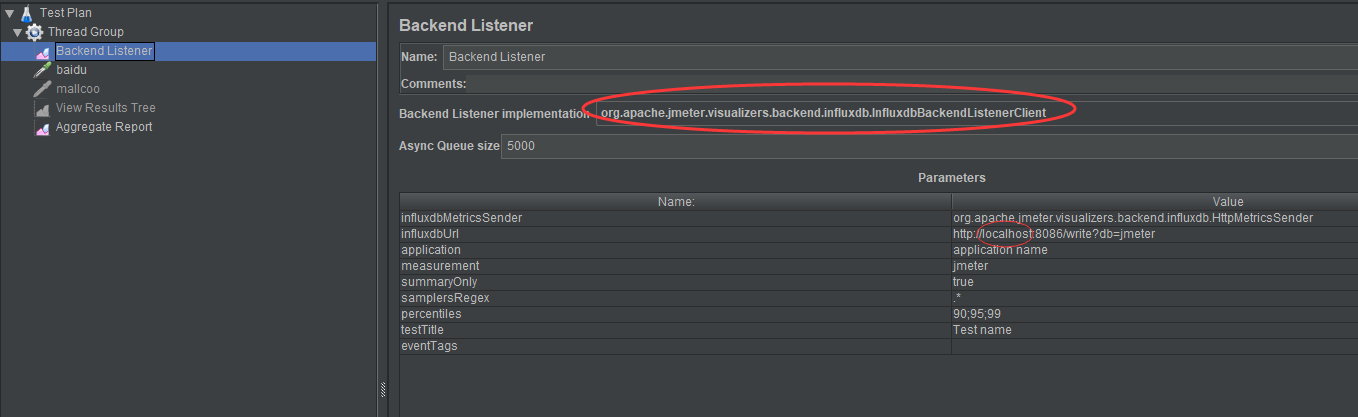 image.png
- 添加一个请求,如HTTP Request
- 添加监听器查看结果树”
运行一下Jmeter,看请求是否发送出去了:
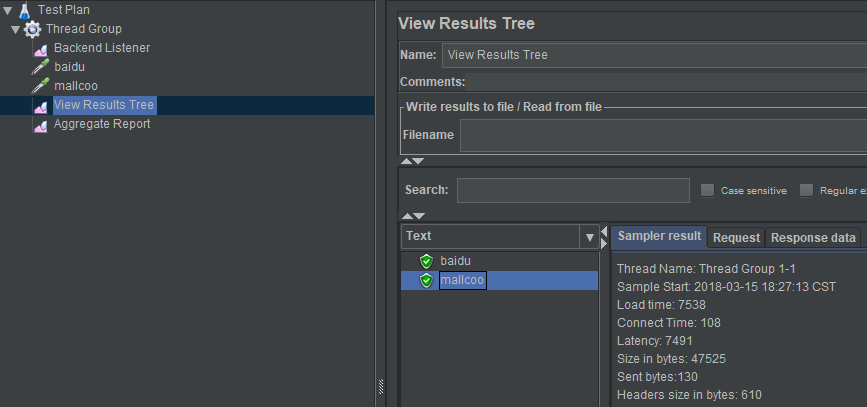 image.png
5.3 再次访问InfluxDB(可选项)
以上步骤均无问题后,这个时候访问http://localhost:8083/
在输入框中输入查询命令,点击回车:
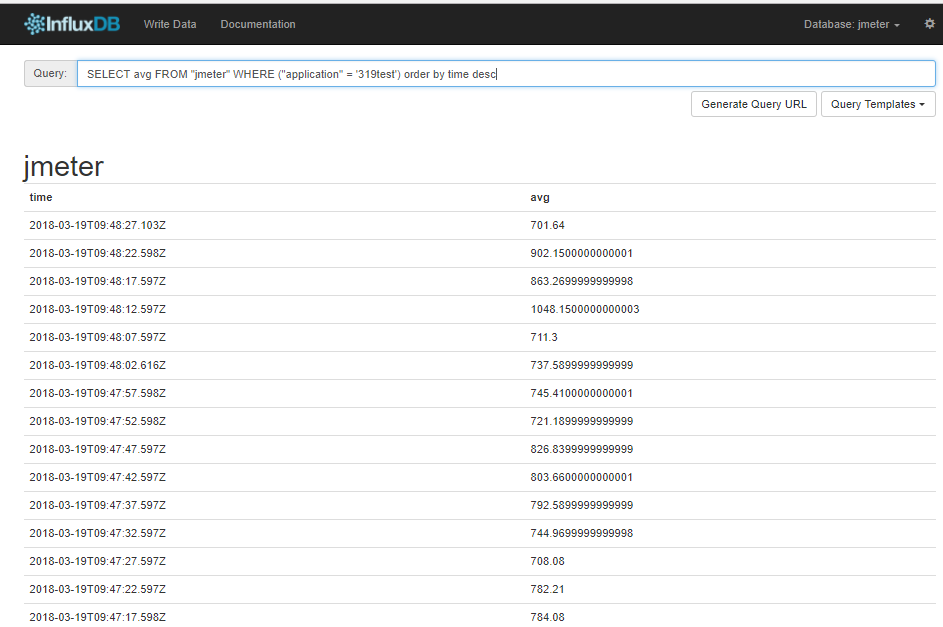 image.png
也可以通过show measurements命令,来显示所有表:
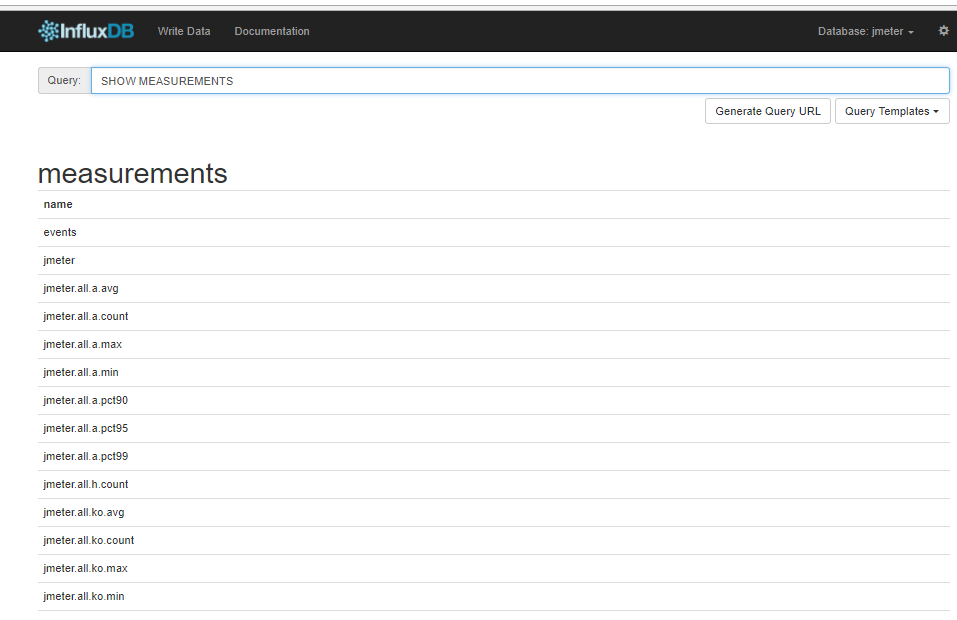 image.png
如果想要了解这些监控都代表什么意思,可以访问Jmeter的官网地址去查阅:
jmeter.apache.org/usermanual/…
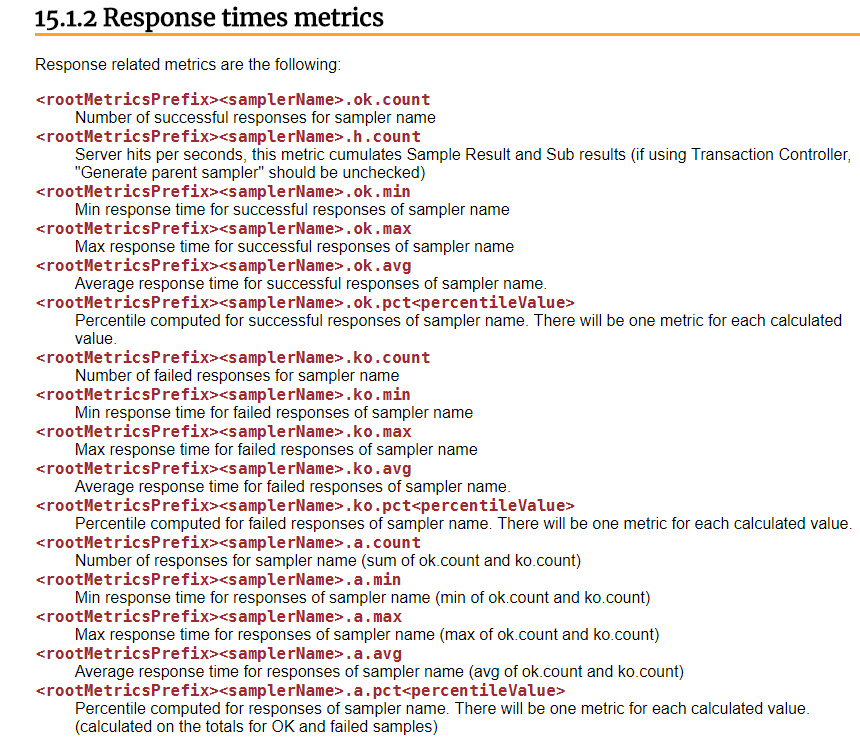 image.png
5.4 再回来配置Grafana,来展示以上数据
创建统计面板:
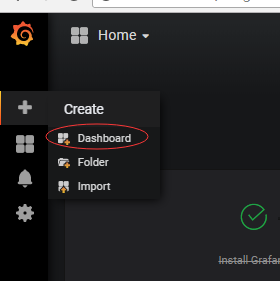 image.png
选择一种可视化面板,如Graph:
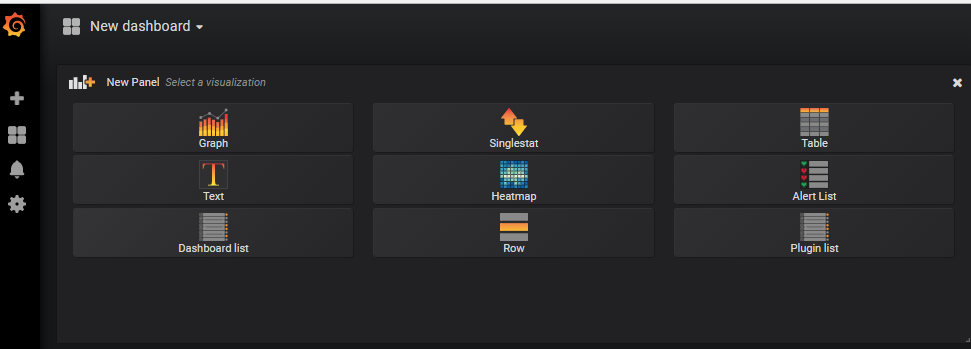 image.png
配置面板参数:
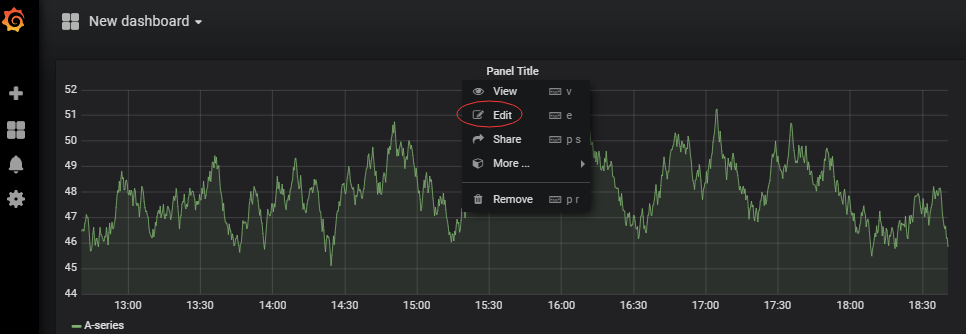 image.png
 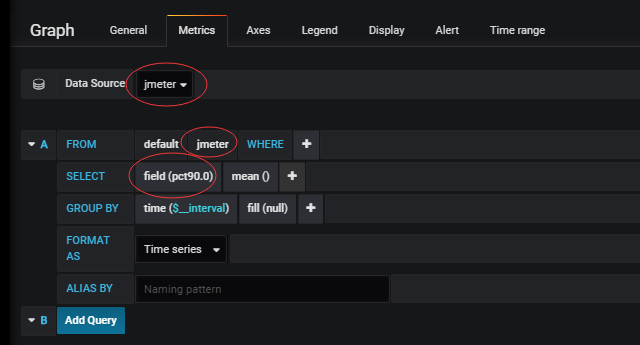 image.png
- General : 图表的基本信息
- Metrics : 用来配置图表所需的数据源里的各项信息
- Axes : 图表X轴Y轴详细设置 , 单位设置 , 预警线设置
- Display : 展示的具体样式
此时就可以看到图表数据了。
Grafana详细的配置说明,请查阅官网文档:docs.grafana.org/
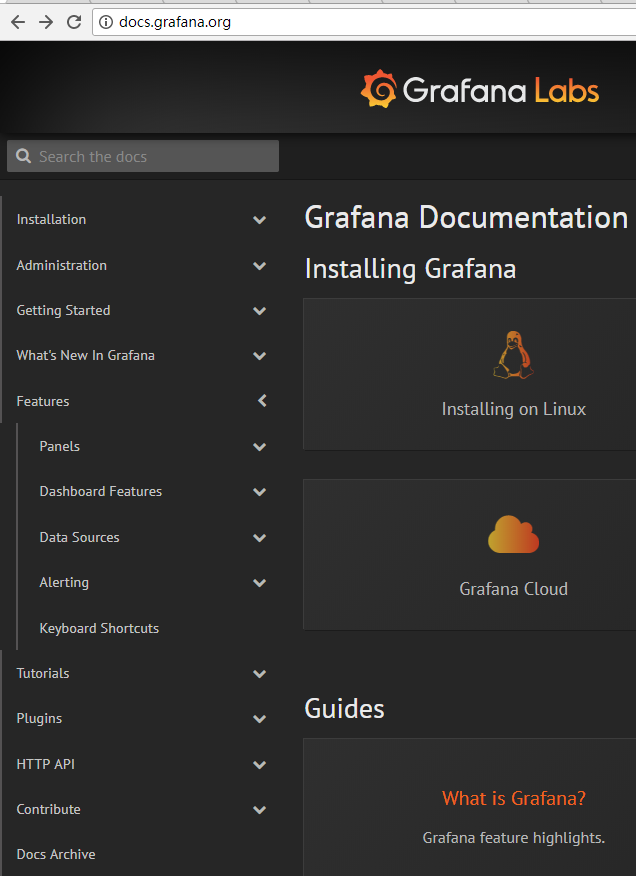 image.png
推荐阅读更多精彩内容
- Jmeter Grafana Influxdb 环境搭建 1.软件安装 1、Grafana安装 本文仅涉及Centos环境 新建Grafana yum源文件 /etc/yu... 测试随笔阅读 1,371评论 3 赞 12
- 使用Grafana实现 Jmeter实时监控 导语 因个人感觉Jmeter的GUI模式运行的监控实在太丑,大部分时间会使用非GUI模式运行,用来生成HTML报告... 测试小学生阅读 3,513评论 1 赞 9
- Spring Cloud Spring Cloud为开发人员提供了快速构建分布式系统中一些常见模式的工具(例如配置管理,服务发现,断路器,智... 卡卡罗2017阅读 73,846评论 12 赞 116
- Jmeter排忧解难—性能测试监控 一、安装InfluxDB 下载路径:https://portal.influxdata.com/downloads... Tomandy阅读 1,802评论 0 赞 17
- 基于docker的高可用解决方案 Docker从2013年发布第一个版本以来,已经火遍全球,技术迭代也比较频繁,其周边产品和技术也越来越丰富。Doc... niko0598阅读 7,884评论 7 赞 42