此文章来源于项目官方公众号:“AirtestProject”
版权声明:允许转载,但转载必须保留原链接;请勿用作商业或者非法用途
重磅消息!poco框架正式支持Cocos-Creator啦。目前支持最新的2.2.1版本,本文将作为教程,引导大家如何在Cocos-Creator平台下接入Poco-SDK。
Poco-SDK集成官方教程
Cocos-Creator平台下,Poco-SDK集成的官方教程链接为: poco.readthedocs.io/en/latest/s…
下文将针对此部分教程详细进行讲解。
下载Poco-SDK
首先我们需要下载Poco-SDK的源码到我们的本地地址,直接使用如下命令即可:
# 从GitHub上克隆源码到本地
git clone https://github.com/AirtestProject/Poco-SDK
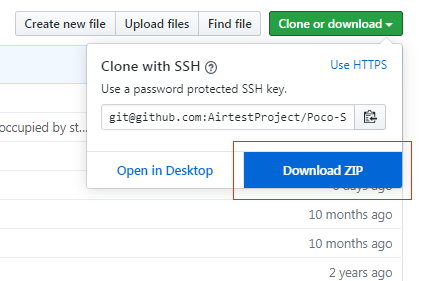
或者直接上GitHub下载源码zip,然后解压即可:
复制SDK文件
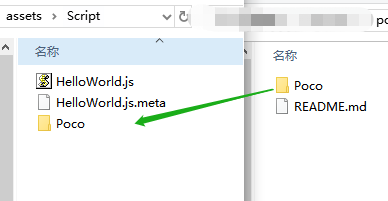
在下载好的源码中,打开Poco-SDK/cocos-creator目录,然后将该目录下的整个Poco文件夹复制到待测游戏项目的assets/scripts目录下。
编辑Cocos Js引擎的配置文件
因为SDK需要WebSocketServer的支持,所以我们需要开启WebSocketServer模块。
需要注意的是,WebSocketServer已经被cocos creator 2.2.1默认支持,但是默认是没有开启的,所以我们需要按照如下步骤去开启它:
-
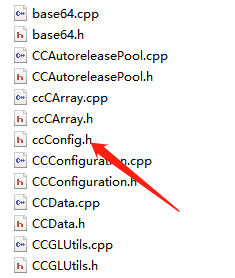
进入引擎目录,修改ccConfig.h文件,如图所示

-
编辑第62行,把
#define USE_WEBSOCKET_SERVER 0改为#define USE_WEBSOCKET_SERVER 1
在编辑器中添加引入脚本
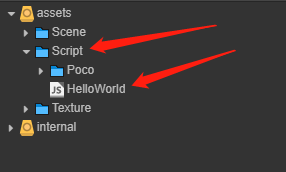
如上图所示在你的游戏项目中,选择asserts/Scripts/某个不会销毁的脚本,并在该脚本的onLoad函数中,添加如下脚本:
    onLoad:function(){
        var poco = require("Poco") //此处添加你自己的Poco.js文件的路径
        window.poco = new poco();
        cc.log(window.poco);

    },
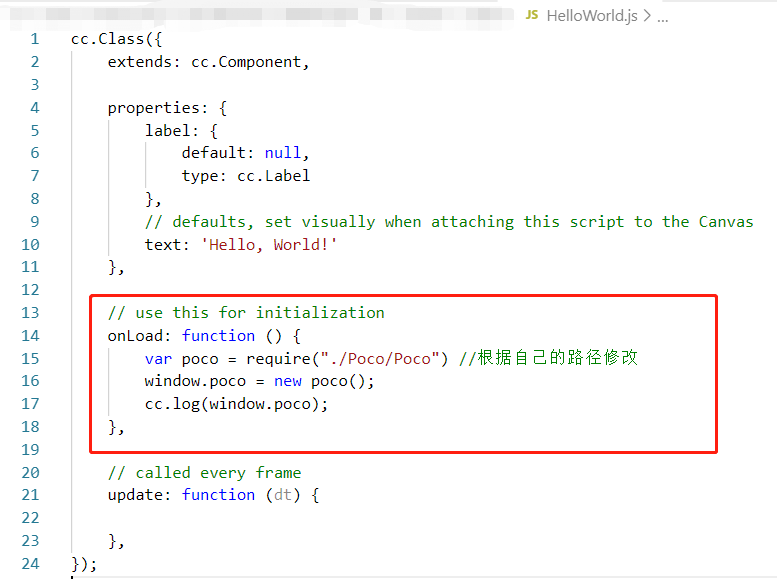
注意,红框圈起来的,要填写你自己的Poco.js的相对路径。
构建-编译-运行
然后你就可以开始编译你的项目了。注意 Airtest-IDE 还没有支持Windows版的包体,目前只支持Android版 ;但是如果是纯写Poco脚本,不使用Airtest-IDE的辅助工具的话,几乎所有平台都可以支持。因此我们要打包为Android安装包,接下来再使用Airtest-IDE录制脚本。
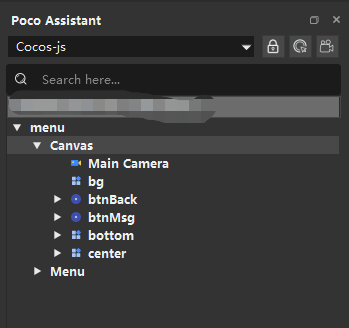
在Poco Assistant 中选择Cocos-Js
在IDE面板左侧的Poco Assistant窗口中,下拉选择Cocos-Js,然后就能看到生成的UI树了。
温馨提示
目前版本刚刚发布,可能会有Bug或者其它建议,欢迎到 github.com/AirtestProj… 上发布issue。
而且通过修改ccConfig.h文件来开启WebSocketServer的方式不太优雅,应该通过修改项目配置文件来设定。Airtest-IDE 的辅助录制工具还没有支持Cocos Win版,目前只支持Android版。
拓展(poco当前支持的平台)
Poco在大多数平台中,需要 事先接入Poco-SDK才可正常使用 ,在少数平台(如Android原生APP)可直接使用Poco,目前支持平台如下:
| 平台 | Airtest | Poco |
|---|---|---|
| Cocos-Creator | √ | 需要接入 |
| Cocos2dx-js, Cocos2dx-lua | √ | 需要接入 |
| Unity3D | √ | 需要接入 |
| Native Android APP | √ | 直接使用 |
| Native iOS APP | √ | 直接使用 |
| Egret | √ | 需要接入 |
| Other engines | √ | 可自行接入 |
| WeChat Applet&webview | √ | 随着微信更新可能会失效 |
| Windows, MacOS | √ | 敬请期待 |
| Netease | √ | 需要接入 |