云服务器
提供者
阿里云
百度云
新浪云
腾讯云
。。。
主机: 不建议
阿里云服务器 ECS node环境搭建 流程
-
购买一个云服务器
-
购买域名,进行备案 【 不做 】 || 云服务器提供的 ip地址(公有)
-
选择公共镜像系统: Centos 64 7.x 【 linux 操作系统 】
-
自定义密码
- 用户名: root
- 密码:xige123?
-
记录自己的ip
- 公网 59.110.226.77 接口 项目地址
- 私网 172.17.91.93 起本地服务 localhost/主机IP
-
远程连接
-
阿里云服务器网页自带的 , 输入远程连接密码 【 不推荐 】
-
git (推荐) gitbash 客户端输入一下命令( git连接远程服务器 )
ssh root@公网IP-
连接是如果报错:
@@@@@@@@@@@@@@@@@@@@@@@@@@@@@@@@@@@@@@@@@@@@@@@@@@@@@@@@@@@
@    WARNING: REMOTE HOST IDENTIFICATION HAS CHANGED!     @
@@@@@@@@@@@@@@@@@@@@@@@@@@@@@@@@@@@@@@@@@@@@@@@@@@@@@@@@@@@
IT IS POSSIBLE THAT SOMEONE IS DOING SOMETHING NASTY!
Someone could be eavesdropping on you right now (man-in-the-middle attack)!
It is also possible that a host key has just been changed.
The fingerprint for the ECDSA key sent by the remote host is
SHA256:AsIAPiYK8s+4gu6of4Xui8yjWCQ1lqltMow9iPvD85U.
Please contact your system administrator.
Add correct host key in /c/Users/Pc/.ssh/known_hosts to get rid of this message.
Offending ECDSA key in /c/Users/Pc/.ssh/known_hosts:1
ECDSA host key for 59.110.226.77 has changed and you have requested strict checking.
Host key verification failed.
解决方案:
rm -rf ~/.ssh/known_hosts
-
-
----------------------------------------------------- 构建服务器环境 -----------------------------------------------------------------------
- 安装node
如何从EPEL库安装Node.js

另一个有效且简单的方法来安装Node.js就是从官方库。这同样确保您可以访问到EPEL库,

你可以通过运行以下命令。

sudo yum install epel-release

现在可以使用yum命令安装Node.js了。

sudo yum install nodejs

因为在开发过程中我需要管理节点包,我还要安装新公共管理的软件包管理器,

使用以下命令。

sudo yum install npm

whereis node


升级node版本

	npm i n -g
	n latest /  v 12.5.0
	切换版本
	n

重启终端
-
配置安全组 【 因为我们的项目有两个: vue,React 这两个项目需要两个端口 】
- 端口范围 1/60000
- 授权对象: 0.0.0.0/0
-
书写代码来测试一下 node 使用
- 先使用express简单搭建一个服务器, 暴露几个接口, 本地测试, 测试通过在去连接远程
-
连接远程服务器, 上传本地代码(本地文件) xftp 5
-
安装时我们选择 : 选择第一个 : 商用 添加注册码: 101210-450789-147200
-
新建一个会话 连接远程服务器
-
-
连接之后就可以看到我们 远程服务器的根目录 /root
-
创建一个目录
-
将本地代码传输到 远程服务器目录(不要上传node_modules等文件)
-
在远程服务器目录 安装依赖 npm i
-
启动项目
11.添加负载均衡 pm2 www.cnblogs.com/lxg0/p/7771… 永久挂起服务
npm i pm2 -g 全局安装pm2

pm2 start app.js  后台挂起服务

pm2 list  查看后台挂起所有服务

pm2 stop id  根据服务id 停止当前服务

pm2 delete id 根据服务 id 删除当前服务

pm2 restart id 重启服务
- 安装 mongodb 数据库 www.cnblogs.com/web424/p/69…
- vim命令基本使用
- vim a.txt
- 先按键盘的 I
- 写入内容 (shift + ins)
- 退出 先按 ESC 键
- 再打 : wq 会出即可保存并退出
- 注意点: 防火墙忽略
- vim命令基本使用
简介 MongoDB 是一个介于关系数据库和非关系数据库之间的产品,是非关系数据库当中功能最丰富,最像关系数据库的。他支持的数据结构非常松散,是类似json的bson格式,因此可以存储比较复杂的数据类型。Mongo最大的特点是他支持的查询语言非常强大,其语法有点类似于面向对象的查询语言,几乎可以实现类似关系数据库单表查询的绝大部分功能,而且还支持对数据建立索引。 Packages包说明 MongoDB官方源中包含以下几个依赖包: mongodb-org: MongoDB元数据包,安装时自动安装下面四个组件包: 1.mongodb-org-server: 包含MongoDB守护进程和相关的配置和初始化脚本。 2.mongodb-org-mongos: 包含mongos的守护进程。 3.mongodb-org-shell: 包含mongo shell。 4.mongodb-org-tools: 包含MongoDB的工具: mongoimport, bsondump, mongodump, mongoexport, mongofiles, mongooplog, mongoperf, mongorestore, mongostat, and mongotop。
安装步骤
1.配置MongoDB的yum源
创建yum源文件:
vim /etc/yum.repos.d/mongodb-org-3.4.repo
添加以下内容:
[mongodb-org-3.4]
name=MongoDB Repository
baseurl=https://repo.mongodb.org/yum/redhat/$releasever/mongodb-org/3.4/x86_64/
gpgcheck=1
enabled=1
gpgkey=https://www.mongodb.org/static/pgp/server-3.4.asc
这里可以修改 gpgcheck=0, 省去gpg验证
安装之前先更新所有包 :yum update (可选操作)
2.安装MongoDB 安装命令: yum -y install mongodb-org
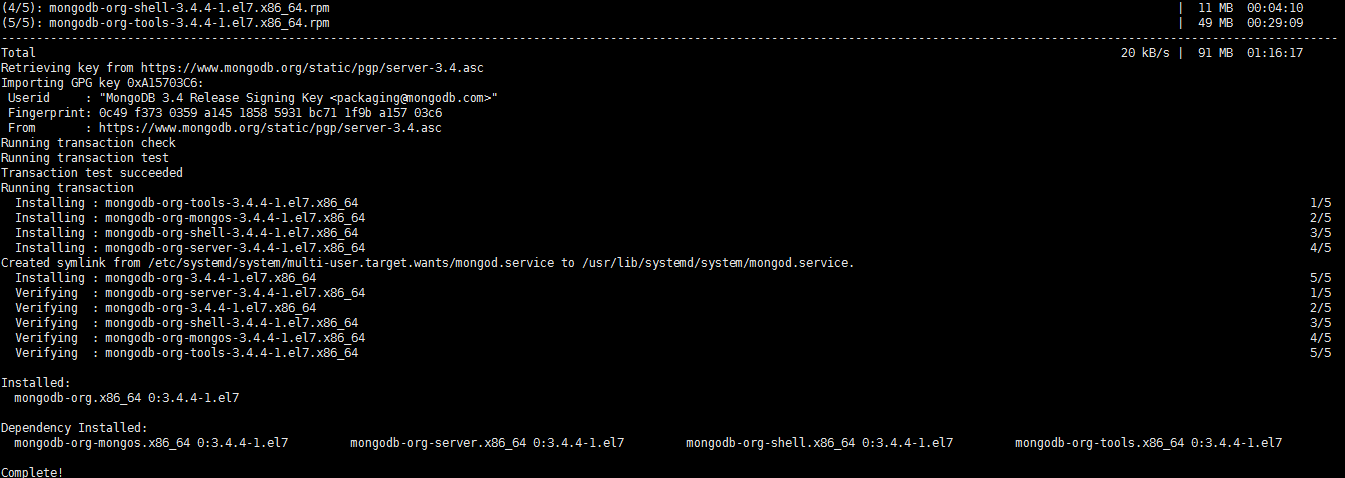
安装完成后
查看mongo安装位置 whereis mongod
查看修改配置文件 : vim /etc/mongod.conf
3.启动MongoDB 启动mongodb :systemctl start mongod.service 停止mongodb :systemctl stop mongod.service
查到mongodb的状态:systemctl status mongod.service
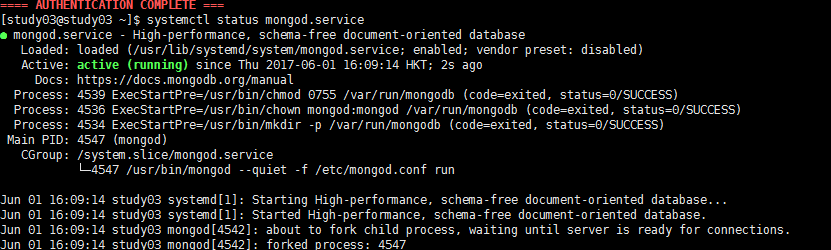
4.外网访问需要关闭防火墙:
5.设置开机启动

6.启动Mongo shell
查看数据库:show dbs

7.设置mongodb远程访问:
vim /etc/mongod.conf
[注释: 加个#]
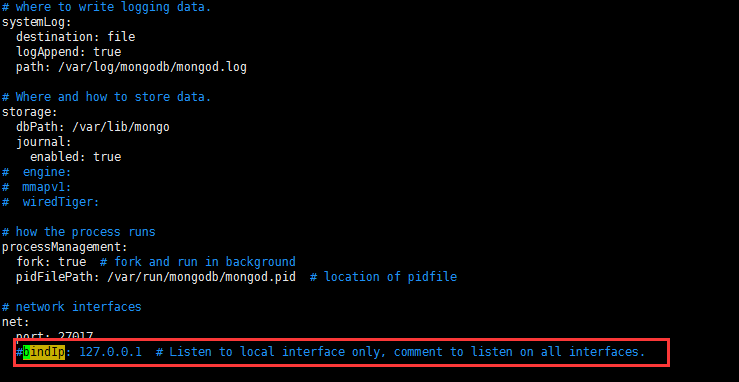
重启mongodb:systemctl restart mongod.service
本地数据库同步远程云服务器数据库
mongo 公网ip
本地新建 bash 命令--- 本地 mogodb 连接远程 mongodb
$ mongo 59.110.226.77
-
nginx 静态服务器 \ 反向代理
为什么要使用nginx?
我们要通过静态服务器才能将vue、react项目打包后的内容运行起来
但是会遇到两个问题?
1. 路由404报错
2. 反向代理出错
所以我们选择Nginx 【 前端的静态服务器环境 】 反向代理问题
安装所需环境
Nginx 是 C语言 开发,建议在 Linux 上运行,当然,也可以安装 Windows 版本,本篇则使用 CentOS 7 作为安装环境。
一. gcc 安装 安装 nginx 需要先将官网下载的源码进行编译,编译依赖 gcc 环境,如果没有 gcc 环境,则需要安装:
yum install gcc-c++二. PCRE pcre-devel 安装 PCRE(Perl Compatible Regular Expressions) 是一个Perl库,包括 perl 兼容的正则表达式库。nginx 的 http 模块使用 pcre 来解析正则表达式,所以需要在 linux 上安装 pcre 库,pcre-devel 是使用 pcre 开发的一个二次开发库。nginx也需要此库。命令:
yum install -y pcre pcre-devel三. zlib 安装 zlib 库提供了很多种压缩和解压缩的方式, nginx 使用 zlib 对 http 包的内容进行 gzip ,所以需要在 Centos 上安装 zlib 库。
yum install -y zlib zlib-devel四. OpenSSL 安装 OpenSSL 是一个强大的安全套接字层密码库,囊括主要的密码算法、常用的密钥和证书封装管理功能及 SSL 协议,并提供丰富的应用程序供测试或其它目的使用。 nginx 不仅支持 http 协议,还支持 https(即在ssl协议上传输http),所以需要在 Centos 安装 OpenSSL 库。
yum install -y openssl openssl-devel官网下载
1.直接下载
.tar.gz安装包,地址:nginx.org/en/download…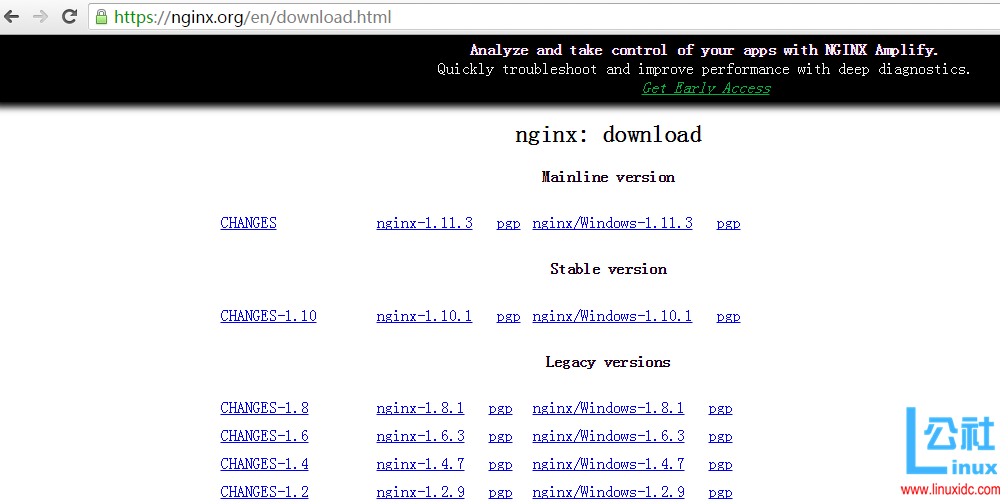
2.使用
wget命令下载(推荐)。wget -c https://nginx.org/download/nginx-1.10.1.tar.gz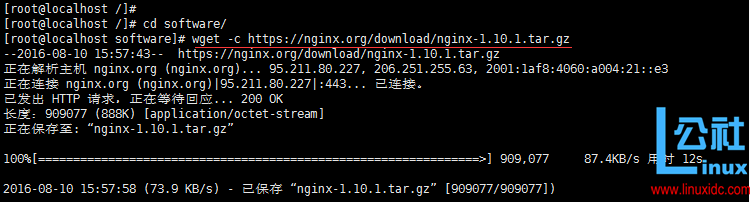
我下载的是1.10.1版本,这个是目前的稳定版。
解压
依然是直接命令:
tar -zxvf nginx-1.10.1.tar.gz
cd nginx-1.10.1
配置
其实在 nginx-1.10.1 版本中你就不需要去配置相关东西,默认就可以了。当然,如果你要自己配置目录也是可以的。 1.使用默认配置
./configure2.自定义配置(不推荐)
+
./configure \
--prefix=/usr/local/nginx \
--conf-path=/usr/local/nginx/conf/nginx.conf \
--pid-path=/usr/local/nginx/conf/nginx.pid \
--lock-path=/var/lock/nginx.lock \
--error-log-path=/var/log/nginx/error.log \
--http-log-path=/var/log/nginx/access.log \
--with-http_gzip_static_module \
--http-client-body-temp-path=/var/temp/nginx/client \
--http-proxy-temp-path=/var/temp/nginx/proxy \
--http-fastcgi-temp-path=/var/temp/nginx/fastcgi \
--http-uwsgi-temp-path=/var/temp/nginx/uwsgi \
--http-scgi-temp-path=/var/temp/nginx/scgi
注:将临时文件目录指定为/var/temp/nginx,需要在/var下创建temp及nginx目录
3.配置https支持的ssl模块
./configure --prefix=/usr/local/nginx --with-http_ssl_module编译安装
make
make install
查找安装路径:
whereis nginx
启动、停止nginx
cd /usr/local/nginx/sbin/
./nginx
./nginx -s stop
./nginx -s quit
./nginx -s reload
./nginx -s quit:此方式停止步骤是待nginx进程处理任务完毕进行停止。./nginx -s stop:此方式相当于先查出nginx进程id再使用kill命令强制杀掉进程。查询nginx进程:
ps aux|grep nginx重启 nginx
1.先停止再启动(推荐): 对 nginx 进行重启相当于先停止再启动,即先执行停止命令再执行启动命令。如下:
./nginx -s quit
./nginx
2.重新加载配置文件: 当 ngin x的配置文件 nginx.conf 修改后,要想让配置生效需要重启 nginx,使用
-s reload不用先停止 ngin x再启动 nginx 即可将配置信息在 nginx 中生效,如下: ./nginx -s reload启动成功后,在浏览器可以看到这样的页面:
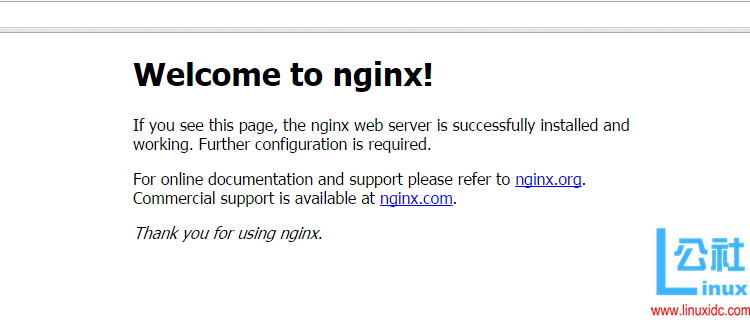
开机自启动
即在
rc.local增加启动代码就可以了。vi /etc/rc.local增加一行
/usr/local/nginx/sbin/nginx设置执行权限:cd /etc
chmod 755 rc.local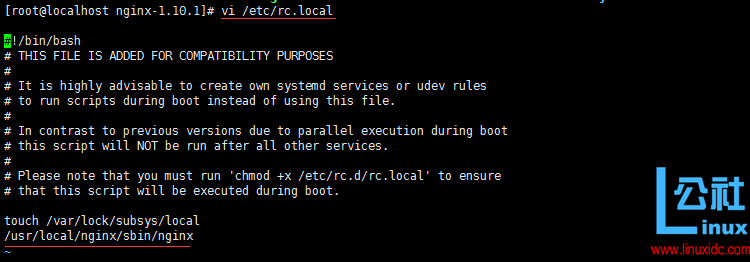
到这里,nginx就安装完毕了,启动、停止、重启操作也都完成了,当然,你也可以添加为系统服务,我这里就不在演示了。
nginx配置问题解决
-
问题: 本地项目上传之后, 路由重定向 跳转 404 页面
解决
在 /usr/local/nginx/conf/nginx.conf 中修改如下配置:
将文件下载下来改
server {
      listen 10002;
      server_name localhost;
  location / {
           root zmh_react_project;
       try_files $uri /index.html; #解决路由重定向跳转 404 页面配置
           index index.html;
  }

}
[可选] 进入目录 /usr/local/nginx/sbin/
$ ./nginx -s reload
-
问题: 本地配置的反向代理数据获取不到,
解决
在 /usr/local/nginx/conf/nginx.conf 中修改如下配置:
server { listen 10002; server_name localhost; location / { root zmh_react_project; try_files $uri /index.html; #解决路由重定向跳转 404 页面配置 index index.html; } location /marketing { # 解决反向代理数据获取不到 proxy_pass https://resource.smartisan.com/marketing; # 这个标识符有时候要加有时候不加 } location /product { proxy_pass https://www.smartisan.com/product; } }-
问题: 多项目配置多个端口
解决: 在nginx配置文件中添加多个 server配置, 但是要注意 项目文件夹要和 nginx /html目录同级
-
    目录应该如下:
        nginx

        		html

        		vue-project

        		react-project
在 /usr/local/nginx/conf/nginx.conf 中修改如下配置:
```
server { #此2为默认端口设置
listen 80;
server_name localhost;
#charset koi8-r;
#access_log logs/host.access.log main;
location / {
root project_list;
index index.html index.htm;
}
#error_page 404 /404.html;
# redirect server error pages to the static page /50x.html
#
error_page 500 502 503 504 /50x.html;
location = /50x.html {
root html;
}
# proxy the PHP scripts to Apache listening on 127.0.0.1:80
#
#location ~ \.php$ {
# proxy_pass http://127.0.0.1;
#}
# pass the PHP scripts to FastCGI server listening on 127.0.0.1:9000
#
#location ~ \.php$ {
# root html;
# fastcgi_pass 127.0.0.1:9000;
# fastcgi_index index.php;
# fastcgi_param SCRIPT_FILENAME /scripts$fastcgi_script_name;
# include fastcgi_params;
#}
# deny access to .htaccess files, if Apache's document root
# concurs with nginx's one
#
#location ~ /\.ht {
# deny all;
#}
}
server {
listen 10002;
server_name localhost;
location / {
root zmh_react_project;
try_files $uri /index.html; #解决路由重定向跳转 404 页面配置
index index.html;
}
location /marketing { # 解决反向代理数据获取不到
proxy_pass https://resource.smartisan.com/marketing;
}
location /product {
proxy_pass https://www.smartisan.com/product;
}
}
server {
listen 10001;
server_name localhost;
location / {
root zmh_react_project;
try_files $uri /index.html; #解决路由重定向跳转 404 页面配置
index index.html;
}
location /marketing { # 解决反向代理数据获取不到
proxy_pass https://resource.smartisan.com/marketing;
}
location /product {
proxy_pass https://www.smartisan.com/product;
}
}
```
4. 问题: ssh连接远程服务器异常
解决:
1. 保证 git 协议 中的公钥和私钥已配置
2. 配置完成之后重启 示例
3. 以上都不行, 重装镜像
--------------------------------------分割线 --------------------------------------

Nginx负载均衡配置实战  [http://www.linuxidc.com/Linux/2014-12/110036.htm](https://www.linuxidc.com/Linux/2014-12/110036.htm)

CentOS 6.2实战部署Nginx+MySQL+PHP [http://www.linuxidc.com/Linux/2013-09/90020.htm](https://www.linuxidc.com/Linux/2013-09/90020.htm)

使用Nginx搭建WEB服务器 [http://www.linuxidc.com/Linux/2013-09/89768.htm](https://www.linuxidc.com/Linux/2013-09/89768.htm)

搭建基于Linux6.3+Nginx1.2+PHP5+MySQL5.5的Web服务器全过程 [http://www.linuxidc.com/Linux/2013-09/89692.htm](https://www.linuxidc.com/Linux/2013-09/89692.htm)

CentOS 6.3下Nginx性能调优 [http://www.linuxidc.com/Linux/2013-09/89656.htm](https://www.linuxidc.com/Linux/2013-09/89656.htm)

CentOS 6.3下配置Nginx加载ngx_pagespeed模块 [http://www.linuxidc.com/Linux/2013-09/89657.htm](https://www.linuxidc.com/Linux/2013-09/89657.htm)

CentOS 6.4安装配置Nginx+Pcre+php-fpm [http://www.linuxidc.com/Linux/2013-08/88984.htm](https://www.linuxidc.com/Linux/2013-08/88984.htm)

Nginx安装配置使用详细笔记 [http://www.linuxidc.com/Linux/2014-07/104499.htm](https://www.linuxidc.com/Linux/2014-07/104499.htm)

Nginx日志过滤 使用ngx_log_if不记录特定日志 [http://www.linuxidc.com/Linux/2014-07/104686.htm](https://www.linuxidc.com/Linux/2014-07/104686.htm)

--------------------------------------分割线 --------------------------------------