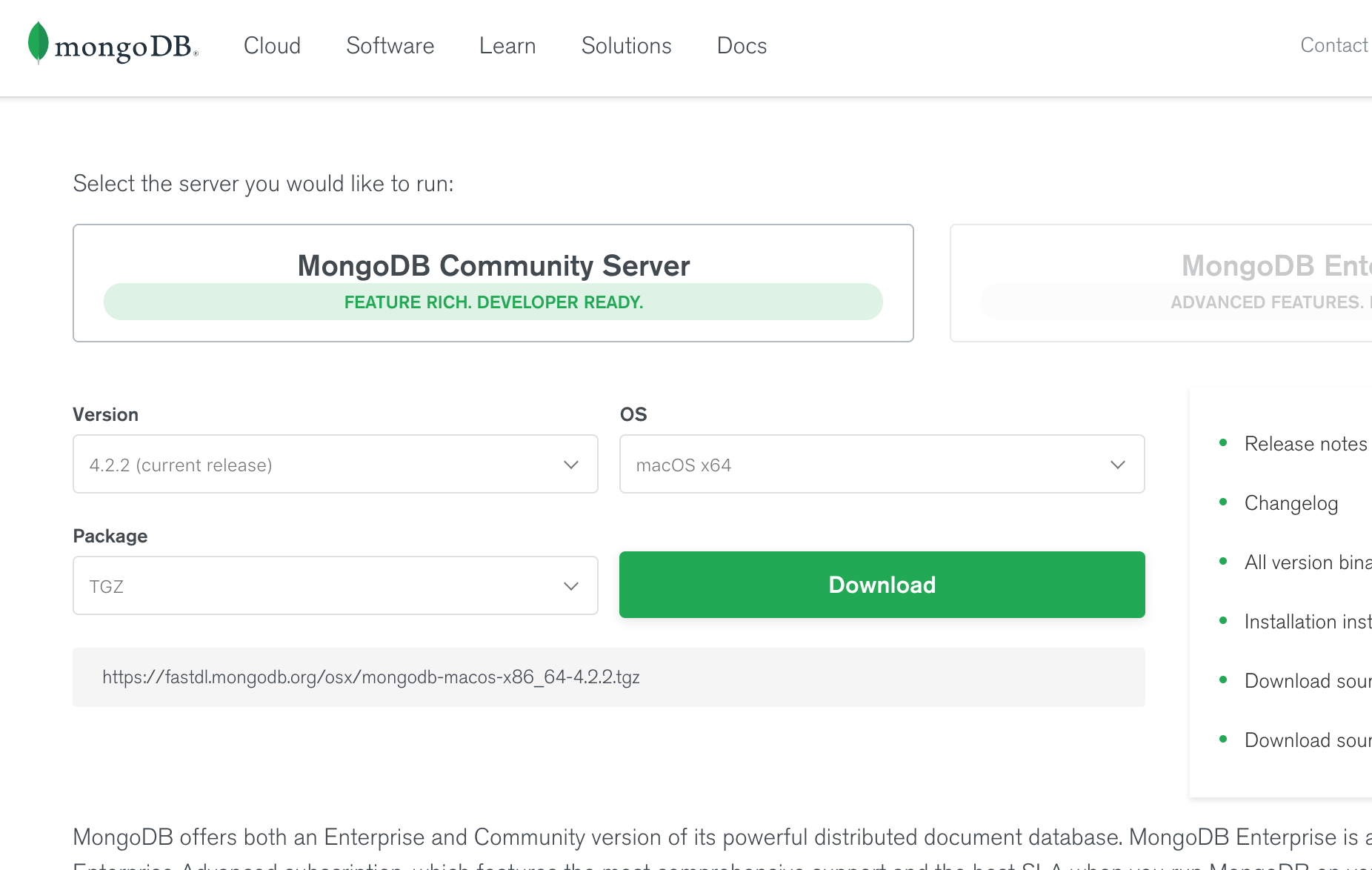
记录一下自己在mac电脑上安装mongodb的过程,首先在mongodb官网下载一个合适的版本。 官网地址:www.mongodb.com/download-ce…
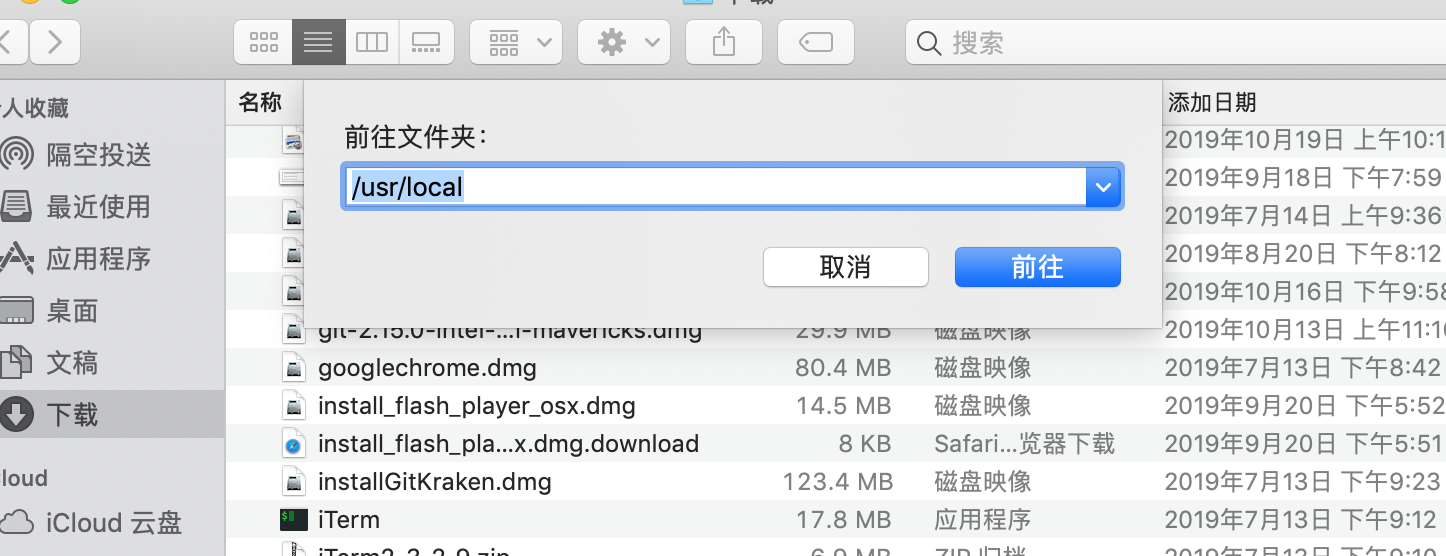
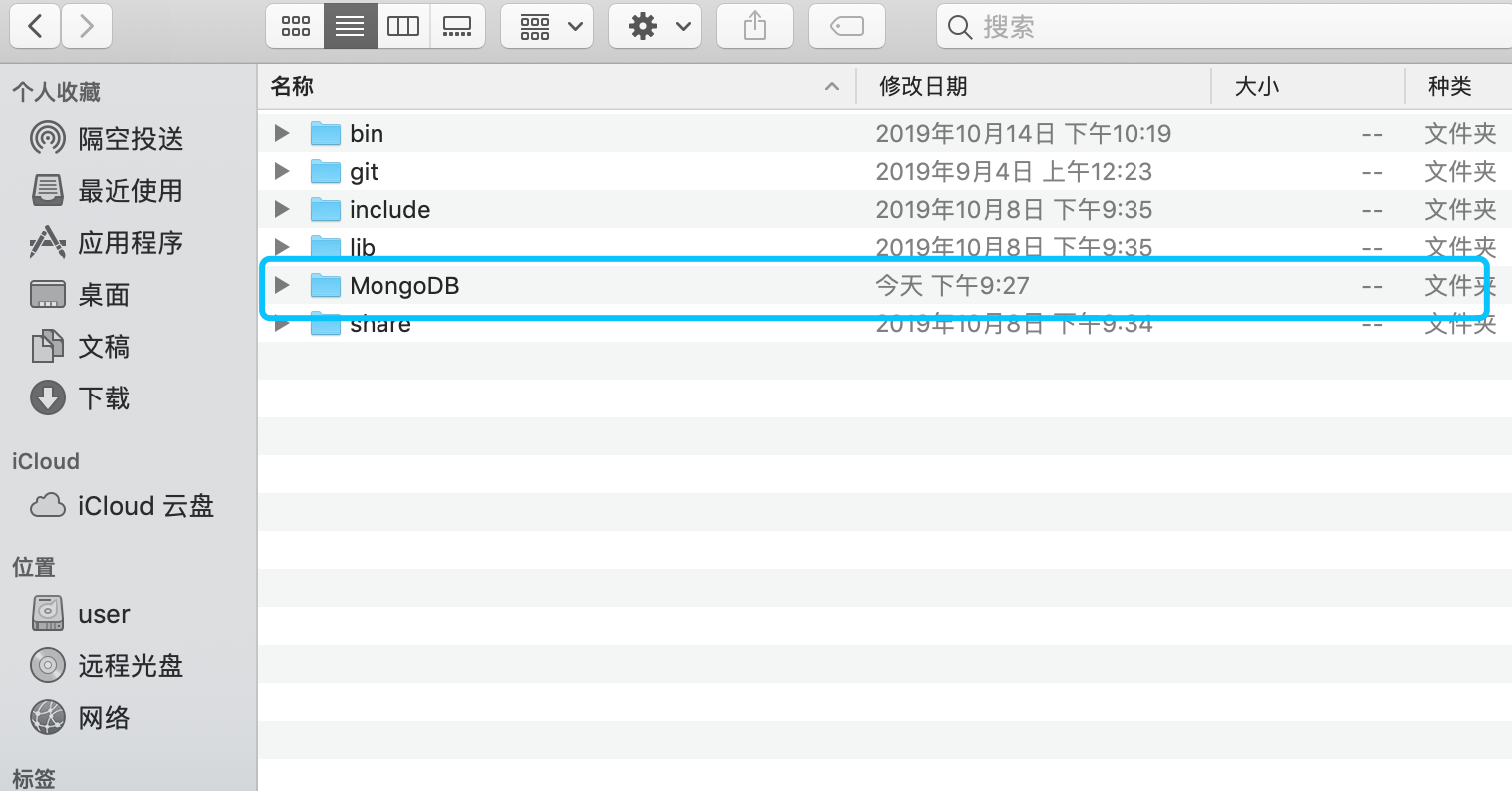
open -e .bash_profile,如果没有配置过环境变量的话是没有.bash_profile这个文件的,那么就需要创建一个,这个文件就是mac电脑配置环境变量的,首先cd /Users/YourMacUserName,然后创建一个就好,命令行touch .bash_profile,然后打开这个文件,输入
export PATH=${PATH}:/usr/local/MongoDB/bin
保存就好了,配置好环境变量需要更新刚刚的配置,终端输入source .bash_profile。
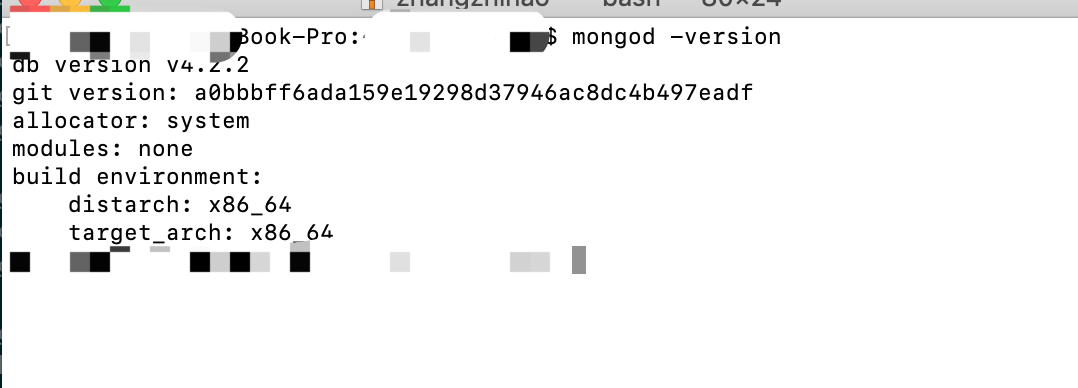
检查mongodb是否安装成功,命令行输入mongod -version,然后回车,出现下图表示安装成功
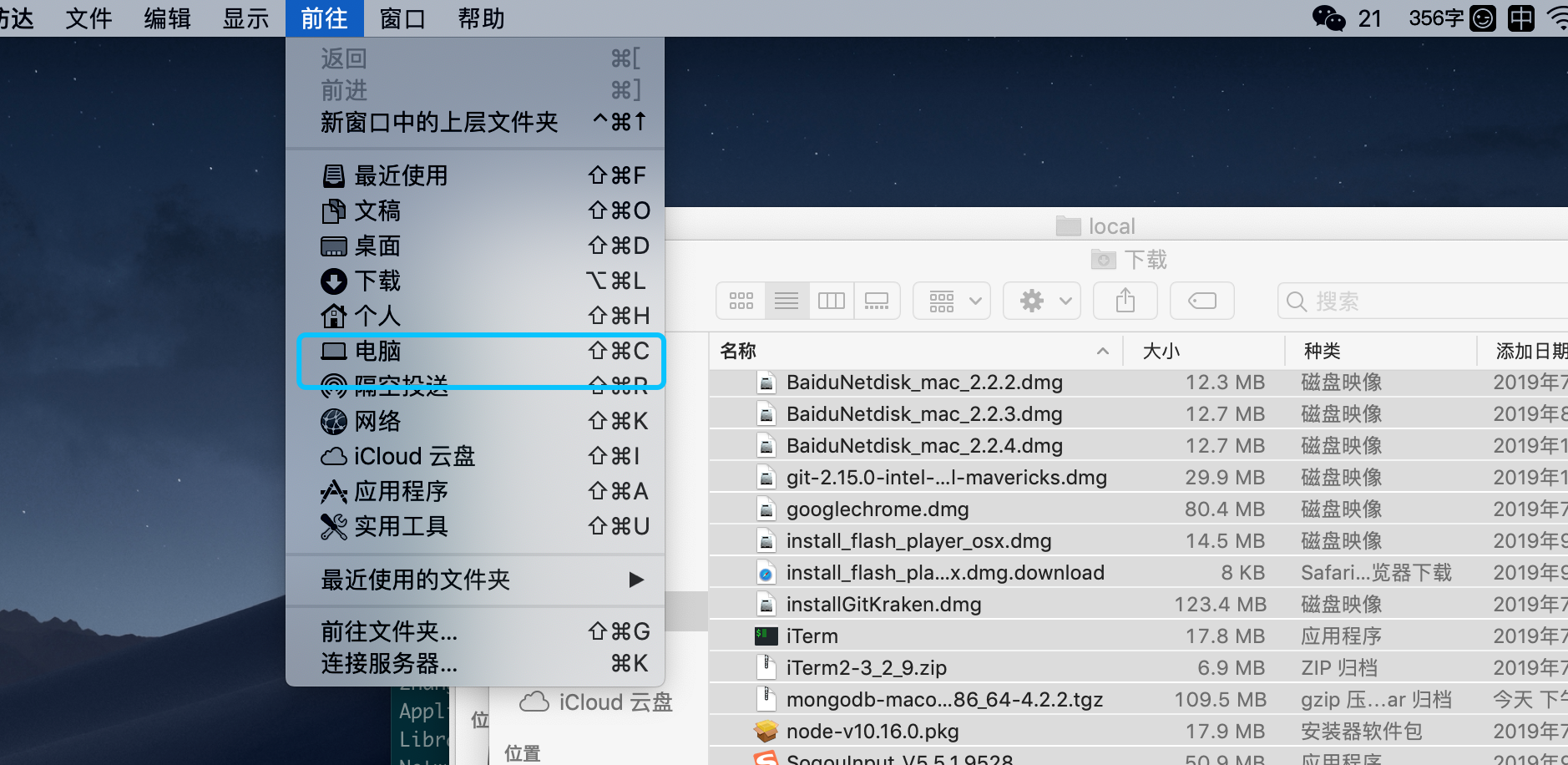
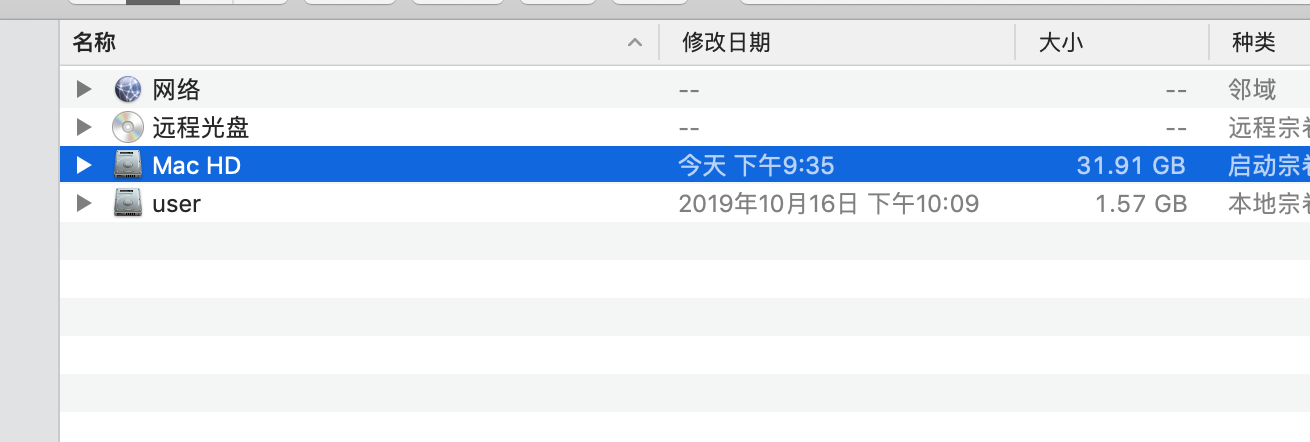
sudo mkdir -p /data/db,也可以直接在根路径下创建,点击访达=》前往=》电脑
mongod,就好看到下图正在连接数据库,表示就成功了
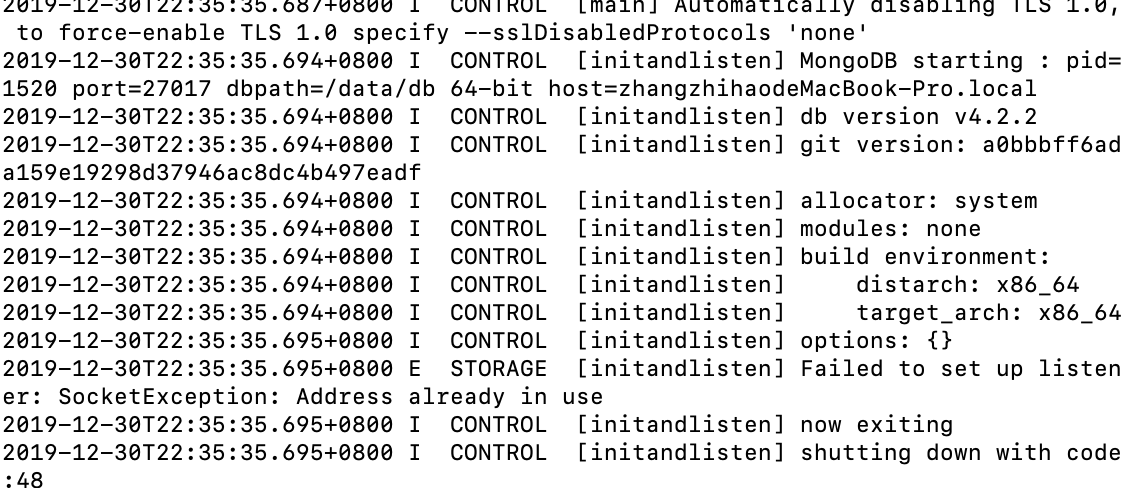
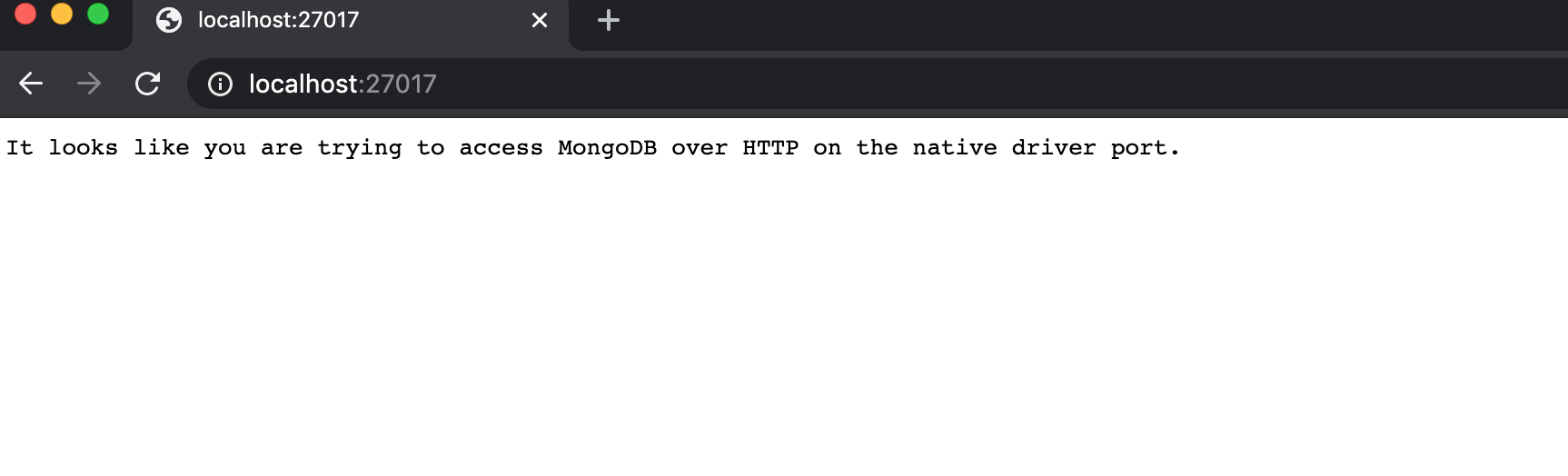
localhost:27017,浏览器出现下图就是安装成功了。