注册和登录码云(gitee)账号
- 要想使用我们的
gitee 上传我们的项目,首先,要有一个 gitee 账号
- 第一步:先去注册一个
gitee 账号,并且登录进入 码云 首页
- 注册网址:gitee.com/
创建并且连接远程仓库
1、现在 码云 上面新建一个仓库,进入 码云 首页面

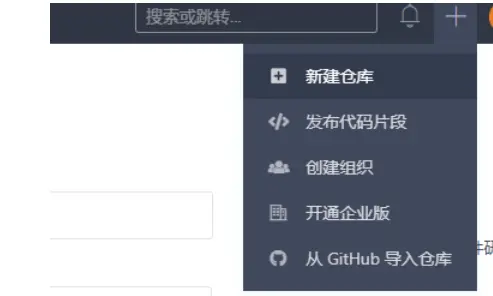
2、新建仓库
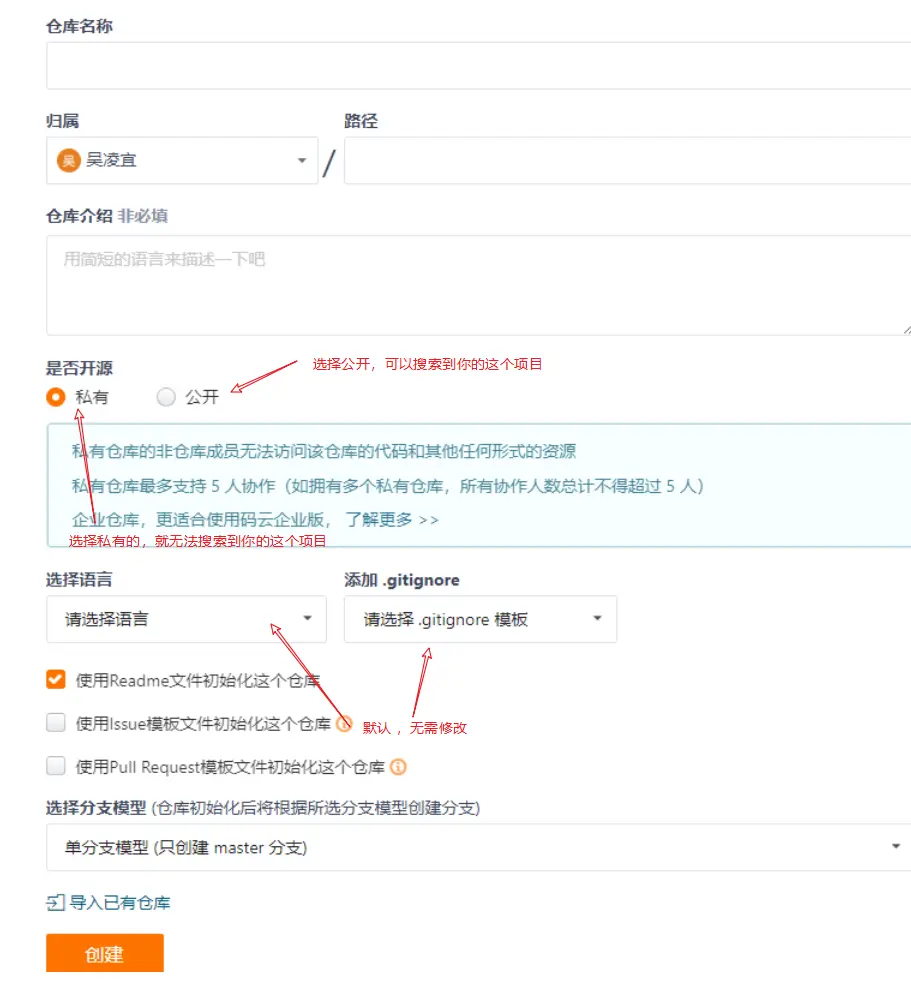
3、新建的仓库需要填写的一些相关信息
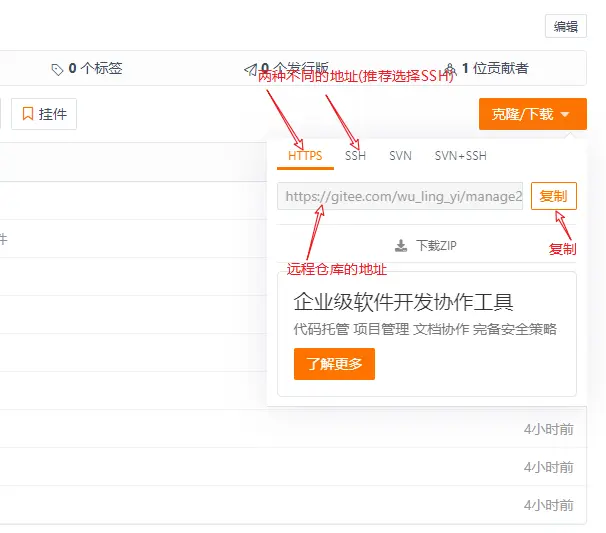
4、复制远程仓库的地址(HTTPS、SSH都可以)
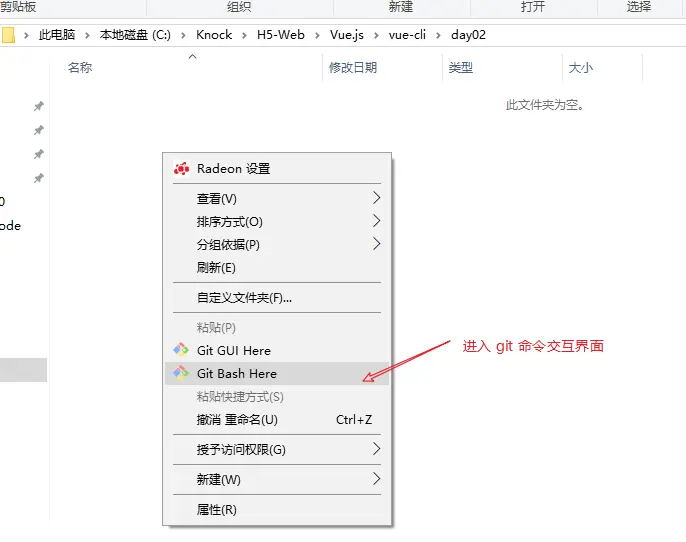
5、创建一个本地仓库(在本地新建一个文件夹用来存放上传的项目)
6、克隆远程仓库

克隆完路劲之后,执行 ls 命令(发现多了一个文件,这个就是我们的本地仓库,我们的所有代码都是存放到这个 (manage20) 文件夹下面)

- 执行
cd 文件夹名称 进入 manage20 文件

- 如果
master 文件没有 .git 文件,那么就手动添加一下

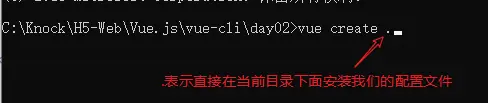
7、创建一个Vue的脚手架(. 代表的是直接将文件安装在我们当前的目录下)
- 创建脚手架最好是在 `cmd` 命令行里面创建(因为在 `git` 命令交互界面无法选择我们脚手架的配置)
- 执行命令 `vue create .` 创建我们的脚手架
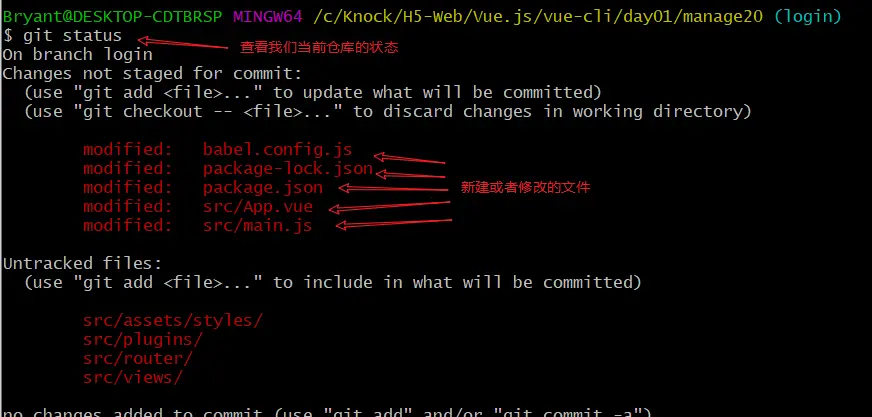
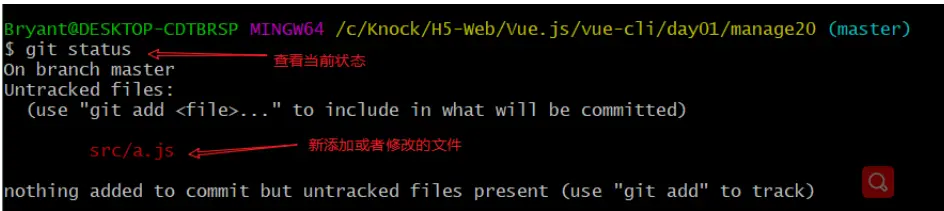
8、执行命令 git status 查看我们仓库当前的状态(因为我们使用Vue的脚手架创建了一个项目,所以肯定添加了很多新的文件夹,下面标红的就是我们的仓库中新建(修改)的文件)
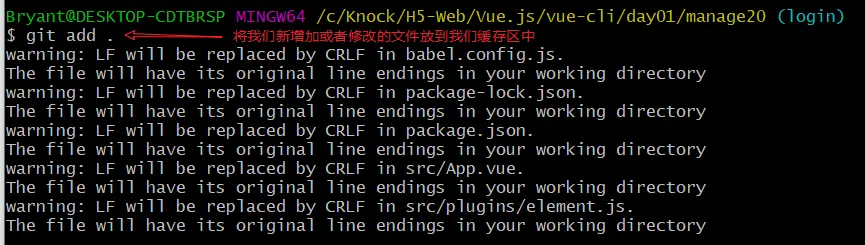
9、执行命令 git add . 将我们修改或者增加的代码提交到缓存区中去(. 代表的全部文件都放到缓存区)
10、执行命令 git commit -m '本次修改的备注', 为我们本次的操作(新增、删除、修改)进行一次备注,以便其它人知道我们进行了哪些地方的修改和补充

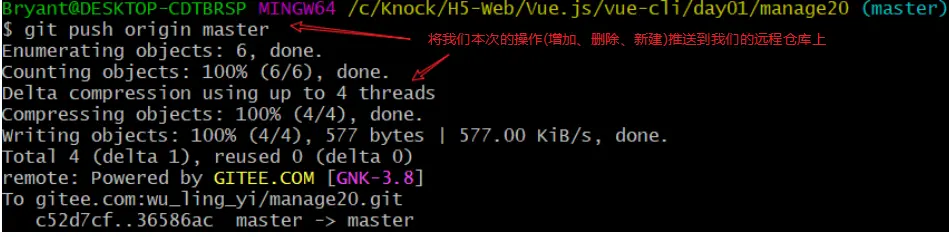
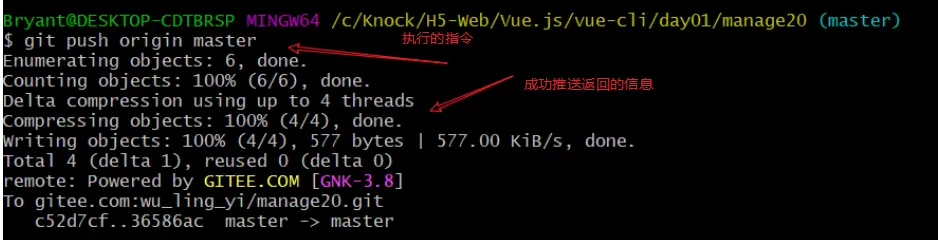
11、最后执行我们的 git push origin master,将我们的本次的操作推送到我们的远程仓库中去
- origin 表示我们第一步克隆远程仓库时的地址的简写
- master 表示我们远程仓库上面的分支(可以有多个分支)
如果我们在项目中添加、修改了其中的代码,我们需要怎样推送到我们的远程仓库中去
1、执行命令 git status 查看当前仓库的状态
2、执行命令 git add . 添加到我们的缓存区中去

3、執行命令 git commit -m '提示备注信息',对本次的操作进行备注提示

4、执行命令 git push origin master,将本次的操作推送到我们的远程仓库中去
为我们的远程仓库添加分支结构
1、执行指令 git branch, 可以查看本地仓库的分支信息

2、执行指令 git branch -a, 可以查看本地和远程仓库的分支信息

3、执行指令 git checkout -b 分支名称,新建一个新的分支并且切换到该分支中去

4、执行指令 git checkout 分支名称,切换分支




