1.逻辑卷轴:
- LVM 将几个实体的分区通过软件合称为一个看起来是独立的大磁盘(VG), 然后将这块大磁盘在经过分区称为可使用分区(LV), 最终就能够挂载使用了. LVM 的重点在与可以弹性的调整文件系统的容量.
- PV(Physical Volume): 实体卷轴. 实际的分区需要调整系统识别码为 8e, 然后再经过
pvcreate命令转化成实体卷轴(PV). - VG(Volume Group): 卷轴群组, 即由多个 PV 组成.
- PE(Physical Extent): 实体范围区块. 是整个 LVM 最小的存储区块, 文件数据都是借由写入 PE 来处理的.
- LV(Logical Volume): 逻辑卷轴. LV 是最后可以被格式化使用的, 和分区比较类似.
- 写入机制:
- 线性模式(linear): 当某一个分区容量使用完毕后, 再使用另外一个分区的容量.
- 交错模式(triped): 将数据拆分, 分别写入多个分区.
- PV(Physical Volume): 实体卷轴. 实际的分区需要调整系统识别码为 8e, 然后再经过
- 操作流程:
- PV 阶段:
- 相关命令:
- pvcreate: 将实体分区创建成为 PV.
- pvscan: 搜寻目前系统里面任何具有 PV 的磁盘.
- pvdisplay: 显示出目前系统上面的 PV 状态.
- pvremove: 将 PV 属性移除, 让该分区不再具有 PV 属性.
- 操作:
- 查看 PV:
pvscan
pvcreate /dev/sdb{1, 2, 3}- 查看 PV:
pvscan
- 查看 PV:
- 相关命令:
- VG 阶段:
- 相关命令:
- vgcreate: 创建 VG
- vgscan: 搜寻 VG
- vgdisplay: 显示 VG 状态
- vgextend: 在 VG 内增加额外的 PV
- vgreduce: 在 VG 内移除 PV
- vgchange: 设置 VG 是否启动
- vgremove: 删除一个 VG
- 操作:
- 创建 VG:
vgcreate -s 16M studyvg /de/sdb{1, 2}
-s: 指定 PE 大小为 16M - 查看 VG:
vgdisplay studyvg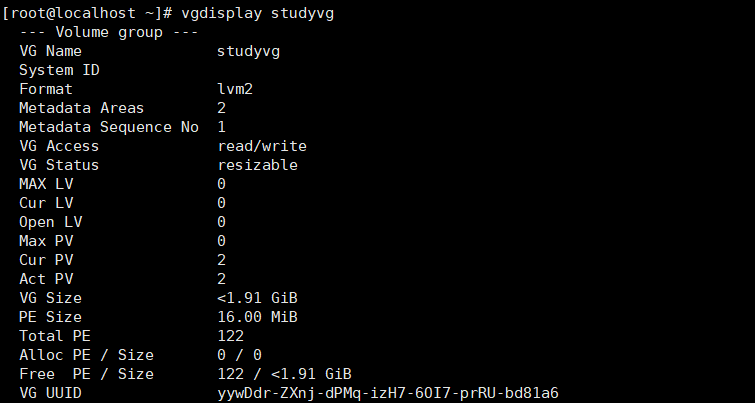
- 扩展 VG:
vgextend studyvg /dev/sdb3
- 创建 VG:
- 相关命令:
- LV 阶段:
- 相关命令:
- lvcreate: 创建 LV
- lvscan: 查询 LV
- lvdisplay: 显示系统 LV 状态
- lvextend: 在 LV 里增加容量
- lvreduce: 在 LV 里减少容量
- lvremove: 删除一个 LV
- lvresize: 对 LV 进行容量大小调整
- 操作:
- 创建 LV:
lvcreate -L 2G -n studylv1 studyvg
-L 指定容量, -n 指定名称 - 查看 LV:
lvdisplay /dev/studyvg/studylv1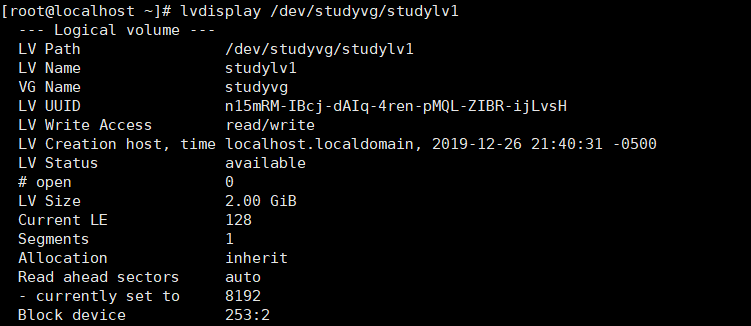
- 格式化 LV:
mkfs.xfs /dev/studyvg/studylv1 - 放大 LV 容量:
lvresize -L +500M /dev/studyvg/studylv1 - 处理文件系统:
xfs_groufs /dev/studyvg/studylv1 - 查看文件系统: 可以看到整个 block group(agrount) 的数量增加一个; 整体的 block 数量也增加了.
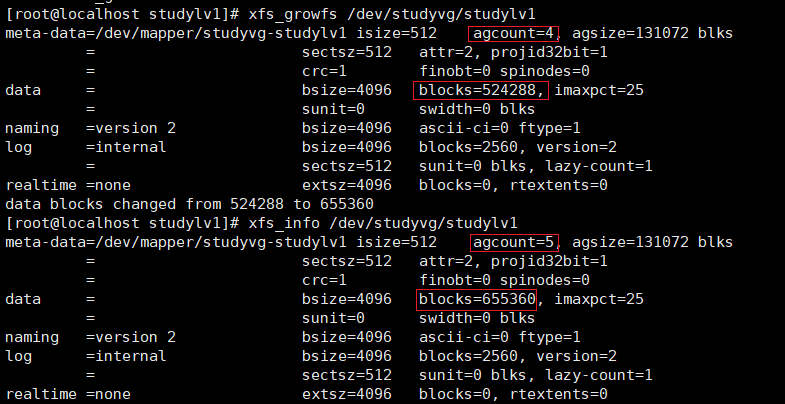
- 创建 LV:
- 相关命令:
- LVM 快照:
- 创建快照 LV:
lvcreate -s -L 512M -n studysnap1 /dev/studyvg/studylv1 - 挂载快照:
mount -o nouuid /dev/studyvg/studysnap1 /home/snap1 - 创建快照备份:
xfsdump -l 0 -L lvm1 -M lvm1 -f /home/lvm.dump /dev/studyvg/studysnap1 - 卸载分区并重新格式化:
umount /home/studysnap1umount /home/studylv1mkfs.xfs -f /dev/studyvg/studylv1 - 恢复文件:
xfsrestore -f /home/lvm.dump -L lvm1 /dev/studyvg/studylv1
- 创建快照 LV:
- 参考:
[1] : 鸟哥的Linux私房菜