

GitLens
GitLens可以显示每一行代码的作者,提交时间,以及commit信息,在想要知道哪行代码是谁改动的时候非常的实用。

ESlint
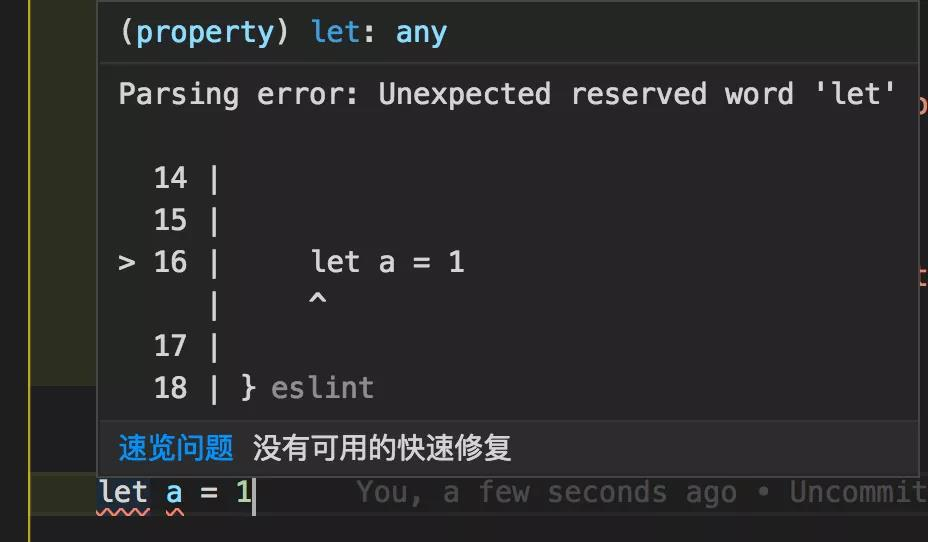
ESlint可以在我们在coding的时候,分析我们的代码,对有错误或不符合规范的地方,给出提示,让我们第一时间发现代码的问题。同时,还能在保存时,帮助我们自动修复一些问题。
Path Intellisense
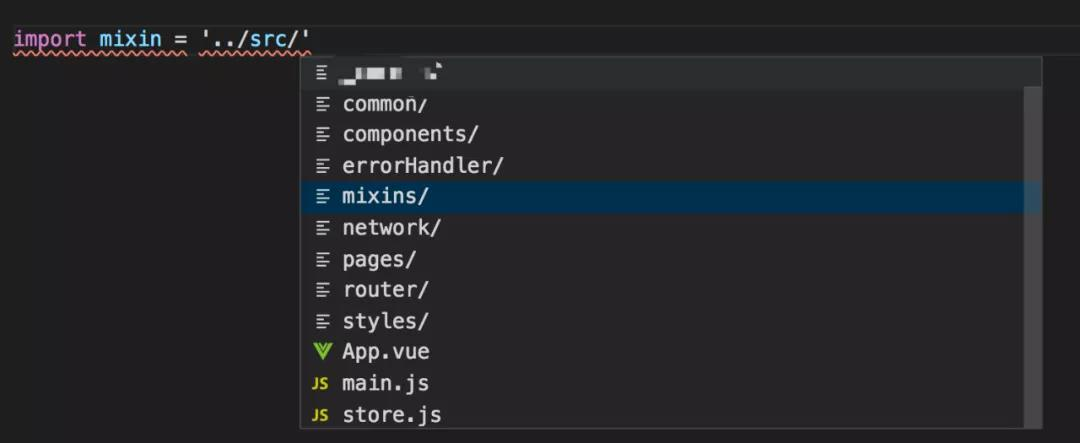
Path Intellisense可以智能提示路径,并帮我们自动补全路径
Document This
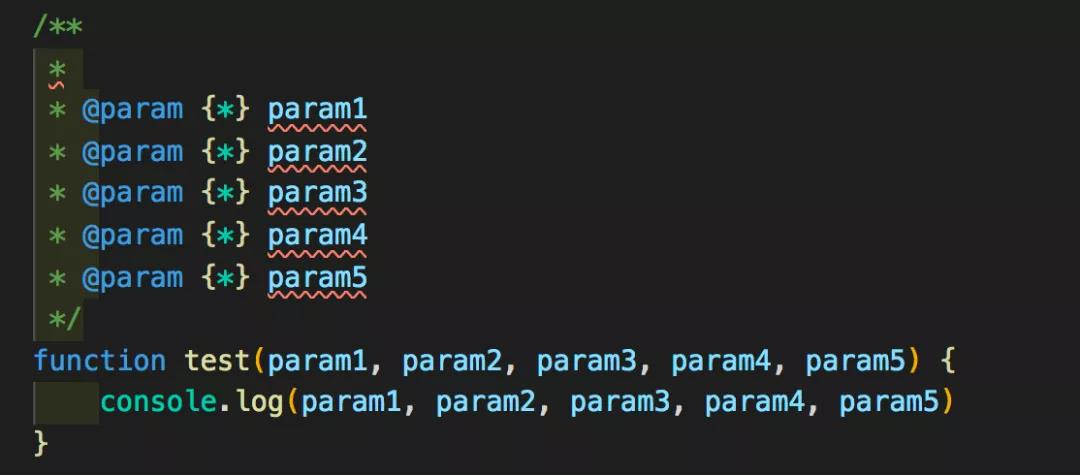
可以帮我们快速生成代码注释,比如一些函数的注释,能够自动抽取出参数的定义。比如下面的函数,只需在上面输入/**, 就会自动触发 Document This插件,生成如下的注释。
Project Manager
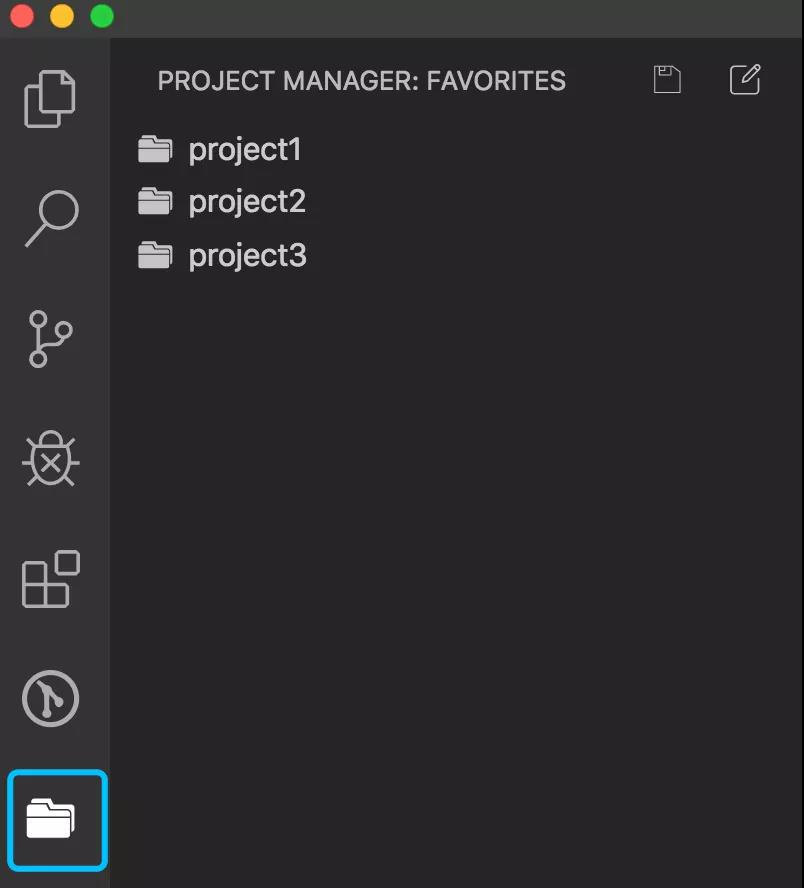
工作中,我们经常会来回切换多个项目,每次都要找到对应项目的目录再打开,比较麻烦。Project Manager插件可以解决这样的烦恼,它提供了专门的视图来展示你的项目,我们可以把常用的项目保存在这里,需要时一键切换,十分方便,妈妈再也不用担心我忘记把项目放在哪个目录下了。
Import Cost
在项目开发过程中,我们会引入很多npm包,有时候可能只用到了某个包里的一个方法,却引入了整个包,导致代码体积增大很多。Import Cost 可以在代码中友好的提示我们,当前引入的包会增加多少体积,这很有助于帮我们优化代码的体积。

Auto Rename Tag
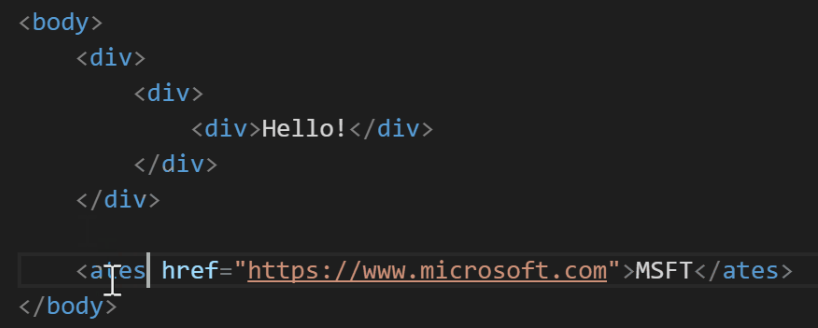
对于成对的html标签,改动标签头的时候,闭合标签也会随之改动,反之亦然。
settings中添加下面设置,在这些语言里都可以用:
"auto-rename-tag.activationOnLanguage": [
    "html",
    "xml",
    "php",
    "javascript",
    "javascriptreact"
  ]
Debugger for Chrome(必备调试工具)
以往的前端调试,主要是 JavaScript 调试,你需要在 Chrome 的控制台中找到对应代码的部分,添加上断点,然后在 Chrome 的控制台中单步调试并在其中查看值的变化。
而在使用了 Debugger for Chrome 后,当代码在 Chrome 中运行后,你可以直接在 VSCode 中加上断点,点击运行后,Chrome 中的页面继续运行,执行到你在 VSCode 中添加的断点后,你可以直接在 VSCode 中进行单步调试。
关于 Chrome 调试工具的使用,你可以参考我在我们的知识星球中分享的原创视频教程「50 个 Chrome Developer Tools 必备技巧」,课程分享了前端开发中必备的浏览器调试工具 Chrome Developer Tools 使用过程中必备的 50 个使用与调试技巧,这些知识是你成为合格的前端开发人员必备技能。
Code Runner(万能语言运行环境)
插件地址:marketplace.visualstudio.com/items?itemN…如果你需要学习或者接触各种各样的开发语言,那么 Code Runner 插件可以让你不用搭建各种语言的开发环境,直接通过此插件就可以直接运行对应语言的代码,非常适合学习或测试各种开发语言。
支持的语言有:C, C++, Java, JavaScript, PHP, Python, Perl, Perl 6, Ruby, Go, Lua, Groovy, PowerShell, BAT/CMD, BASH/SH, F# Script, F# (.NET Core), C# Script, C# (.NET Core), VBScript, TypeScript, CoffeeScript, Scala, Swift, Julia, Crystal, OCaml Script, R, AppleScript, Elixir, Visual Basic .NET, Clojure, Haxe, Objective-C, Rust, Racket, AutoHotkey, AutoIt, Kotlin, Dart, Free Pascal, Haskell, Nim, D, 以及一些自定义的命令。Code Spell Checker(代码拼写检查)
插件地址:marketplace.visualstudio.com/items?itemN…此插件安装后就不用管就好了,在你代码中有单词拼写错误时,你就会发现它的好处,因为我们写代码毕竟都是大量的英文单词变量定义,插件还可以给出错误拼写单词的建议。
Live Server
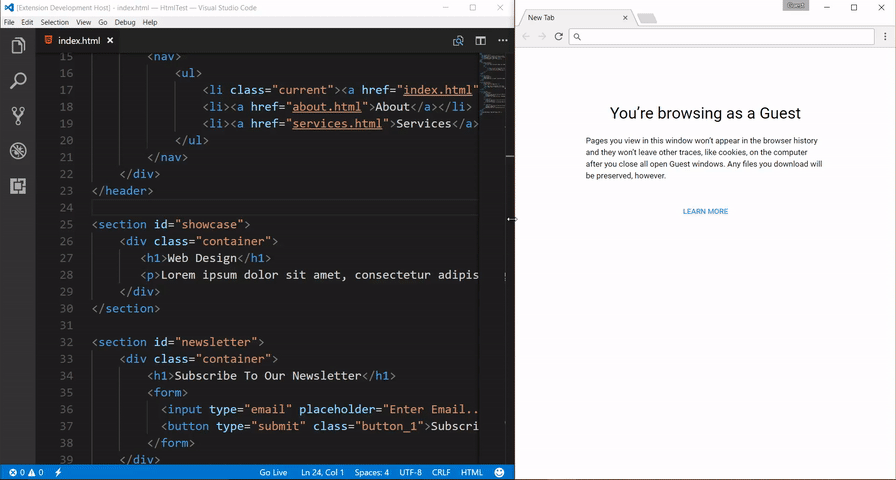
开启本地开发时服务器,为静态和动态页面提供实时刷新功能。
源码:vscode-chrome-debugvscode-live-server。
Paste as JSON
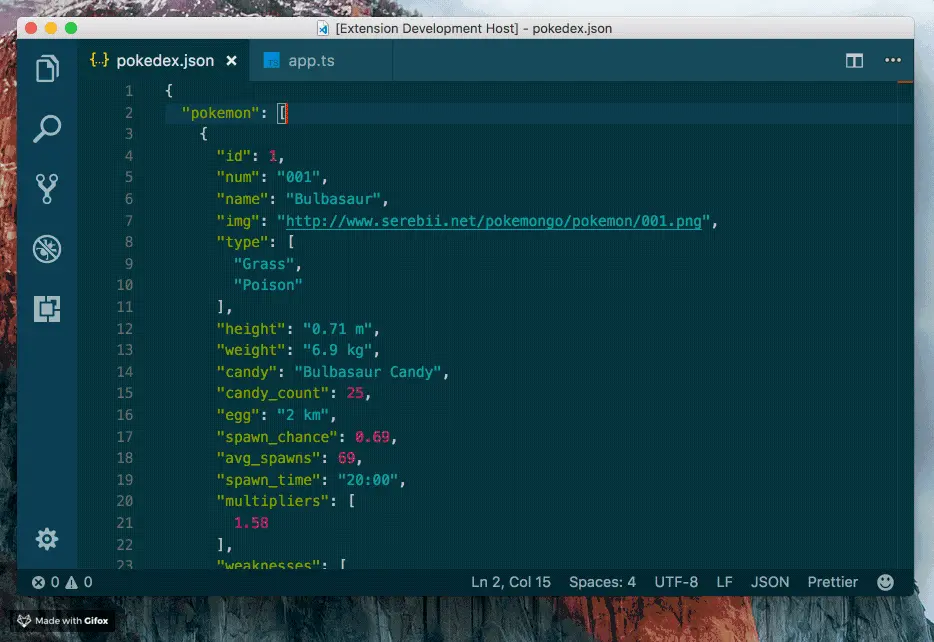
快速地将JSON数据转为JavaScript代码。源码:quick-type。
如何分享插件给小伙伴
如果上述说的没有记住,可以在项目的 .vscode 目录下创建文件 extensions.json。然后给recommendations 提供一个想要分享给同伴的插件的 ID 数组,这样当他们打开项目,并且没有安装某些插件时,VS Code就会提示安装了,并且可以一键全部安装。
.vscode/extensions.json 文件内是这样的。
 1 {
 2     "recommendations": [
 3       '2gua.rainbow-brackets',
 4       'oderwat.indent-rainbow',
 5       'alefragnani.project-manager',
 6       'wix.vscode-import-cost',
 7       'jaspernorth.vscode-pigments',
 8       'eamodio.gitlens',
 9       'shan.code-settings-sync',
10       'shd101wyy.markdown-preview-enhanced',
11       'dbaeumer.vscode-eslint',
12       'christian-kohler.path-intellisense',
13       'joelday.docthis'
14    ]
15 }
可以直接复制上面的代码到自己项目的.vscode/extensions.json 文件中,一键安装本文介绍的所有插件。
引用文章:
https://www.cnblogs.com/mxyr/p/11586151.html
https://www.cnblogs.com/zhaoshujie/p/9834654.html
https://www.jianshu.com/p/34fa629358f7
