断点调试
inspector 调试nodejs 的本质是断点调试, 它的优势如下:
- 可以查看当前上下文的变量
- 可以查看当前函数的调用堆栈
- 不侵入代码
- 可以在暂停状态下执行指定代码
调试客户端
了解了基本的概念之后接下来我们实践一把 新建一个inspect 目录,然后新建 index.js。详细介绍nodejs 的调试客户端:
let t = 10;

function a(params){
  let d = 1;
  d += params;
  return d;
}

function b(){
  return a(t)
}

let result = b();
console.log(result);
一、在vscode 中调试方式如下:
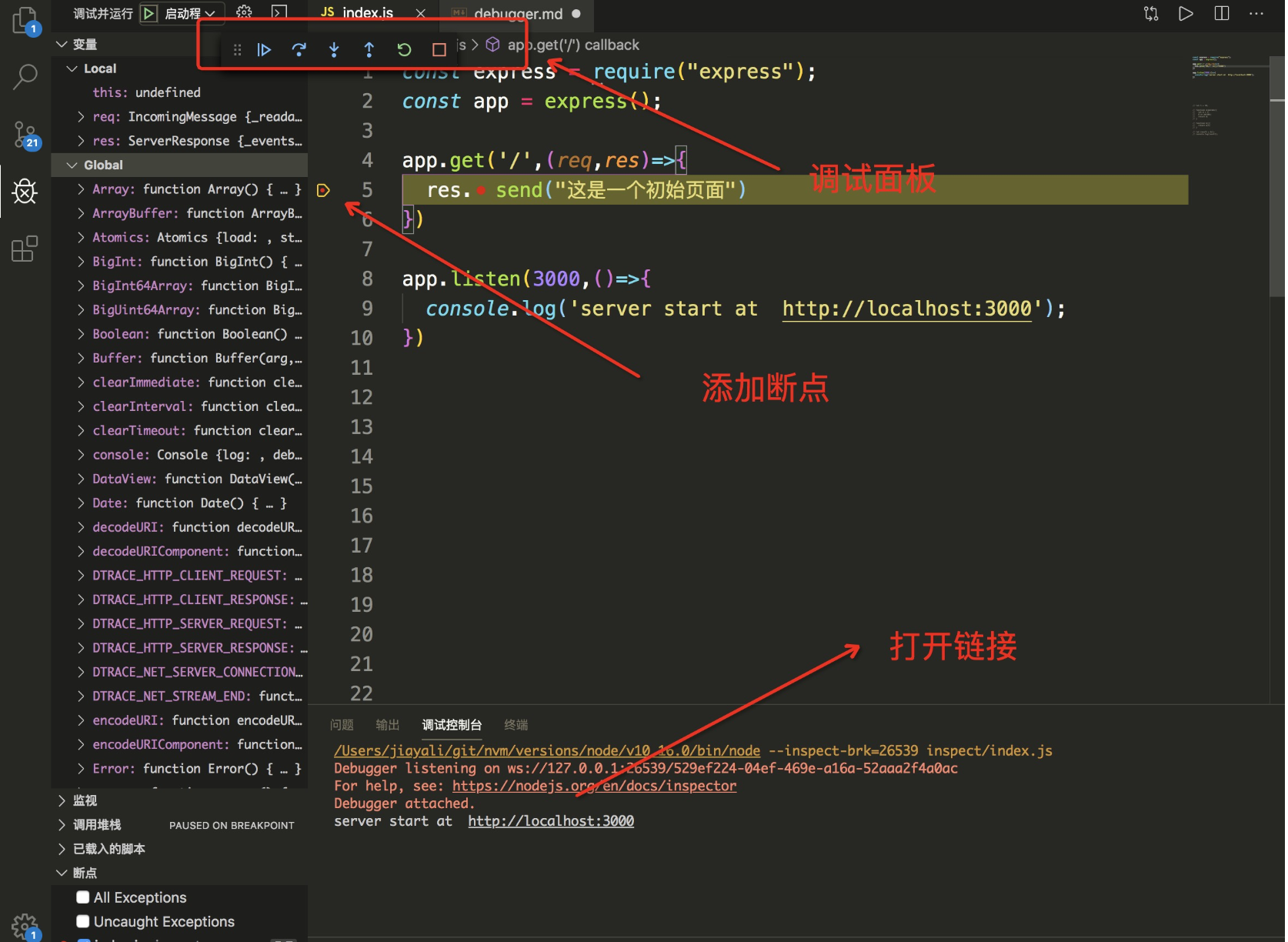
- 点亮调试代码所在行左侧的断点
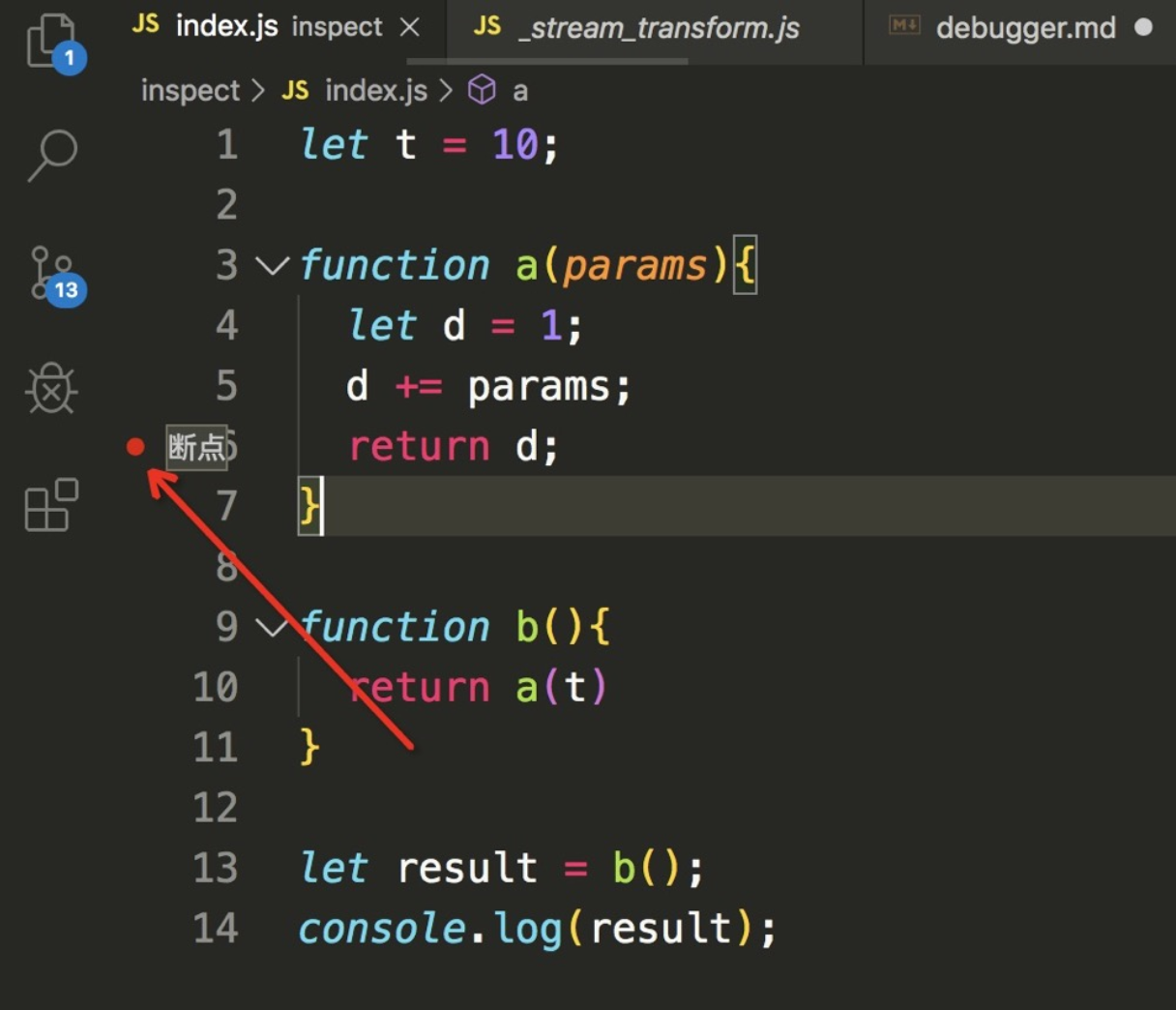
(图一)
- 在mac 系统下 点击 fn+F5, windows系统直接点击F5 进入调试模式。
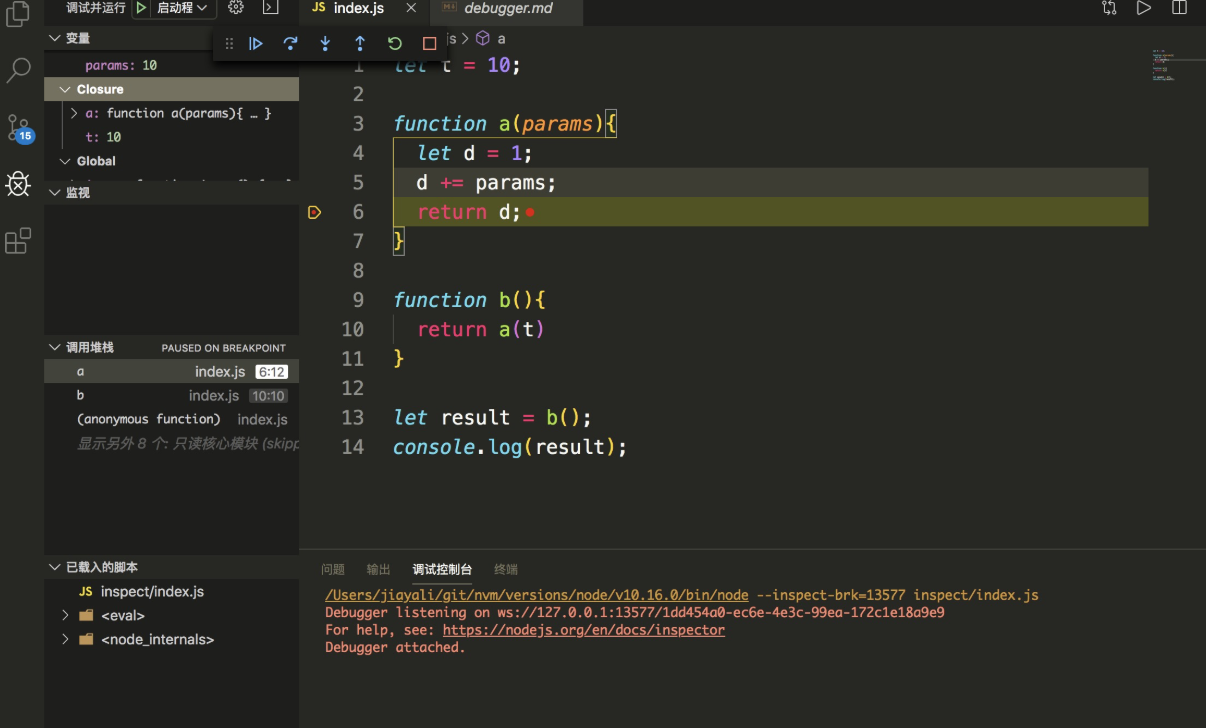
此时可以在左侧的调试窗口中清晰的看到 变量、监视、调用堆栈、已载入脚本等信息。
二、 在 chrome 中调试方式如下:
- 在命令行中输入如下脚本:
node --inspect-brk index.js
- 在 Chrome 中打开链接: chrome://inspect/#devices
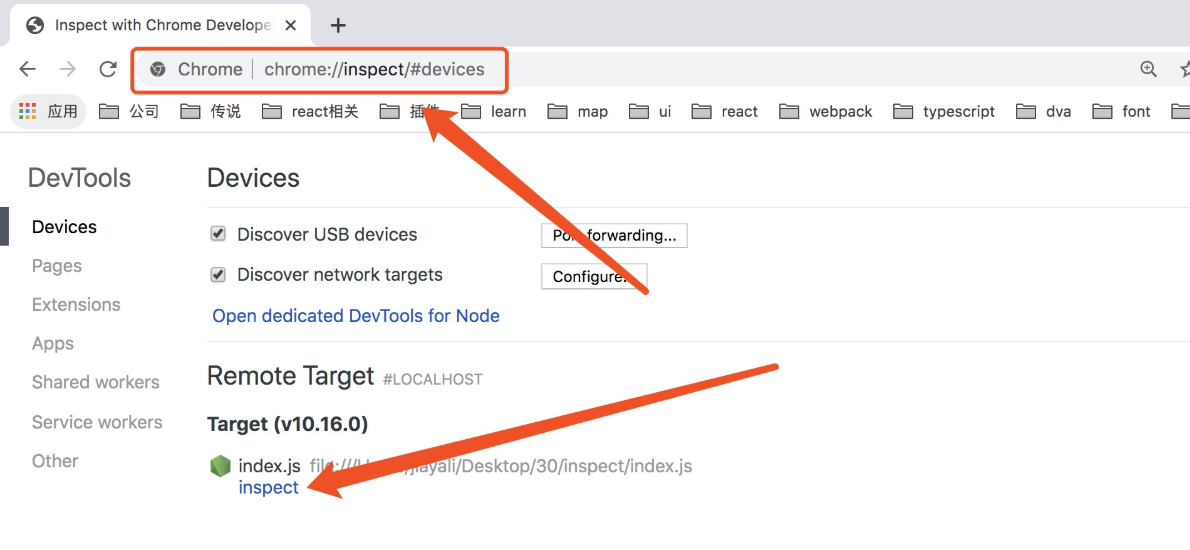
点击下方 inspect 按钮, 即可跳转到chrome的调试面板
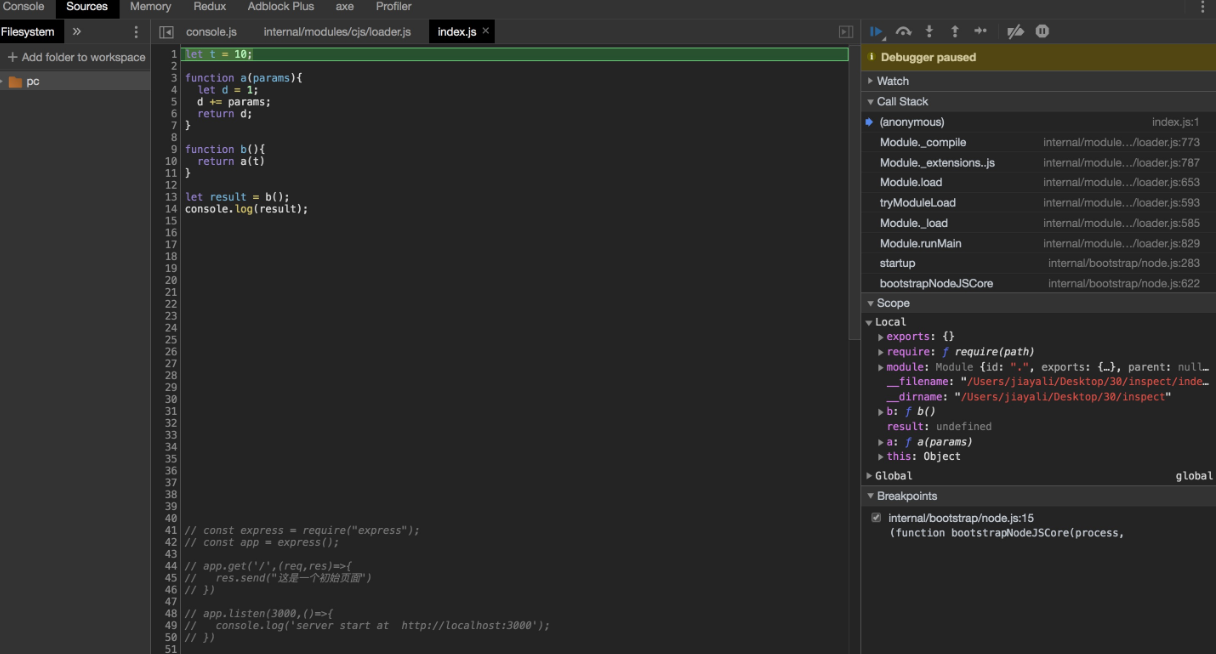
三、 在服务端开启 debugger 模式
- 在命令行中输入如下脚本进入server端的调试 :
node inspect index.js
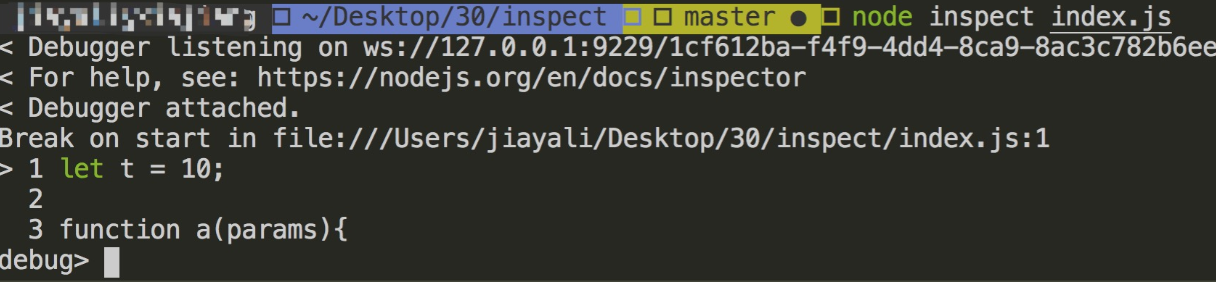
inspector 的构成及原理
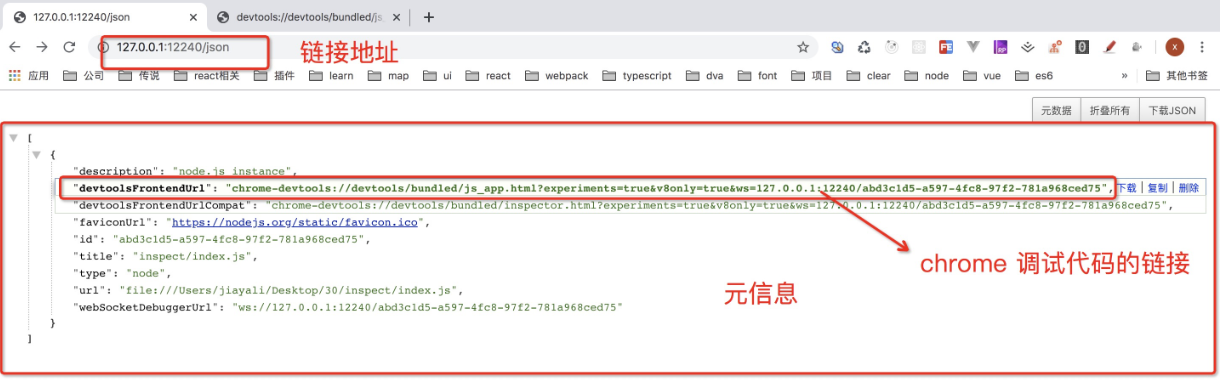
首先当我们启动 inspector 的时候首先会开启一个websockets服务,用来监听命令 比如:断点在哪里,下一步,上一步,等等这些命令。之后通过inspector协议 进行客户端和服务端的协同调试工作,同时还会 启动一个单向的http服务,这个服务用来获取元信息。 了解基本的概念之后我们来实际场景中看下。 以图二为例,可以看到在开启调试模式之后vscode 的调试控制台输出如下:

复制相应 ip:端口 到命令行即可看到websocket 已经打开了,加上/json 即可看到它的元信息 如下所示:
应用程序中开启 debugger
以 express 为例 :
- 点亮调试代码所在行左侧的断点
- 在mac 系统下 点击 fn+F5, windows系统直接点击F5 进入调试模式。
- 在 chrome 中打开调试控制台中的链接
- 回到 vscode 点击调试面板开始调试