

JavaScript JavaScript 显示数据
操作 HTML 元素
在本教程中写到 HTML 文档
写到控制台
 您知道吗?
您知道吗?
输出
JavaScript 没有任何打印或者输出的函数。
JavaScript 可以通过不同的方式来输出数据:
- 使用 window.alert() 弹出警告框。
- 使用 document.write() 方法将内容写到 HTML 文档中。
- 使用 innerHTML 写入到 HTML 元素。
- 使用 console.log() 写入到浏览器的控制台。
你可以弹出警告框来显示数据:
实例
window.alert(5 + 6);
<
!DOCTYPE
html
>
<
html
>
<
body
>
<
h1
>
我的第一个页面<
/h1
>
<
p
>
我的第一个段落。<
/p
>
<
script
>
window.alert(5 + 6);
<
/script
>
<
/body
>
<
/html
>
操作 HTML 元素
如需从 JavaScript 访问某个 HTML 元素,您可以使用 document.getElementById(id) 方法。
请使用 "id" 属性来标识 HTML 元素,并 innerHTML 来获取或插入元素内容:
实例
document.getElementById("demo").innerHTML = "段落已修改。";
<
!DOCTYPE
html
>
<
html
>
<
body
>
<
h1
>
我的第一个 Web 页面<
/h1
>
<
p
id=
"demo"
>
我的第一个段落<
/p
>
<
script
>
document.getElementById("demo").innerHTML = "段落已修改。";
<
/script
>
<
/body
>
<
/html
>
以上 JavaScript 语句(在 <script> 标签中)可以在 web 浏览器中执行:
document.getElementById("demo") 是使用 id 属性来查找 HTML 元素的 JavaScript 代码 。
innerHTML = "段落已修改。" 是用于修改元素的 HTML 内容(innerHTML)的 JavaScript 代码。
在大多数情况下,在本教程中,我们将使用上面描述的方法来输出:
上面的例子直接把 id="demo" 的 <p> 元素写到 HTML 文档输出中:
出于测试目的,您可以将JavaScript直接写在HTML 文档中:
实例
document.write(Date());
<
!DOCTYPE
html
>
<
html
>
<
body
>
<
h1
>
我的第一个 Web 页面<
/h1
>
<
p
>
我的第一个段落。<
/p
>
<
script
>
document.write(Date());
<
/script
>
<
/body
>
<
/html
>
 | 请使用 document.write() 仅仅向文档输出写内容。 如果在文档已完成加载后执行 document.write,整个 HTML 页面将被覆盖。 |
实例
function myFunction() {
document.write(Date());
}
<
!DOCTYPE
html
>
<
html
>
<
body
>
<
h1
>
我的第一个 Web 页面<
/h1
>
<
p
>
我的第一个段落。<
/p
>
<
button
onclick=
"myFunction()"
>
点我<
/button
>
<
script
>
function myFunction() {
document.write(Date());
}
<
/script
>
<
/body
>
<
/html
>
写到控制台
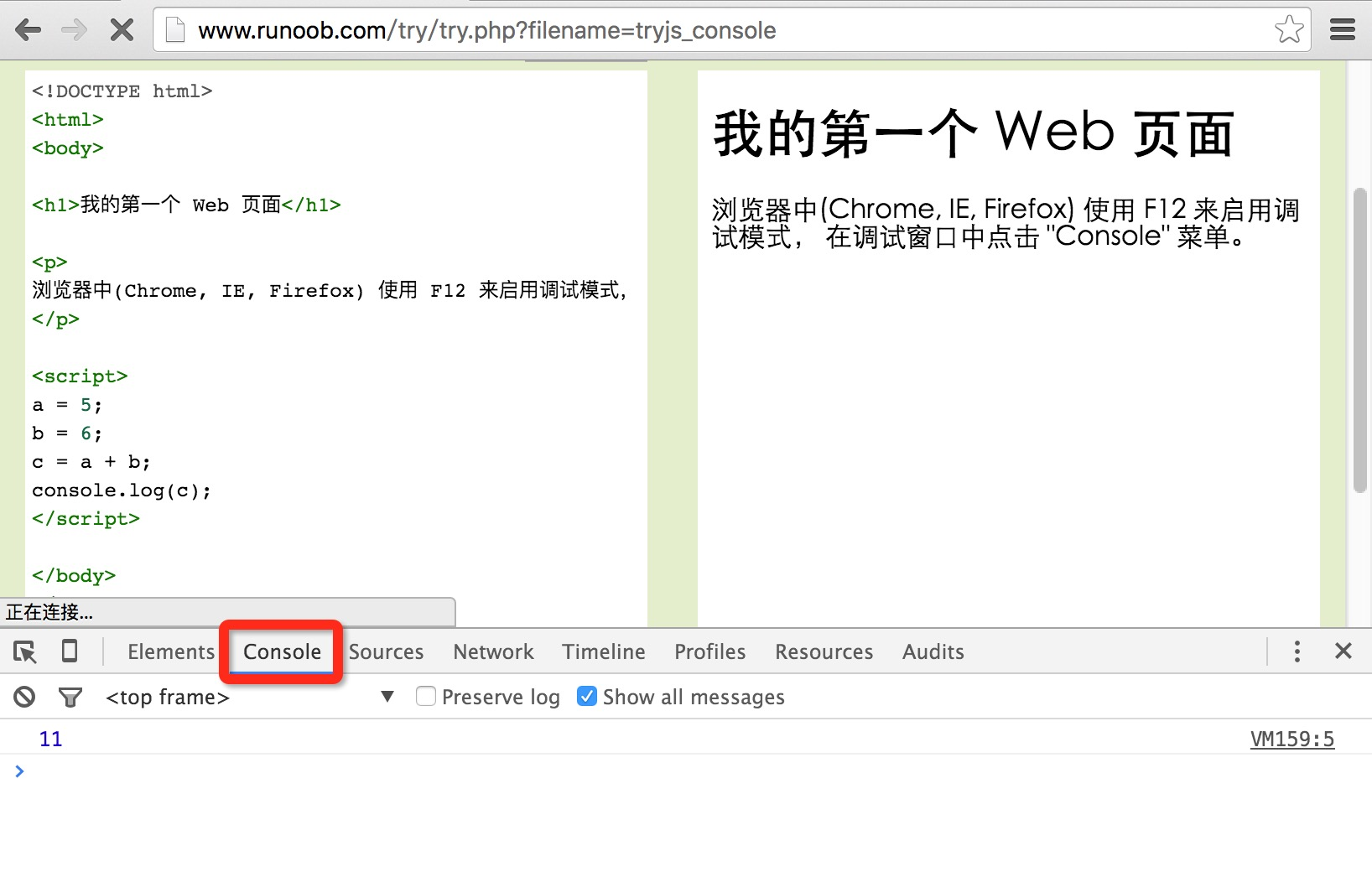
如果您的浏览器支持调试,你可以使用 console.log() 方法在浏览器中显示 JavaScript 值。
浏览器中使用 F12 来启用调试模式, 在调试窗口中点击 "Console" 菜单。
实例
a = 5;
b = 6;
c = a + b;
console.log(c);
<
!DOCTYPE
html
>
<
html
>
<
body
>
<
h1
>
我的第一个 Web 页面<
/h1
>
<
script
>
a = 5;
b = 6;
c = a + b;
console.log(c);
<
/script
>
<
/body
>
<
/html
>
实例 console 截图:
| 程序中调试是测试,查找及减少bug(错误)的过程。 |
转自菜鸟教程

