积千里跬步,汇万里江河.每天进步一点点,终有一天将成大佬
系列教程
前期准备
本教程是和gitlab集成,所以要有gitlab仓库。注意:如果后期要弄自动部署的话,你Jenkins的地址gitlab必须能访问到。不然gitlab监听到事件就通知不了Jenkins了;
环境
- Centos 7
- Jenkins(Docker版)
所需插件
除了搭建Jenkins时安装的插件,还需安装的插件
安装Maven
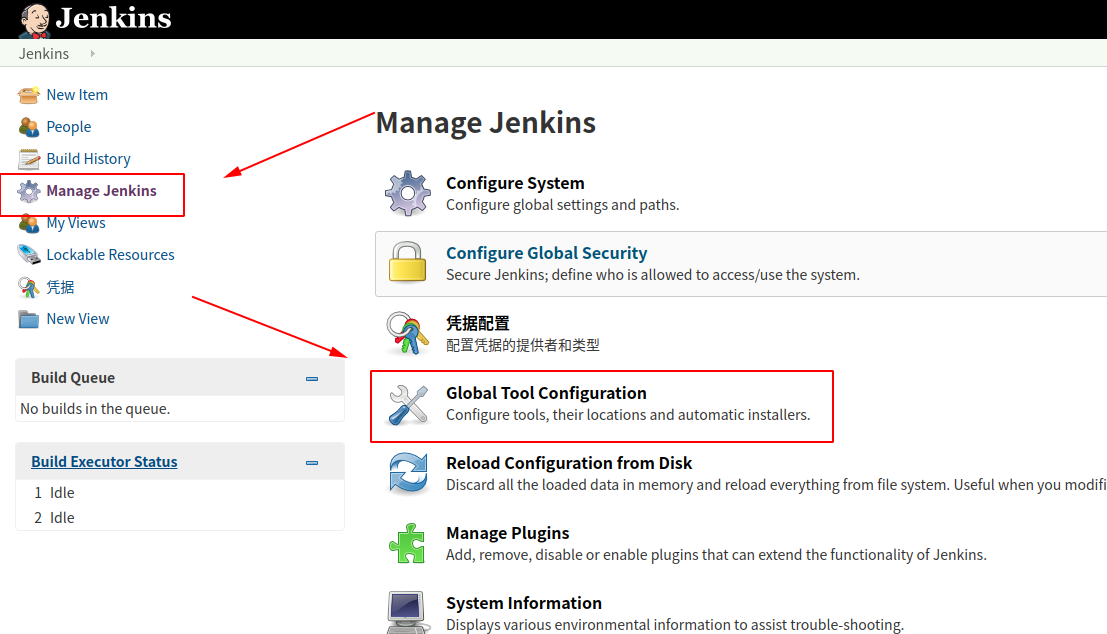
点击侧边栏的Manage Jenkins,然后点击Global Tool Configuration,进入全局工具设置
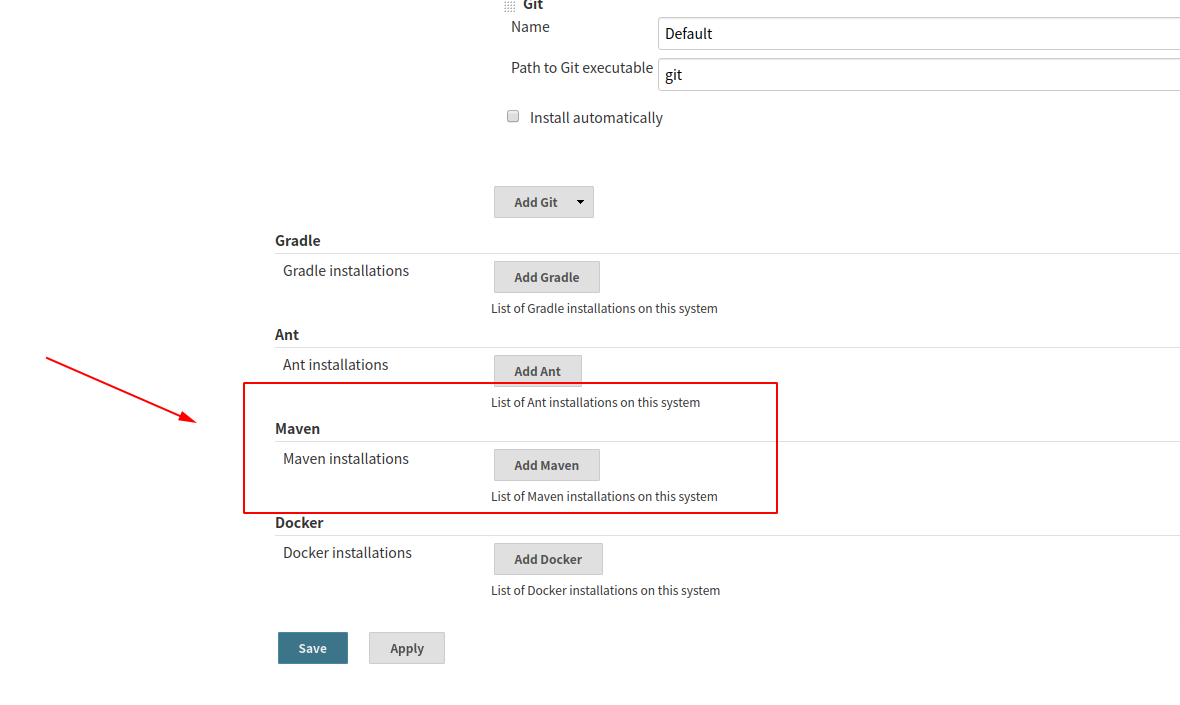
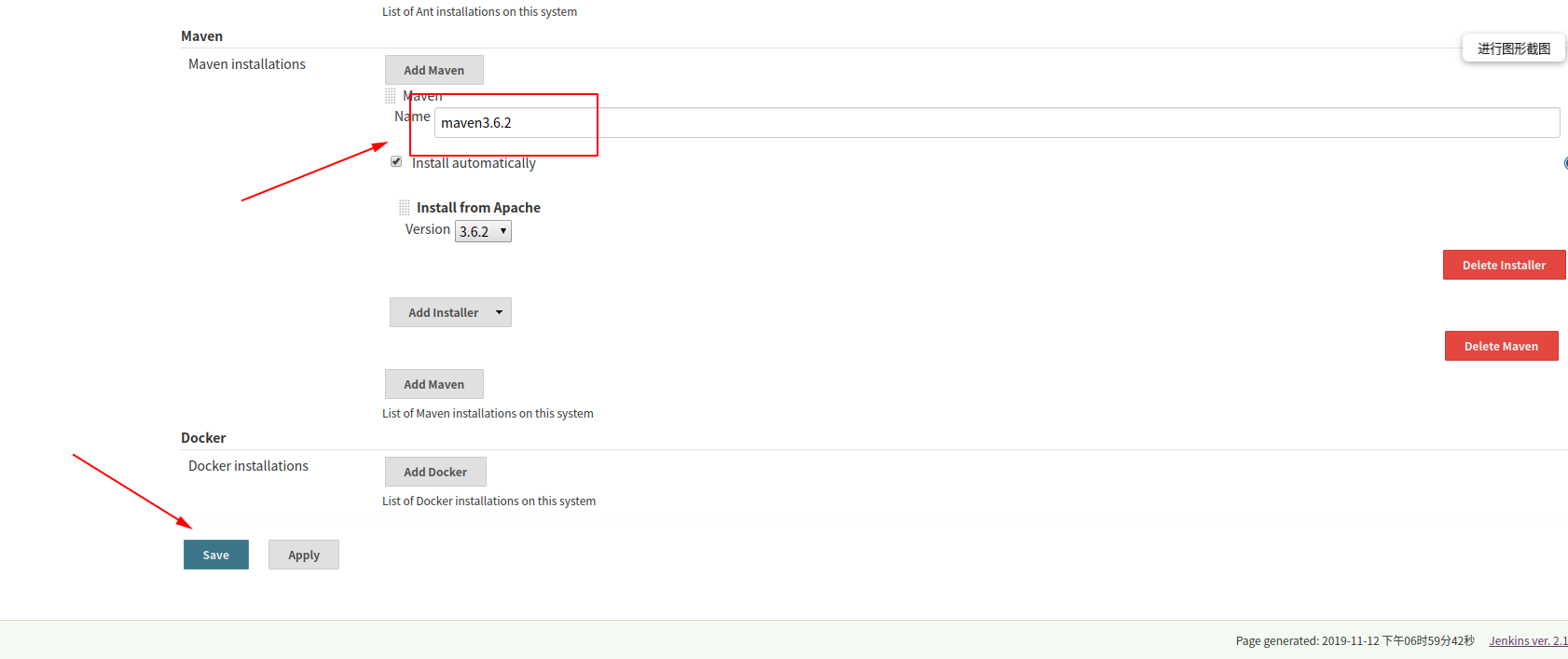
然后找到Maven,点击Add Maven,可以选择你要的Maven版本,然后设置一个名字。点击保存
创建Git登录凭证
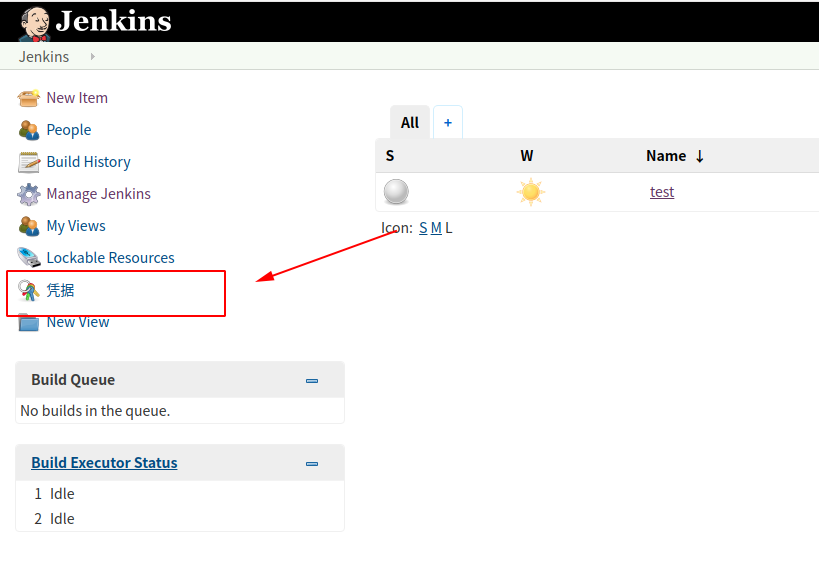
点击侧边栏的凭证,然后按图点击
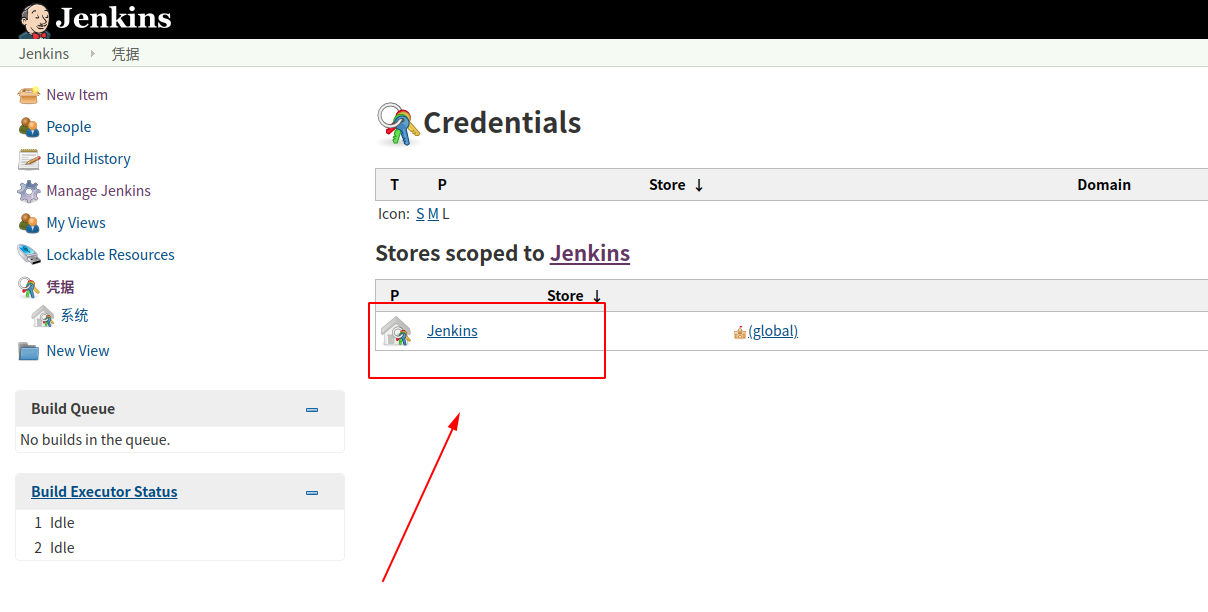
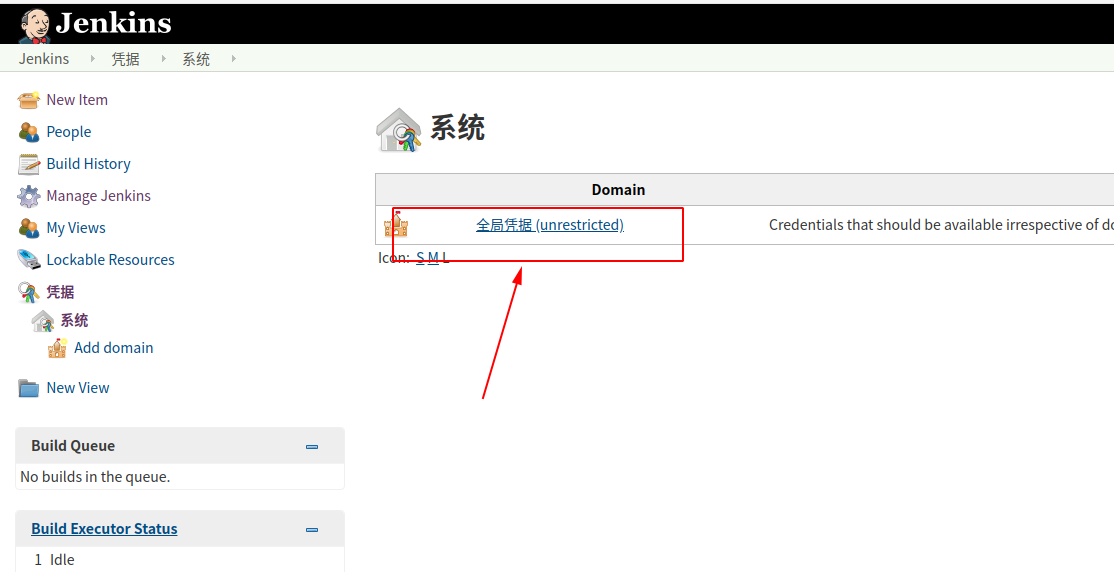
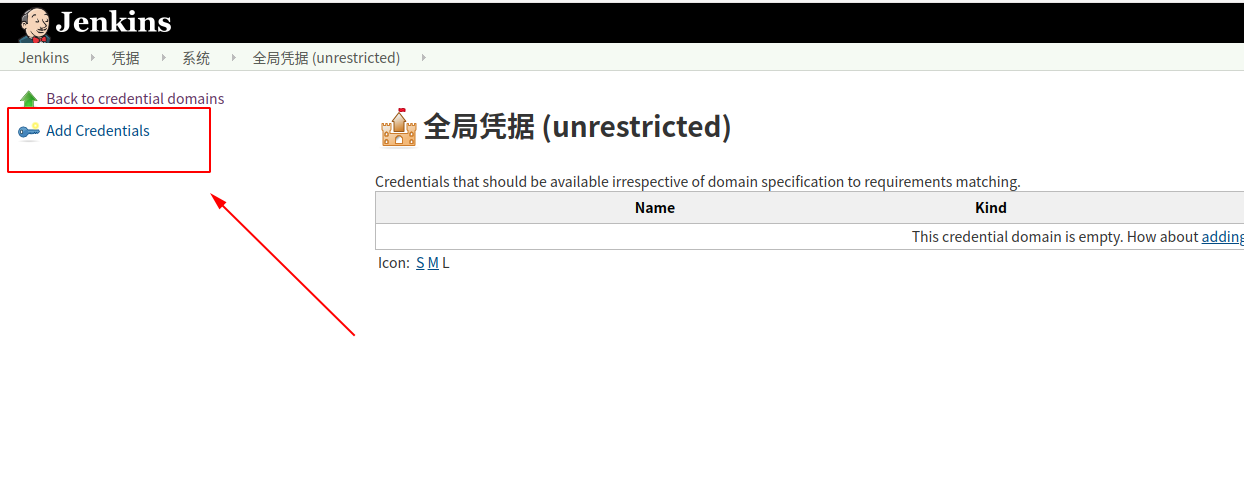
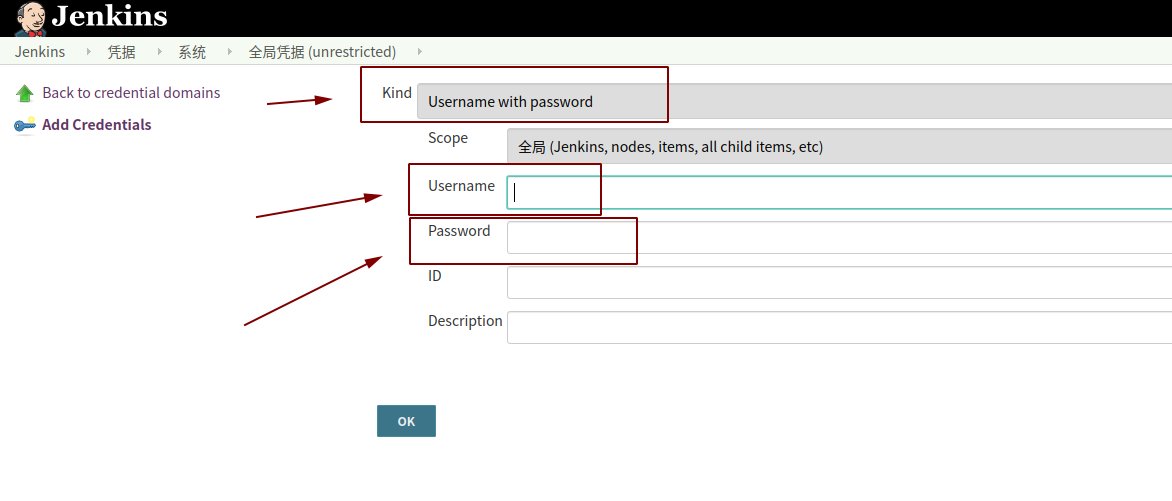
这边Kind有很多选项,这边选择Username with password,用账户密码来设置;然后在Username和Password输入框中分别输入gitlab的账号和密码。点击OK保存;
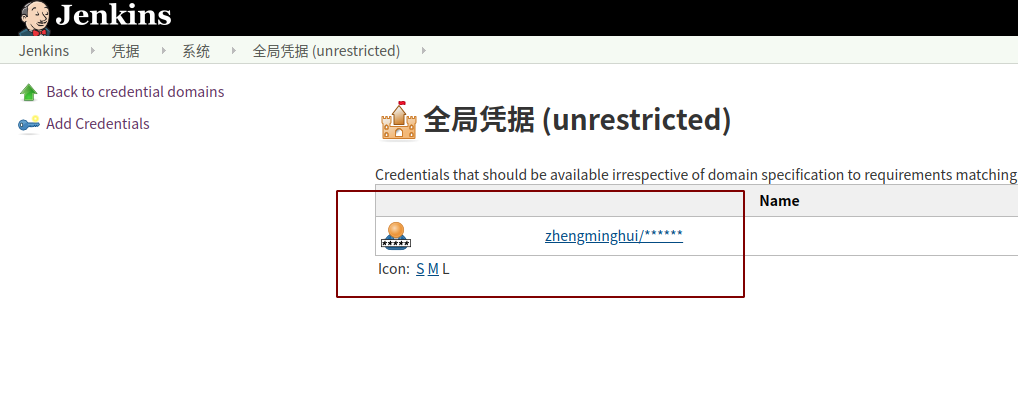
保存后就会出现你保存好的凭证;
创建JOB
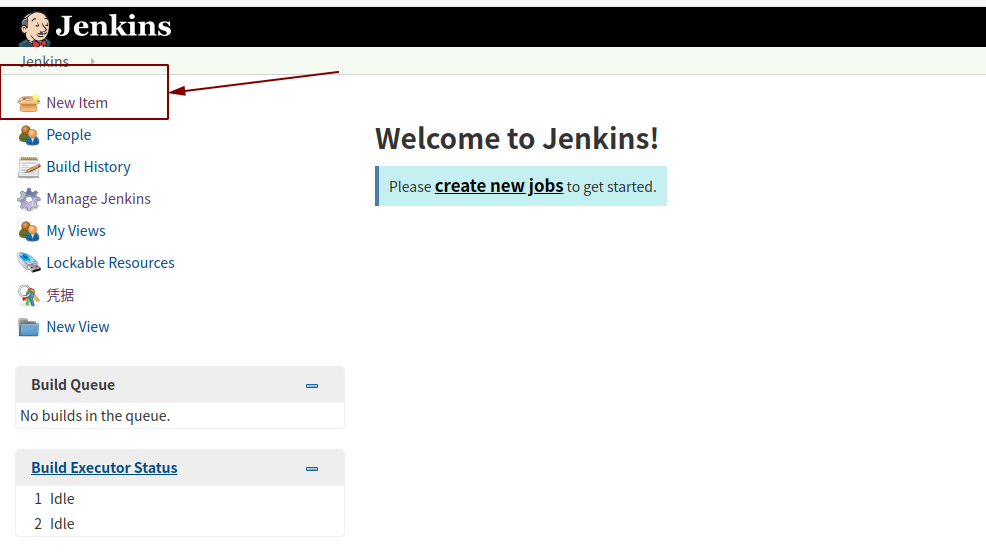
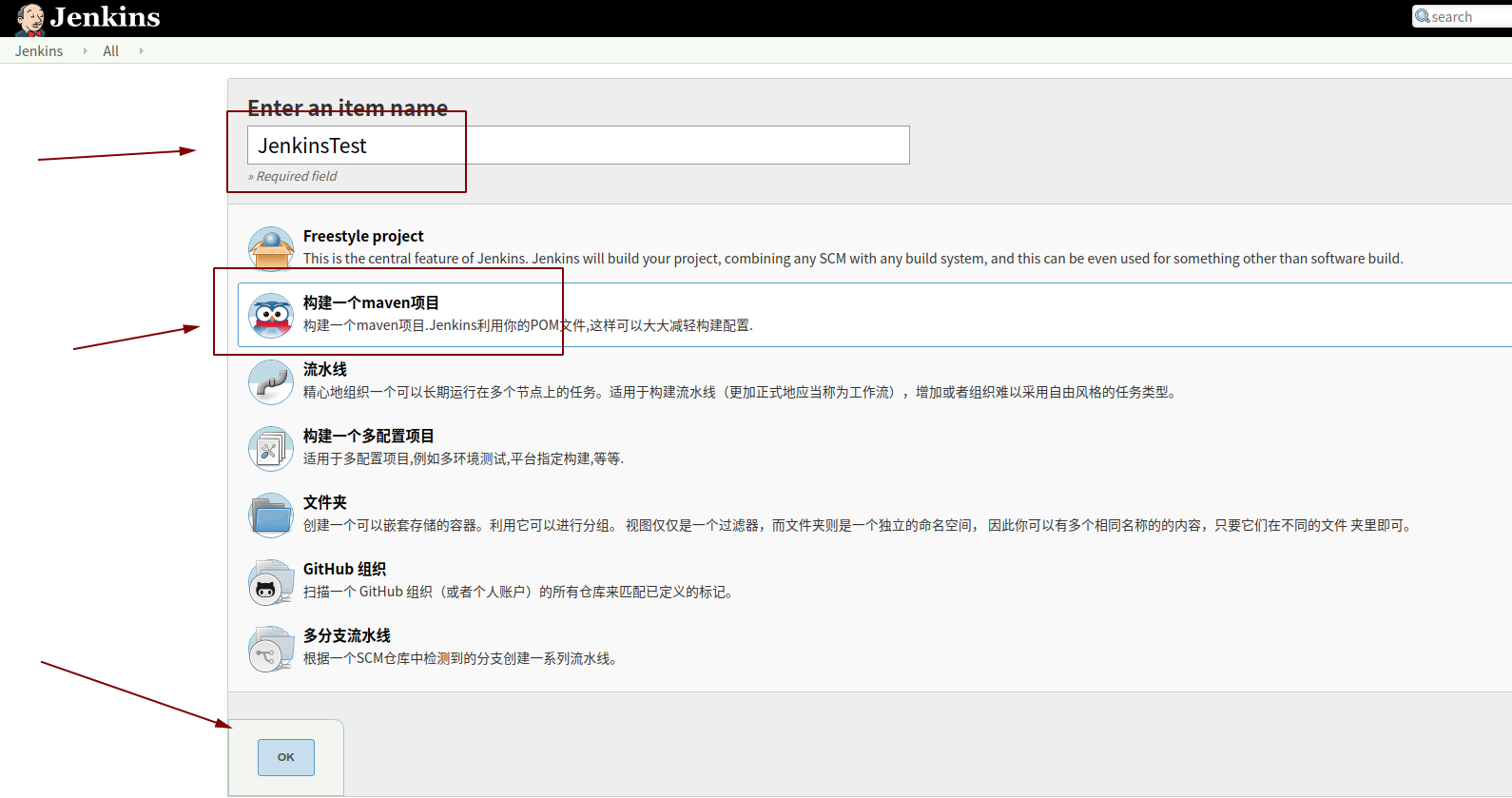
创建Maven项目
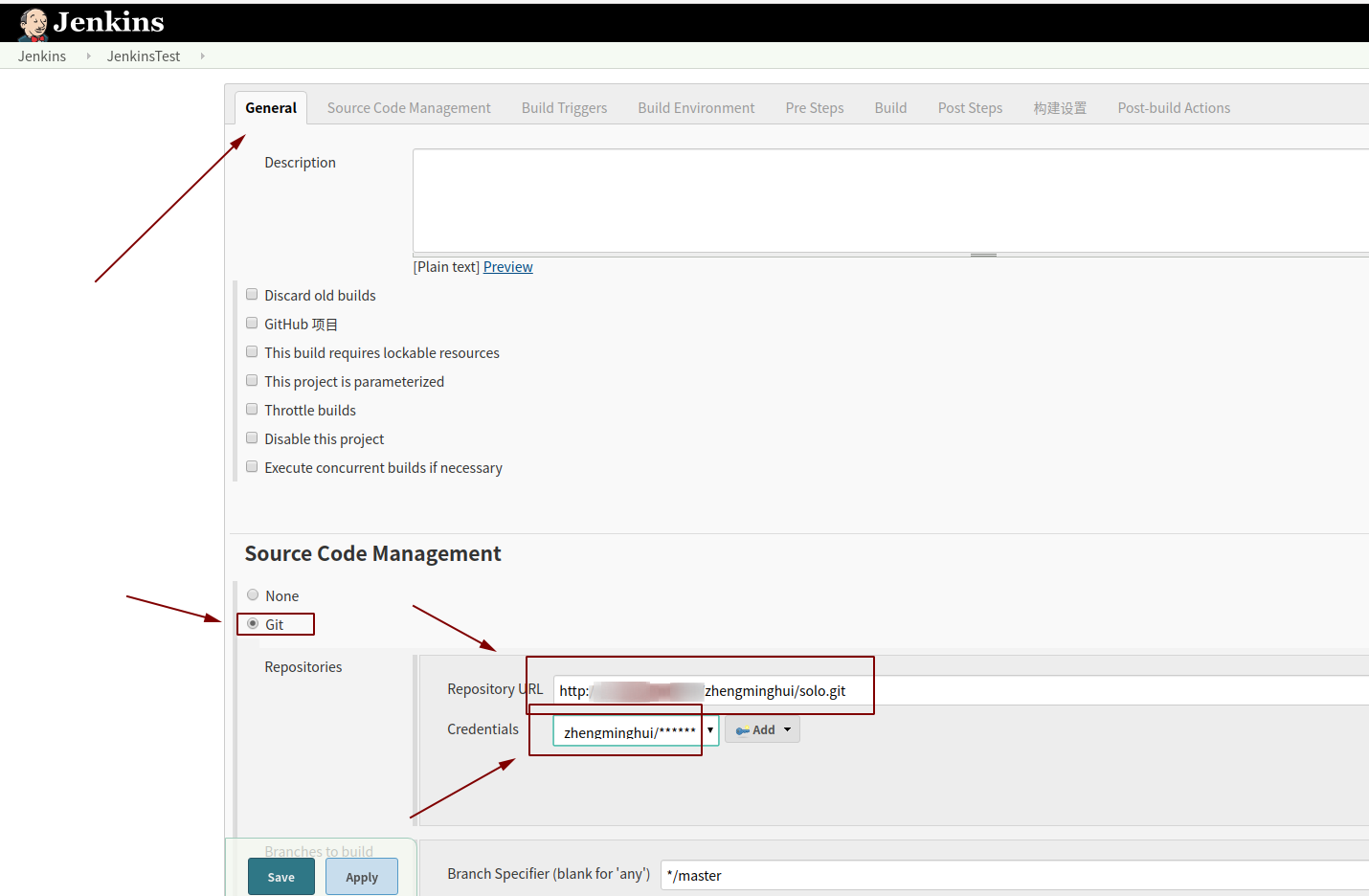
输入你的gitlab项目地址,然后选择刚才配置的凭证
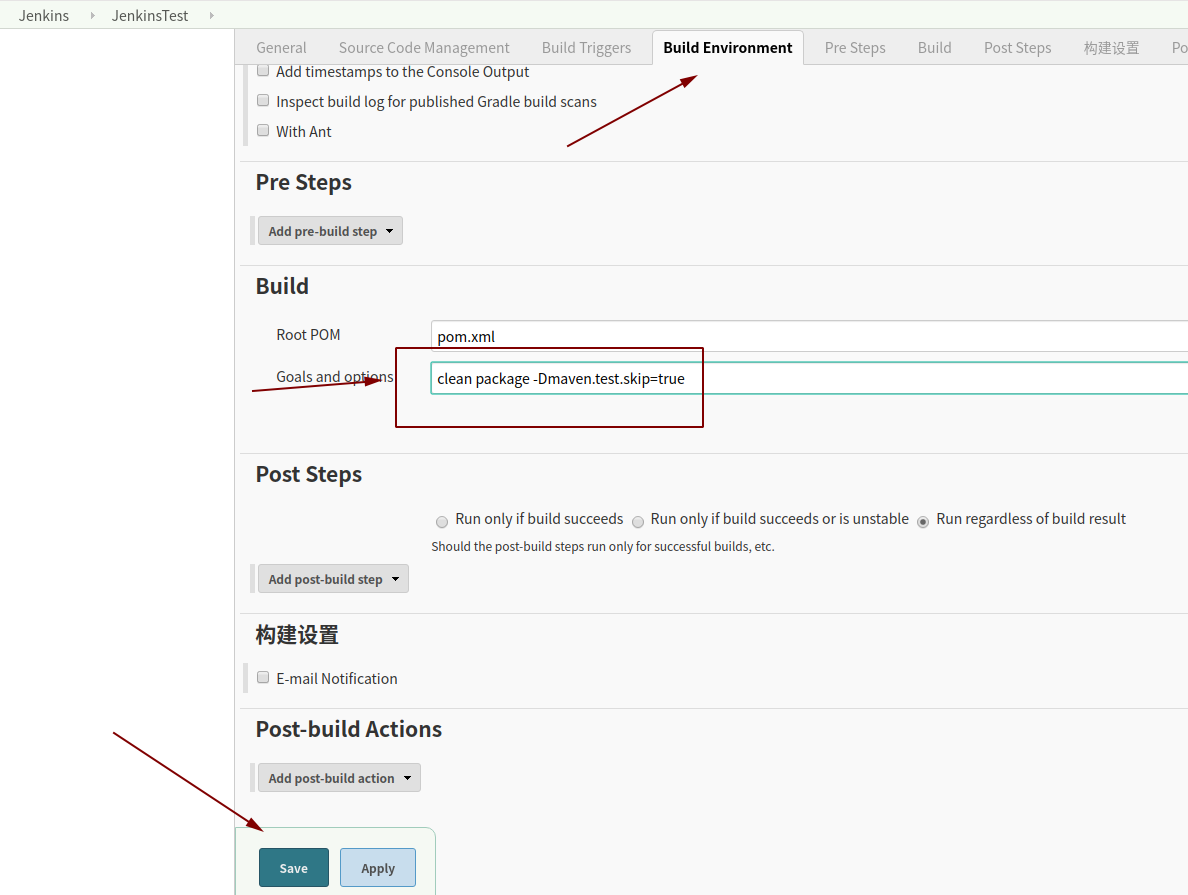
输入Maven打包命令,然后点击保存
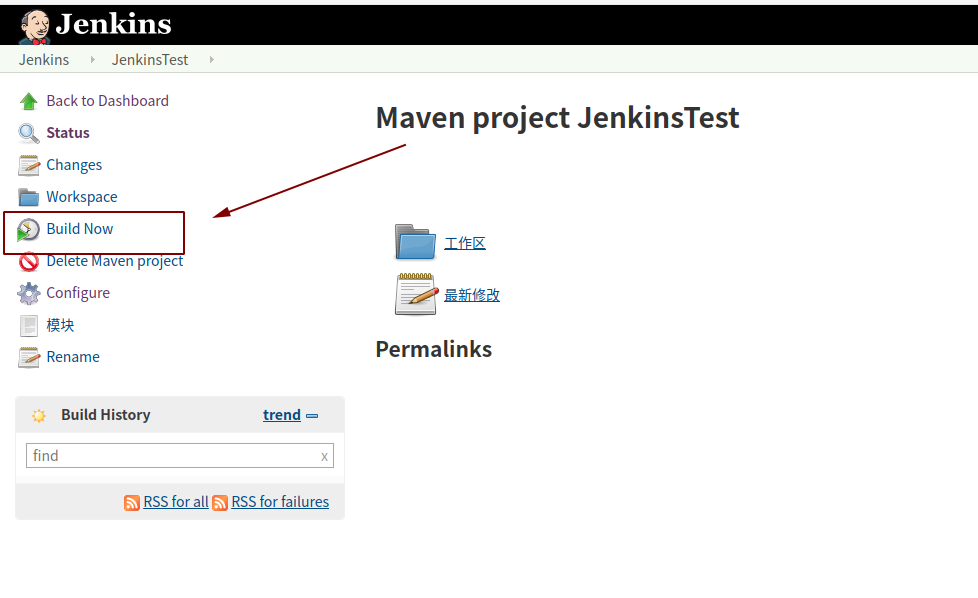
开始构建
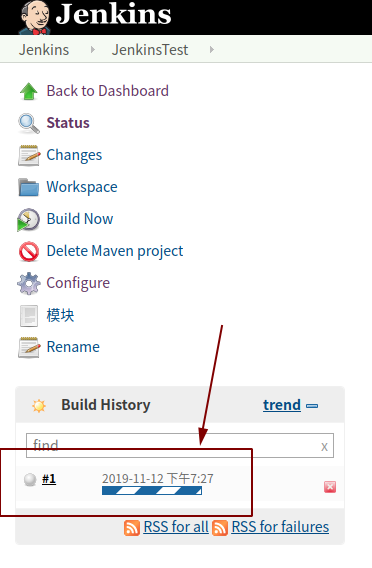
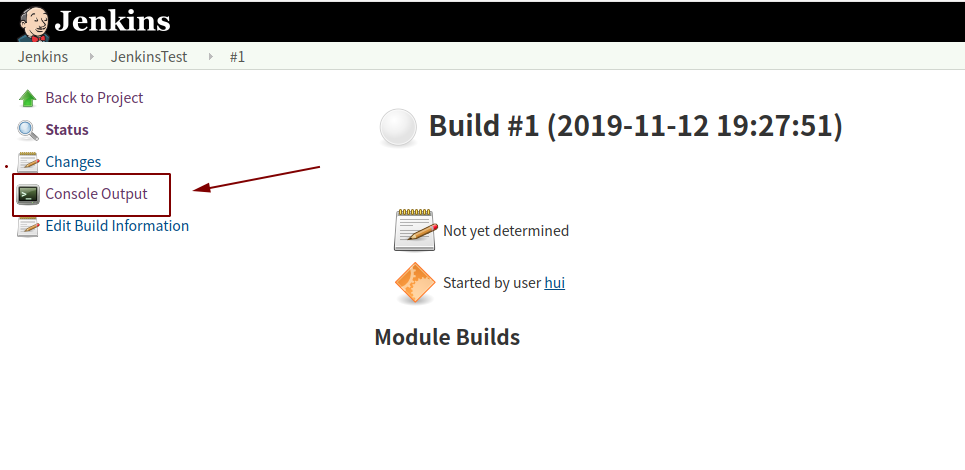
查看构建项目日志
第一次构建会比慢,因为他要下载maven相关构建的包
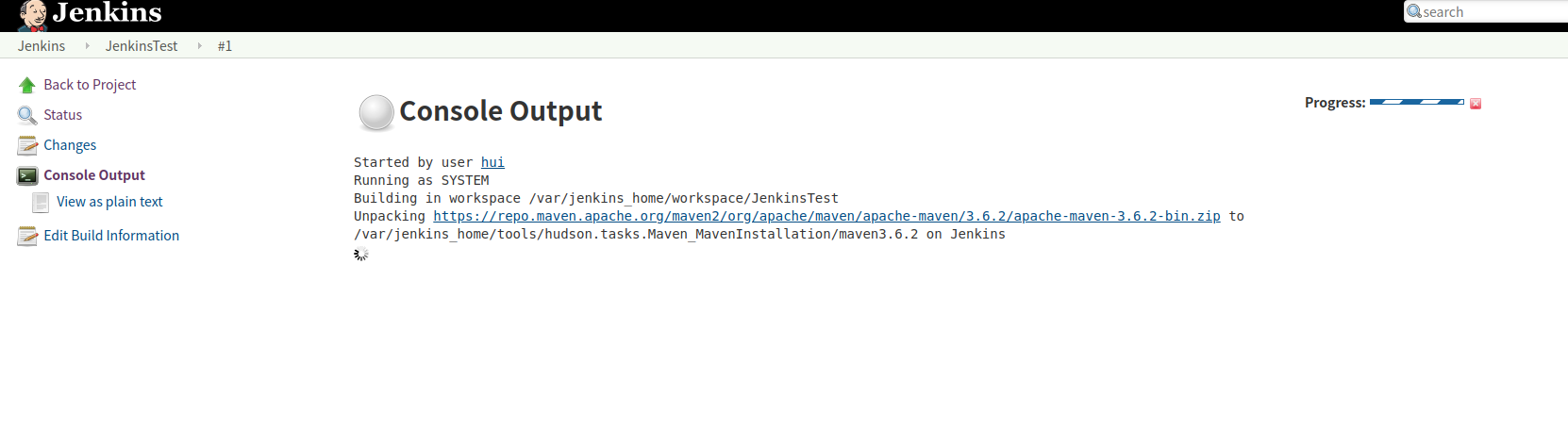
查看构建好的jar包
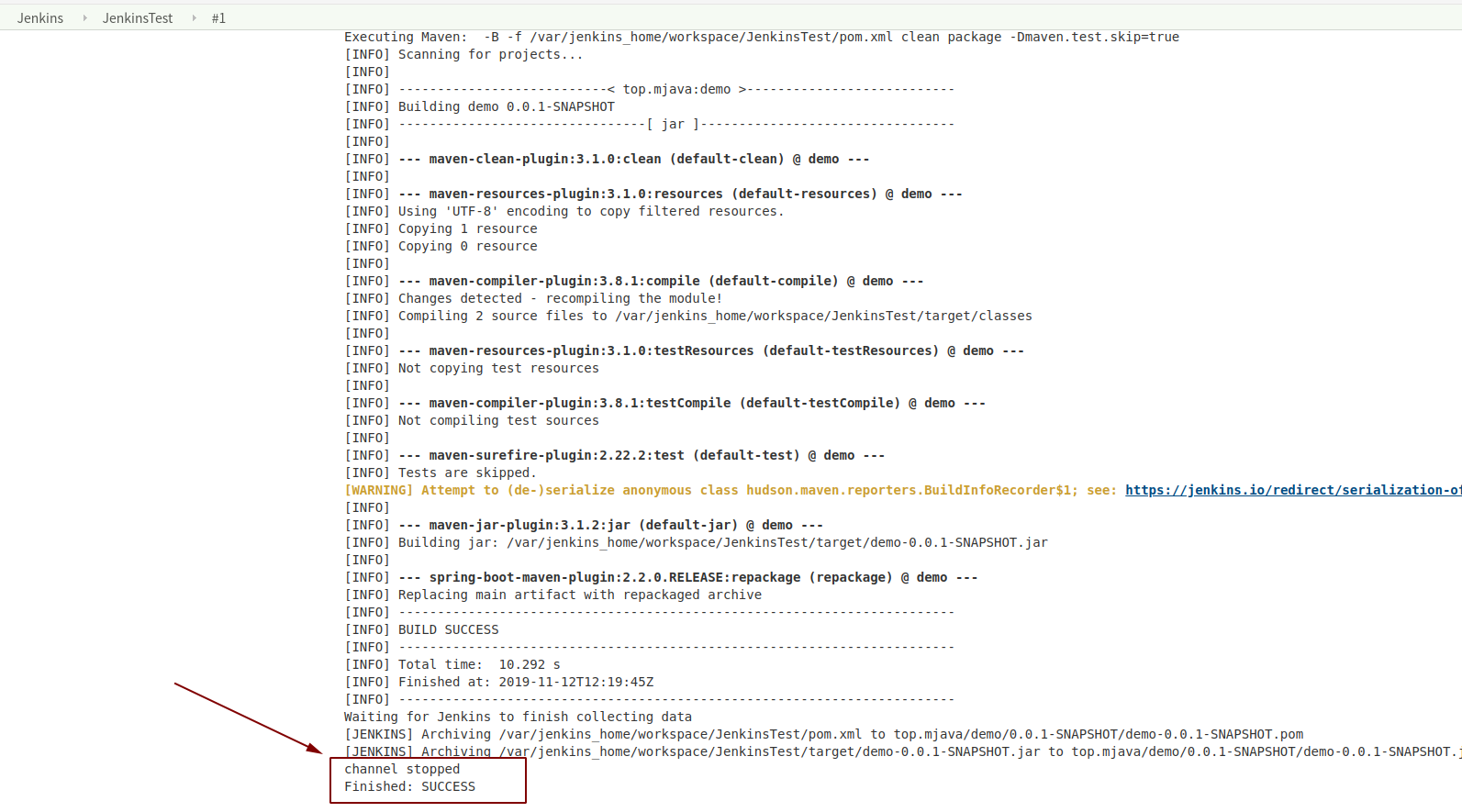
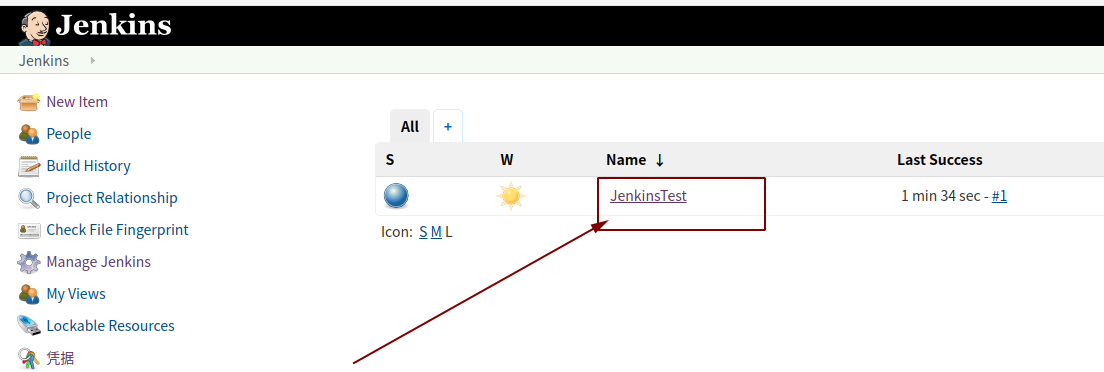
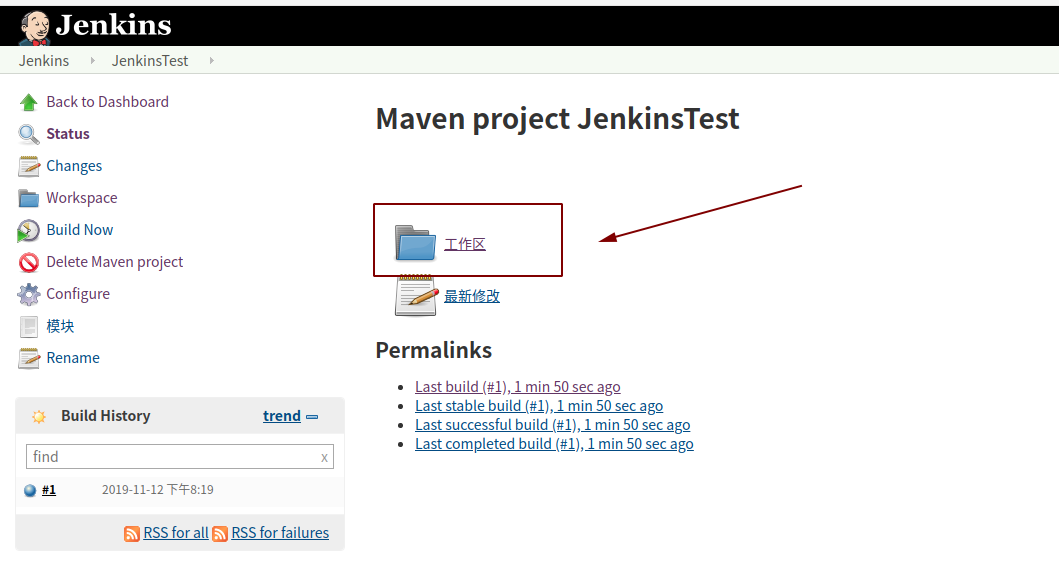
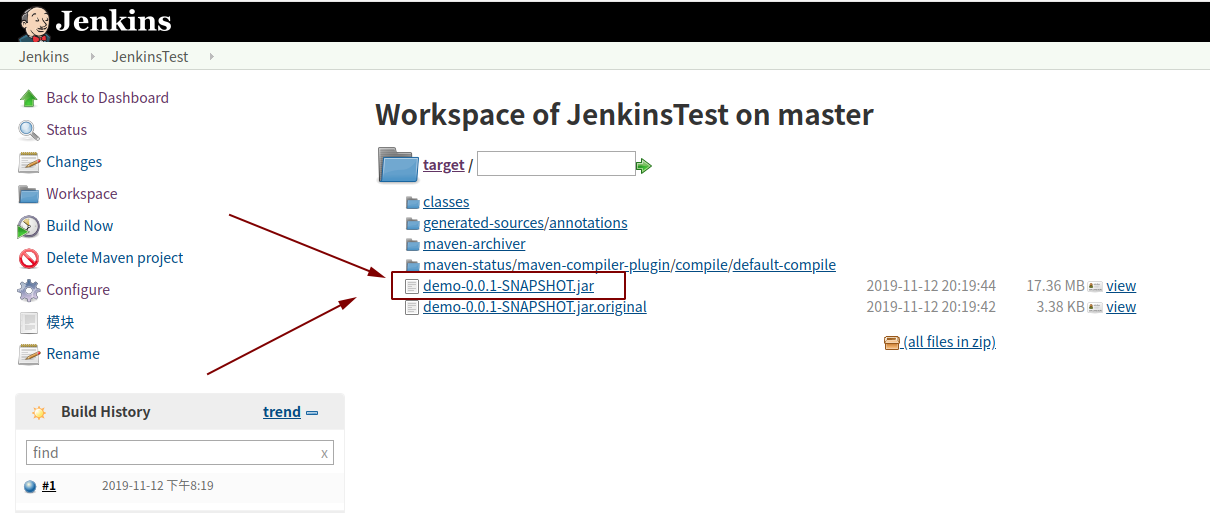
到此,构建maven项目已结束,可以下载这个jar包进行部署。后面会有自动构建部署的教程