

安装 1、查看java版本 jenkins是基于java的引用:
java -version
没有安装java 环境的安装java环境:
sudo yum install java
2、 添加jenkins源
sudo wget -O /etc/yum.repos.d/jenkins.repo http://jenkins-ci.org/redhat/jenkins.repo
sudo rpm --import http://pkg.jenkins-ci.org/redhat/jenkins-ci.org.key
3、安装jenkins
yum install jenkins
4、修改端口
vim /etc/sysconfig/jenkins

#监听端口
JENKINS_PORT="8080"
4、启动jenkins
sudo service jenkins start
5、登录jenkins curl localhost:8080
###jenkins 环境配置
centos7 安装 maven git jdk
yum 安装maven
wget http://repos.fedorapeople.org/repos/dchen/apache-maven/epel-apache-maven.repo -O /etc/yum.repos.d/epel-apache-maven.repo

yum -y install apache-maven
查看maven版本: mvn -v
Maven home: /usr/share/apache-maven
Java version: 1.8.0_212, vendor: Oracle Corporation
Java home: /usr/lib/jvm/java-1.8.0-openjdk-1.8.0.212.b04-0.el7_6.x86_64/jre
Default locale: en_US, platform encoding: UTF-8
OS name: "linux", version: "3.10.0-957.21.3.el7.x86_64", arch: "amd64", family: "unix"
查看git 安装路径
whereis git
##jenkins 打包,部署 springboot
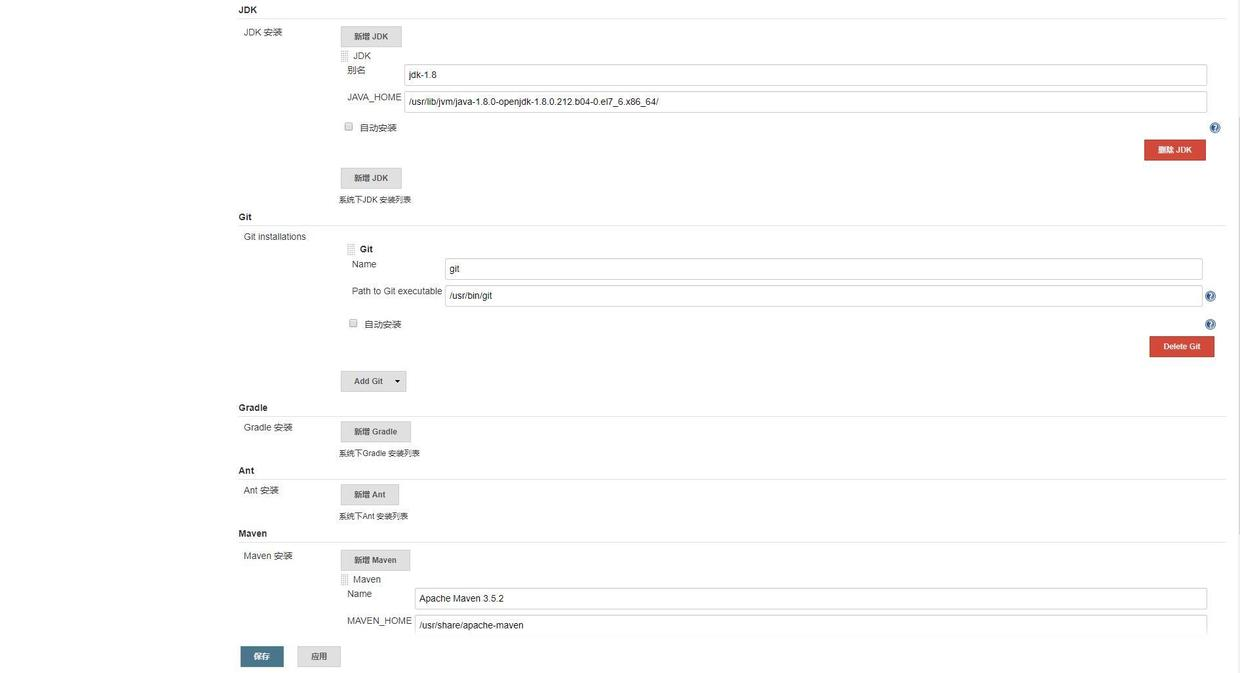
环境配置:
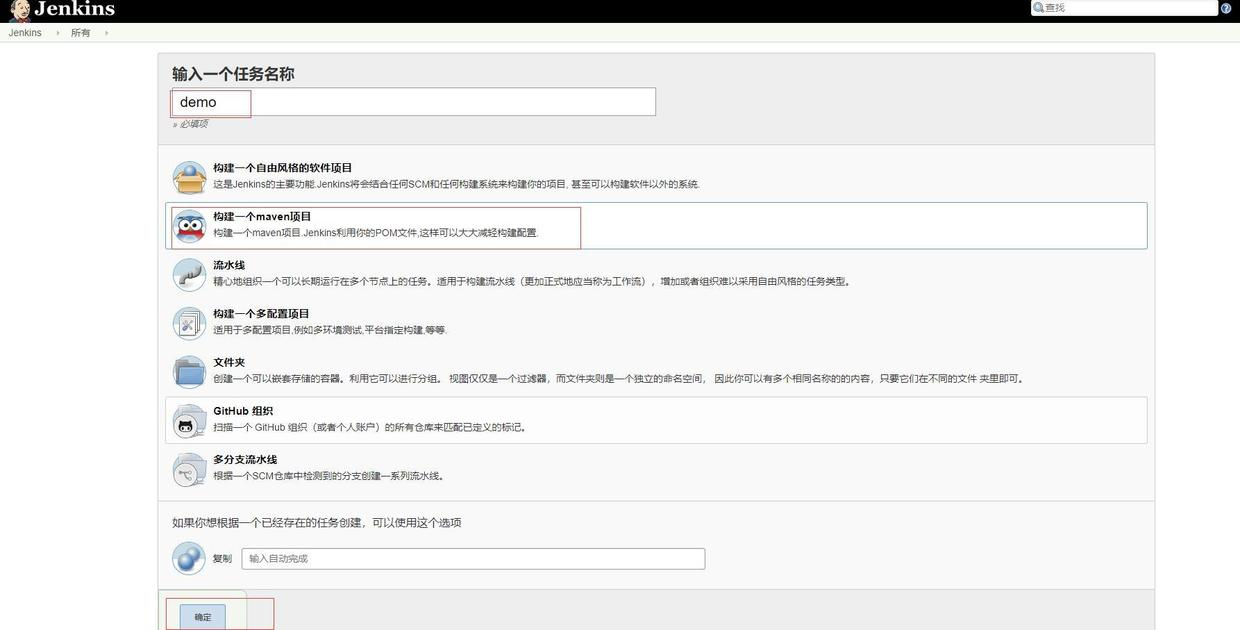
新建任务:
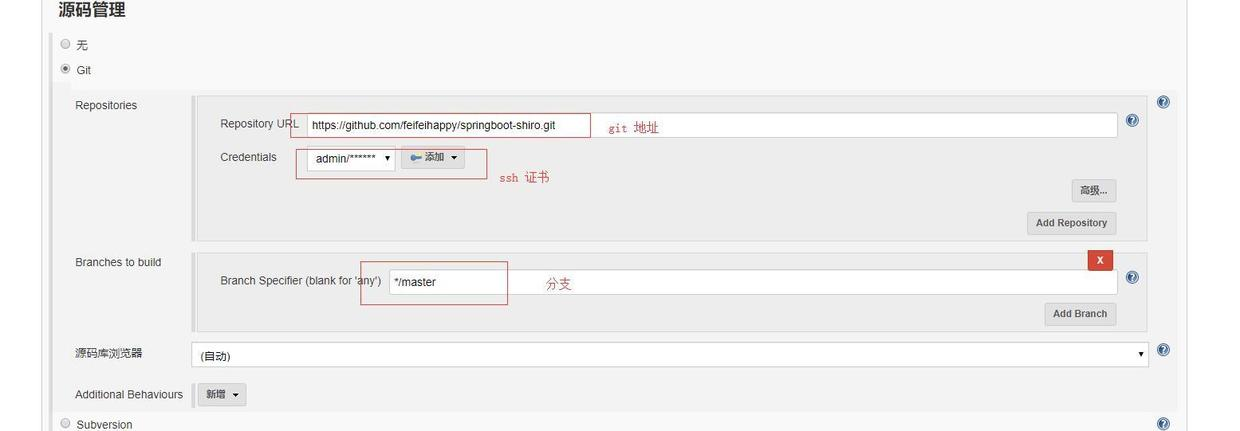
源码管理
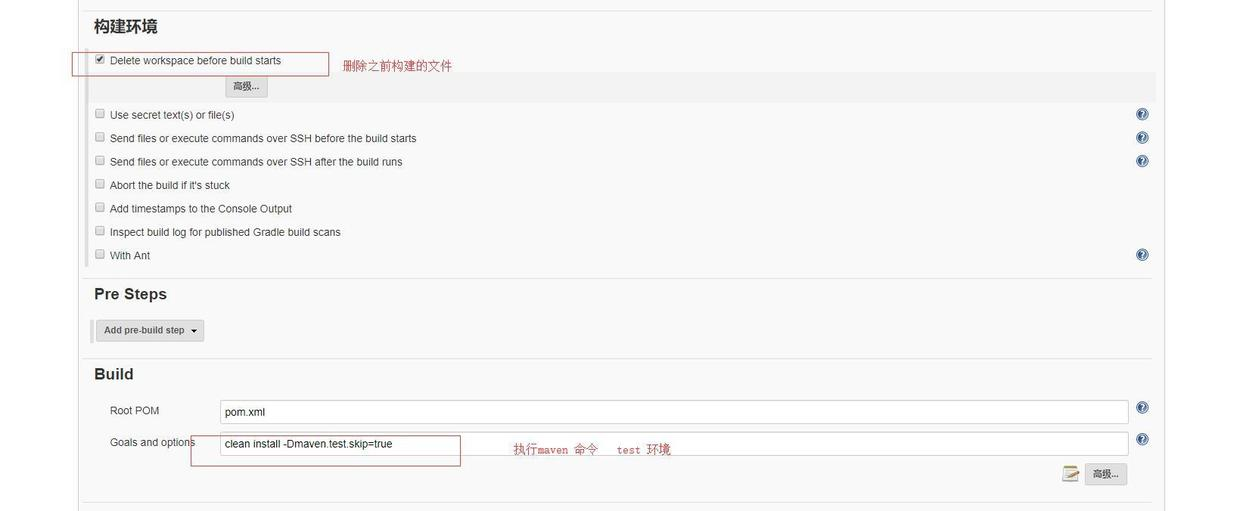
编译相关配置:
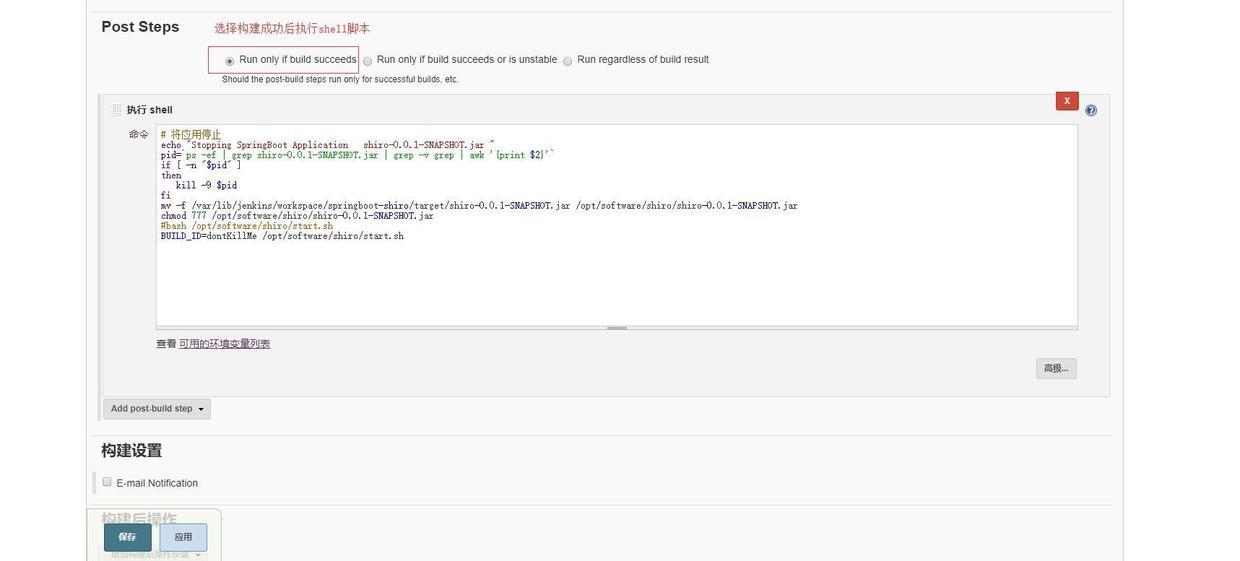
打包成功后执行脚本:
新建任务成功
