

用户相关
-
创建用户
# useradd -m -g users -G wheel -s /bin/bash dell -
给用户
dell设置密码# passwd dell -
使用
id dell查看用户的信息# id dell uid=1000(dell) gid=985(users) groups=985(users),998(wheel)
权限提升
-
安装
sudo# pacman -S sudo -
使用命令
sudo -ll可以显示当前的sudo配置# sudo -ll User root may run the following commands on myhostname: Sudoers entry: RunAsUsers: ALL Commands: ALL命令
sudo -lU username可以查看某个特定用户的设置 -
使用
visudo# EDITOR=nano visudoEDITOR: 使用什么编辑器编辑visudo默认使用vi -
允许wheel用户组成员无密码使用sudo
将
#%wheel ALL=(ALL) NOPASSWD: ALL前面的#号去掉.
AUR 配置
-
查看是否安装了
git$ which git没有执行
sudo pacman -S git安装 -
克隆
yay源码$ git clone https://aur.archlinux.org/yay.git -
编译
yay源码$ cd yay $ makepkg -s -
安装
$sudo pacman -U xxx.pkg.tar.xz -
检查是否安装成功
$ which yay -
更换
aur源$ yay --aururl "https://aur.tuna.tsinghua.edu.cn" --save
桌面环境配置
-
安装桌面依赖
xorg-server$ sudo pacman -S xorg-server -
使用显示管理器启动的请参考 显示管理器
-
使用手动方式启动
安装
xorg-xinit$ sudo pacman -S xorg-xinit拷贝
/etc/X11/xinit/xinitrc到home目录下,并重命名为.xinitrc$ cp /etc/X11/xinit/xinitrc ~/.xinitrc -
驱动安装
选择显卡驱动
$ lspci | grep -e VGA -e 3D
00:02.0 VGA compatible controller: VMware SVGA II Adapter
搜索对应的驱动
$ sudo pacman -Ss xf86-video
......
extra/xf86-video-vmware 13.3.0-1 (xorg-drivers)
    X.org vmware video driver
......
安装
xf86-video-vmware驱动$ sudo pacman -S xf86-video-vmware -
安装
neofetch查看系统信息,看个人爱好.$ sudo pacman -S neofetch -
安装
suckless系列软件dwmstdmenu安装
dwm$ git clone git://git.suckless.org/dwm $ cd dwm $ make $ sudo make install安装
st$ git clone git://git.suckless.org/st $ cd st $ make $ sudo make install安装
dmenu$ git clone git://git.suckless.org/dmenu $ cd dmenu $ make $ sudo make install -
配置
.xinit$ vim ~/.xinxi exec dwm -
启动 X
$ startx -
启动时自动启动
X$ vim ~/.bash_profile加入已下内容
if [[ ! $DISPLAY && $XDG_VTNR -eq 1 ]]; then
  exec startx
fi
如果
~/.bash_profile不存在,可以从/etc/skel/.bash_profile复制一份到~下. -
将 回话日志重定向到文件
$ alias startx='startx &> ~/.xlog'
美化Grub引导界面
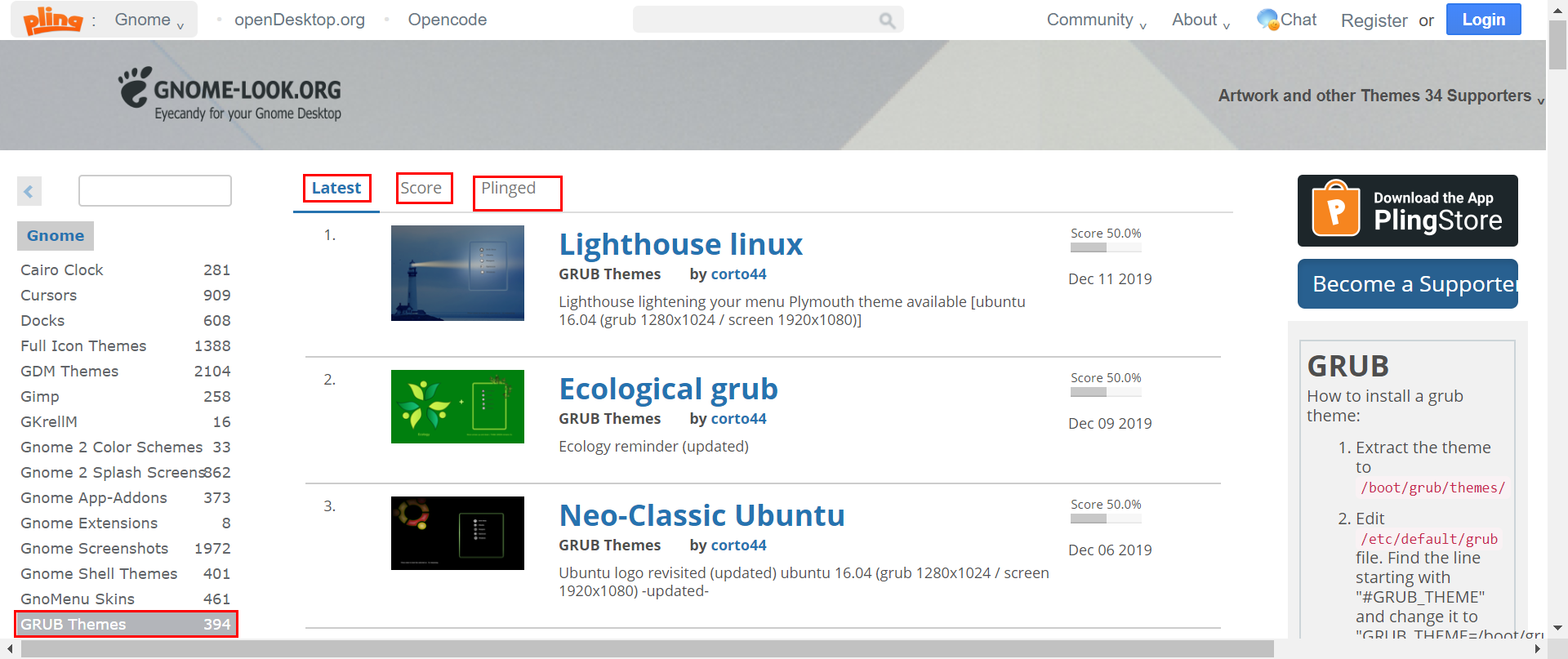
进入gnome-look.org 选择你喜欢的界面
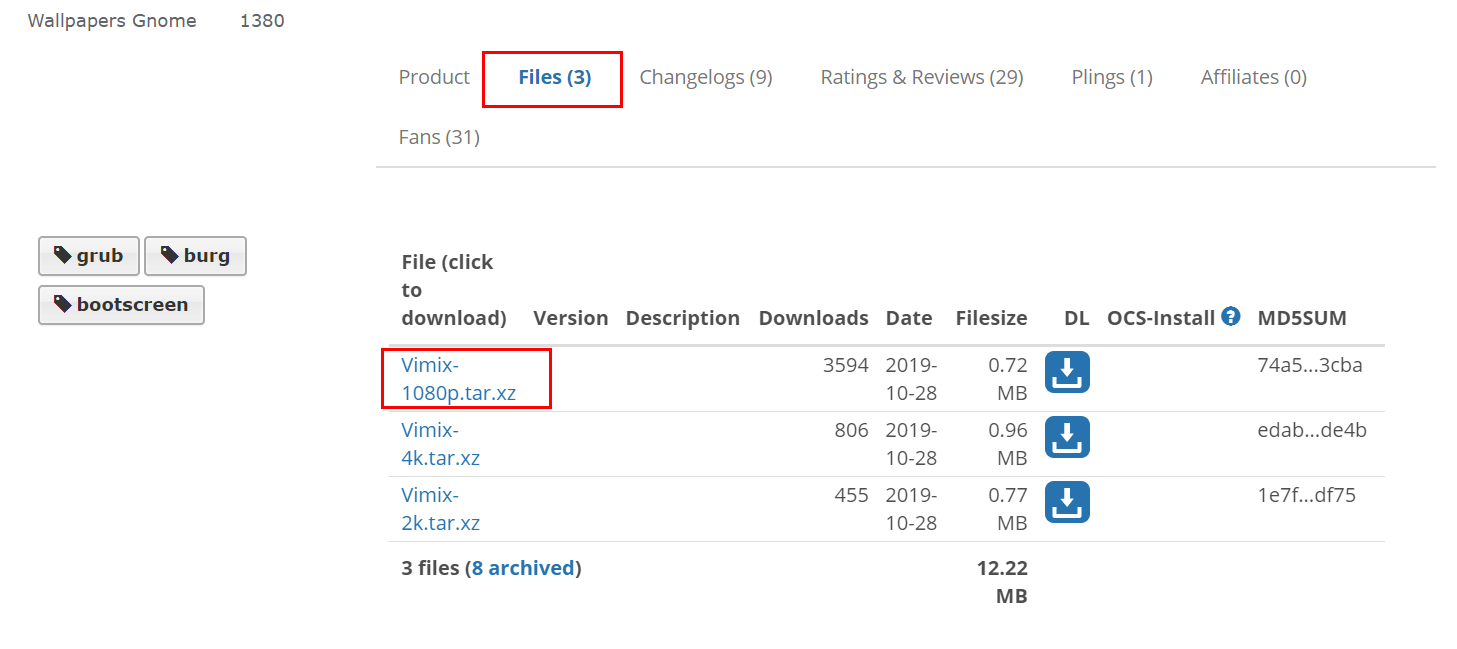
下载你选择的界面,我使用的是 Vimix-1080p.tar.xz
解压文件
$ sudo tar -xvf Vimix-1080p.tar.xz
讲解压后的文件放到 /boot/grub/themes 下
$ sudo cp -r ~/Download/Vimix-1080p /boot/grub/themes/
进入Vimix-1080p,执行 install.sh
$ cd Vimix-1080p
$ sudo ./install.sh
reboot 进入漂亮的 grub 启动界面
使用显示管理器登陆
-
下载
sddm,随自己喜好选择登录器 显示管理器$ sudo pacman -S sddm -
设置为开机启动
$ sudo systemctl enable sddm -
使用显示管理器运行
~/.xinitrc会话安装 xinit-xsession 后会在显示管理器中提供一个运行
Session会话选择选项,选择xinitrc即可$ yay -S xinit-xsessionyay的使用请参考AUR配置,命令参数和pacman一样 -
赋予
~/.xinxirc可执行权限
$ chmod +x ~/.xinitrc
-
reboot重启进入显示管理器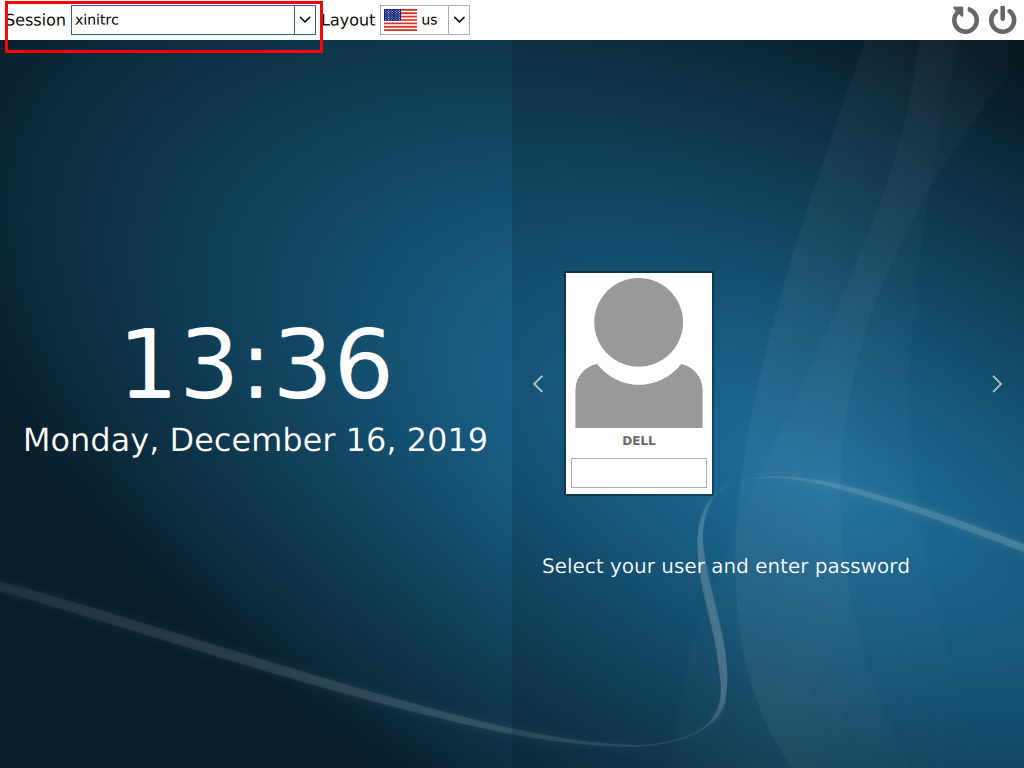
命令记录
-
查询命令的区别
which查看可执行文件的位置.whereis查看文件的位置.locate配合数据库查看文件位置.find实际搜寻硬盘查询文件名称. -
makepkg-
科普
PKGBUILD: 完整地描述了一个包。 它是一个 Shell 脚本,描述了包的名字、版本、作者、如何编译、如何安装,以及冲突和依赖关系makepkg:命令是一个软件包自动编译脚本,直接由pacman包提供,makepkg会调用PKGBUID中封装的编译和安装脚本,这些脚本通常由configure,make,make install的流程构成. -
从
aur获取PKGBUILD,下载源码https://aur.archlinux.org/ -
编译得到的
PKGBUILD$ makepkg -s-s
参数表示不仅做编译,而且去自动下载依赖,执行结束后我们会得到一个xxx.pkg.tar.xz,xxx代表软件的描述 -
使用
pacman进行安装$ pacman -U xxx.pkg.tar.xz
-
