未安装flutter环境的,请移步 安装环境进行安装,本文章使用的开发工具是vscode,详细内容看flutter中文
创建项目:
1、 创建项目命令 flutter create logmei_demo_flutter
注:项目名称中不允许用'-',否则报错如下
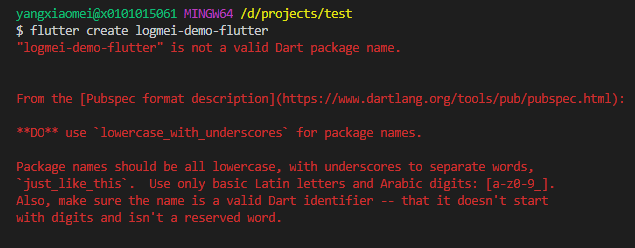
2、 创建完成后进入项目
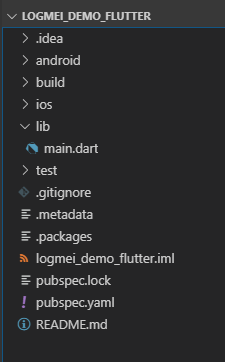
- android与ios文件夹:android和ios的配置
- build:构建时生产路径
- lib:开发flutter代码
- test:测试
- pubspec.yaml:环境sdk配置,依赖配置和静态资源引用的配置等
3、运行项目:flutter run
运行项目之前,需要创建虚拟设备或链接真机;若有多个设备需要设置其中一个如:
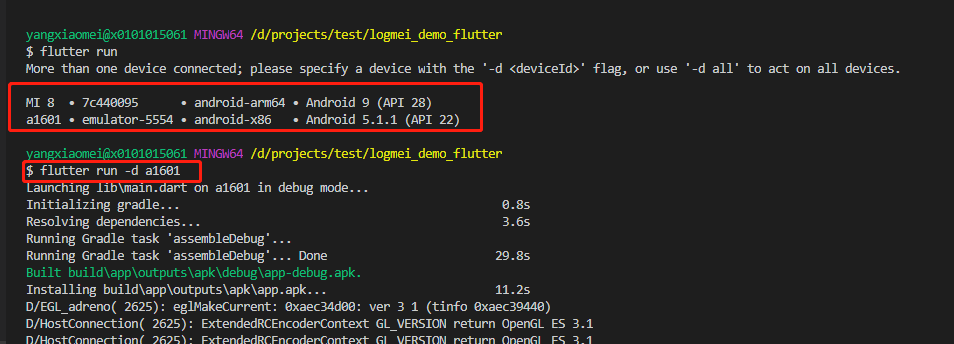
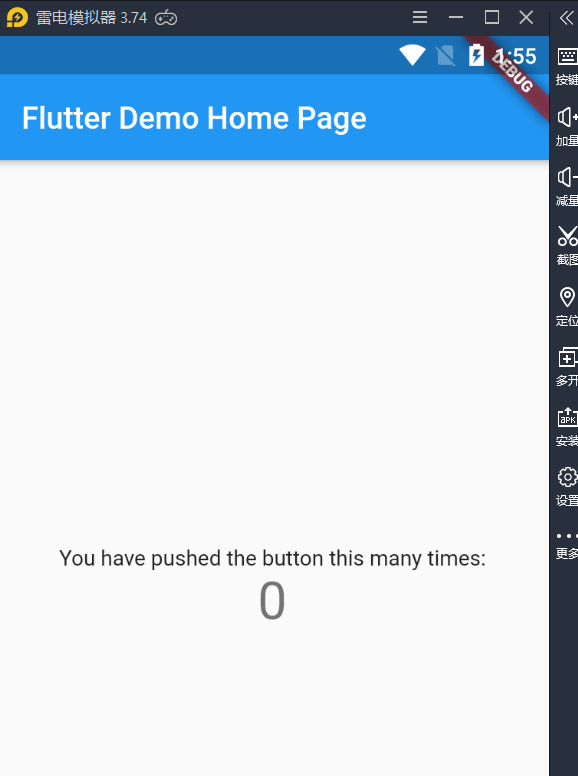
启动成功便能看到demo界面
android构建发布app
发布前需要检查和配置的项(不需要修改的可以略过)
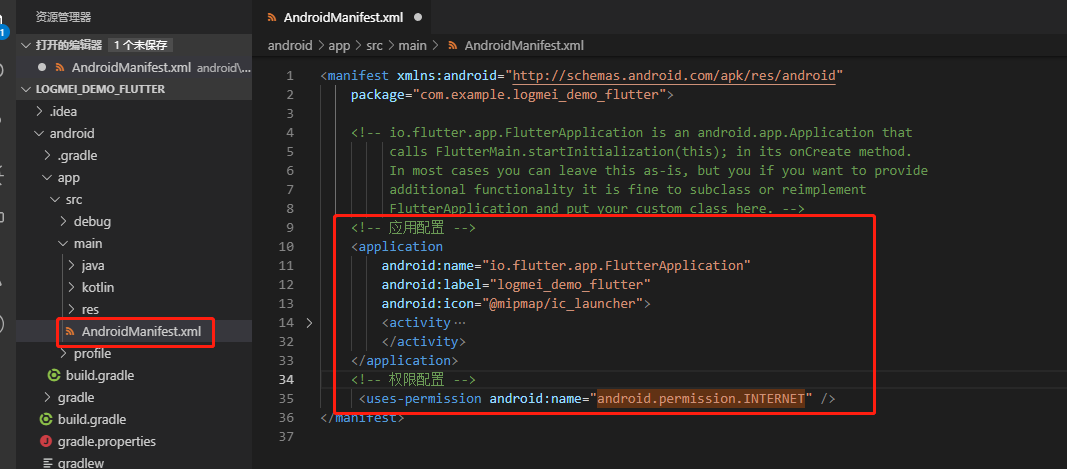
- 查看应用配置和权限:/android/app/src/main/AndroidManifest.xml
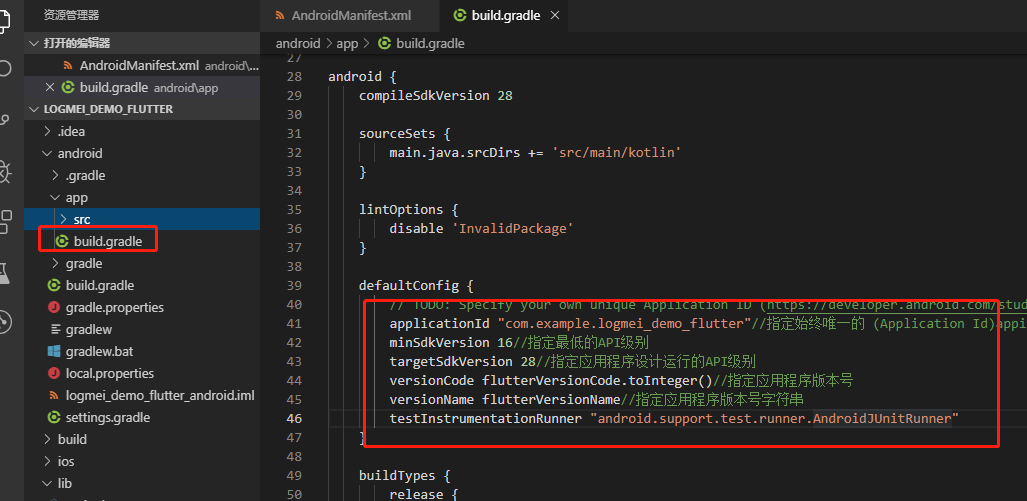
- 查看构建默认配置:/android/app/build.gradle
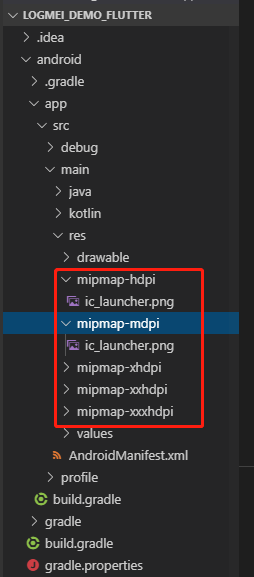
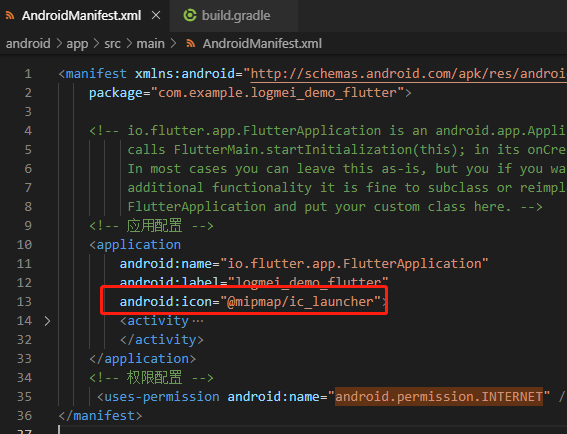
- 启动图标:/android/app/src/main/res/
app签名
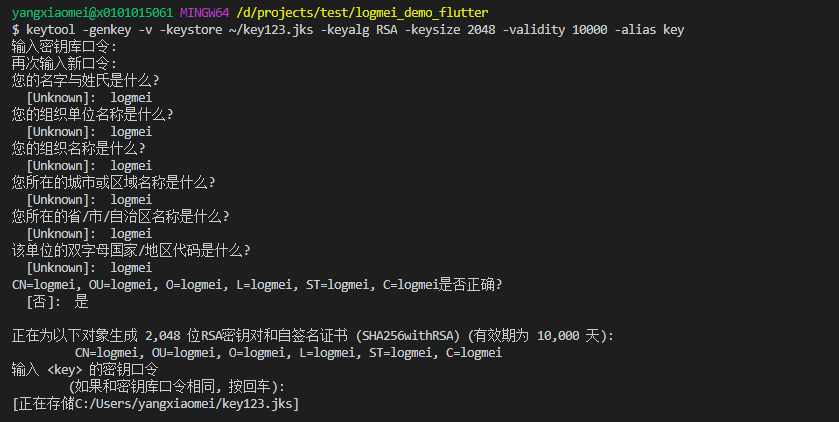
- 创建keystore
运行命令:
keytool -genkey -v -keystore ~/key.jks -keyalg RSA -keysize 2048 -validity 10000 -alias key
注意:保持文件私密; 不要将它加入到公共源代码控制中。
注意: keytool可能不在你的系统路径中。它是Java JDK的一部分,它是作为Android Studio的一部分安装的。有关具体路径,请百度。
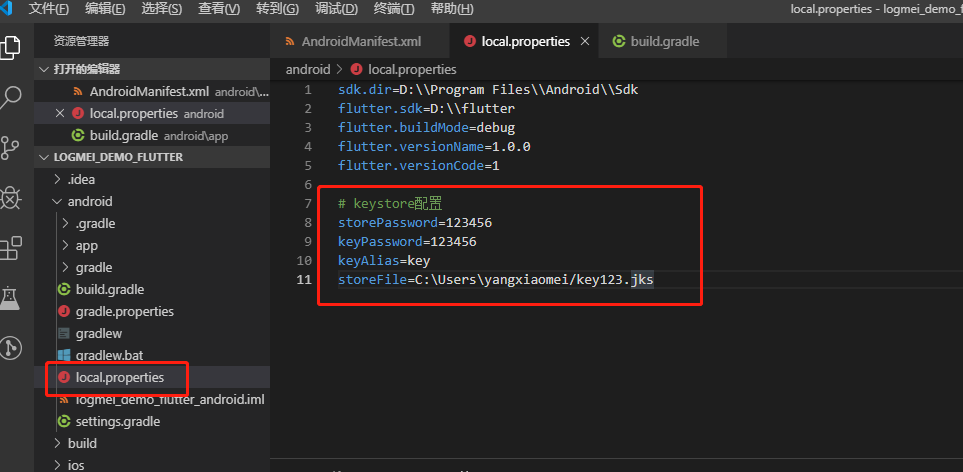
- 增加keystore的配置:/android/local.properties
storePassword=<password from previous step>
keyPassword=<password from previous step>
keyAlias=key
storeFile=<location of the key store file, e.g. /Users/<user name>/key.jks>
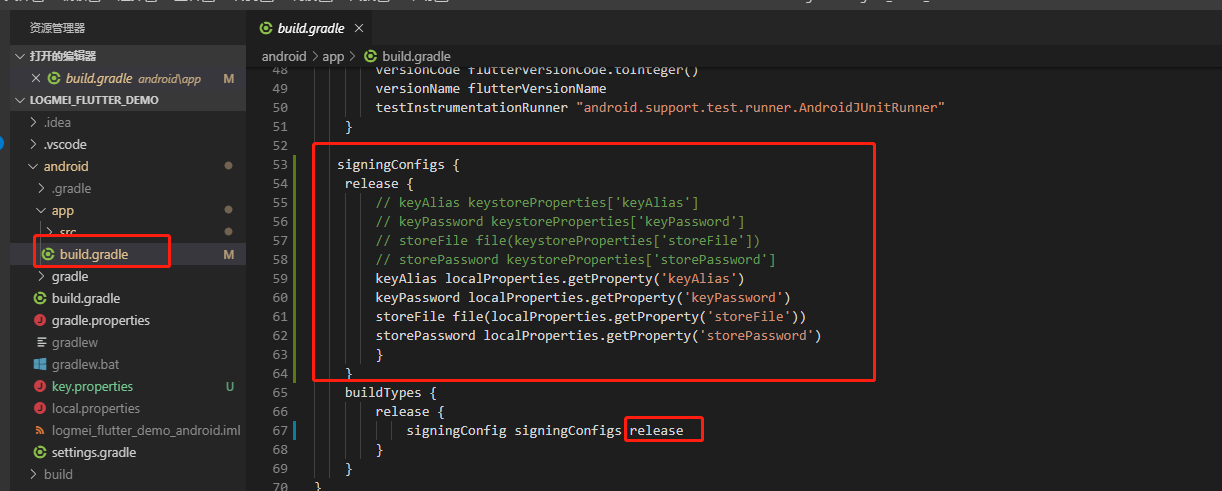
- 在gradle中配置签名:/android/app/build.gradle
您的应用的release版本将自动进行签名。
  signingConfigs {
    release {
        keyAlias localProperties.getProperty('keyAlias')
        keyPassword localProperties.getProperty('keyPassword')
        storeFile file(localProperties.getProperty('storeFile'))
        storePassword localProperties.getProperty('storePassword')
        }
    }
- 运行 flutter build apk
打包好的发布APK位于/build/app/outputs/apk/app.apk
- 用USB您的Android设备连接到您的电脑
- 运行 flutter install