1、查看是否安装Hyper-V并打开。找到控制面板->程序->程序和功能
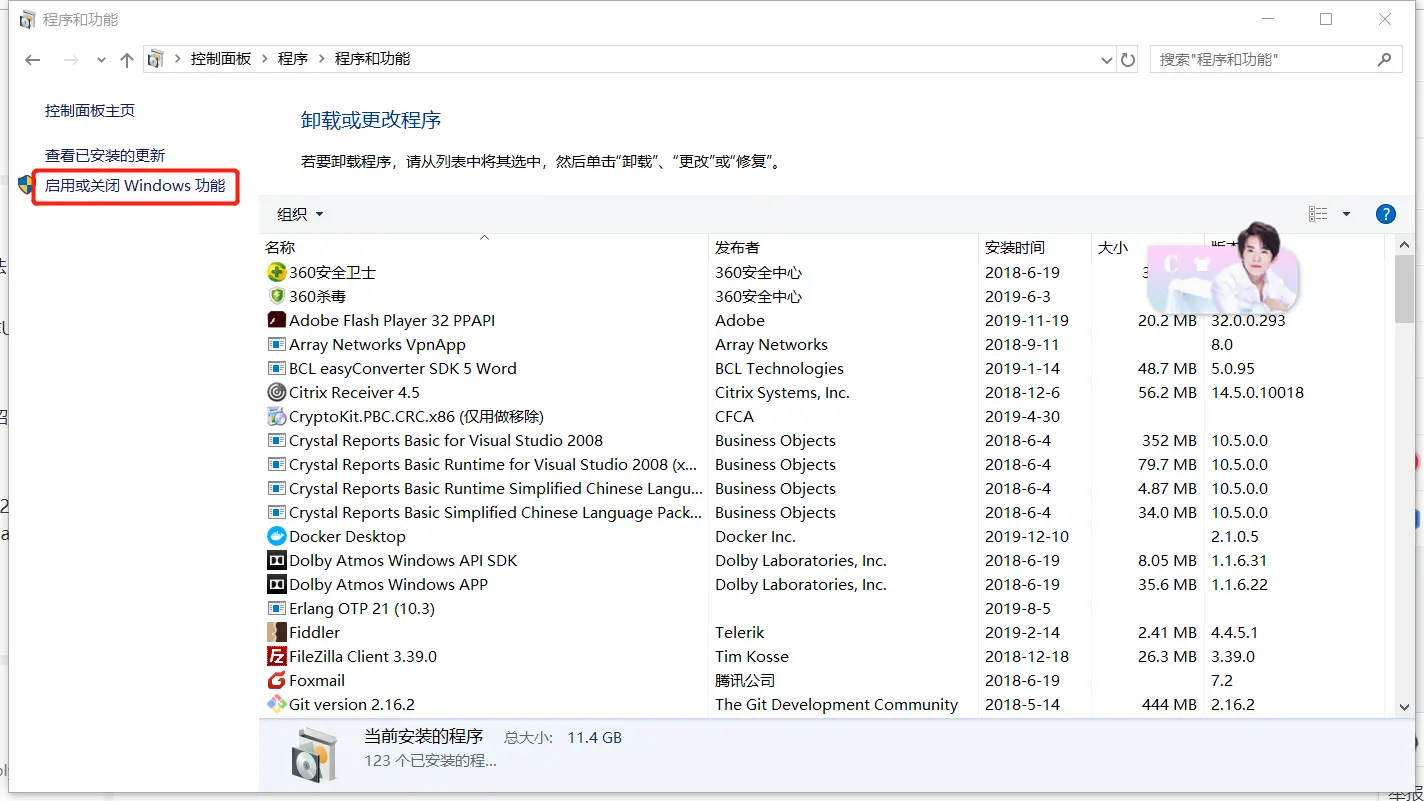
2、打开后若没有Hyper-V,则需要将下边的命令保存到一个bat文件中,然后以管理员身份运行:
pushd "%~dp0"

dir /b %SystemRoot%\servicing\Packages\*Hyper-V*.mum >hyper-v.txt

for /f %%i in ('findstr /i . hyper-v.txt 2^>nul') do dism /online /norestart /add-package:"%SystemRoot%\servicing\Packages\%%i"

del hyper-v.txt

Dism /online /enable-feature /featurename:Microsoft-Hyper-V-All /LimitAccess /ALL
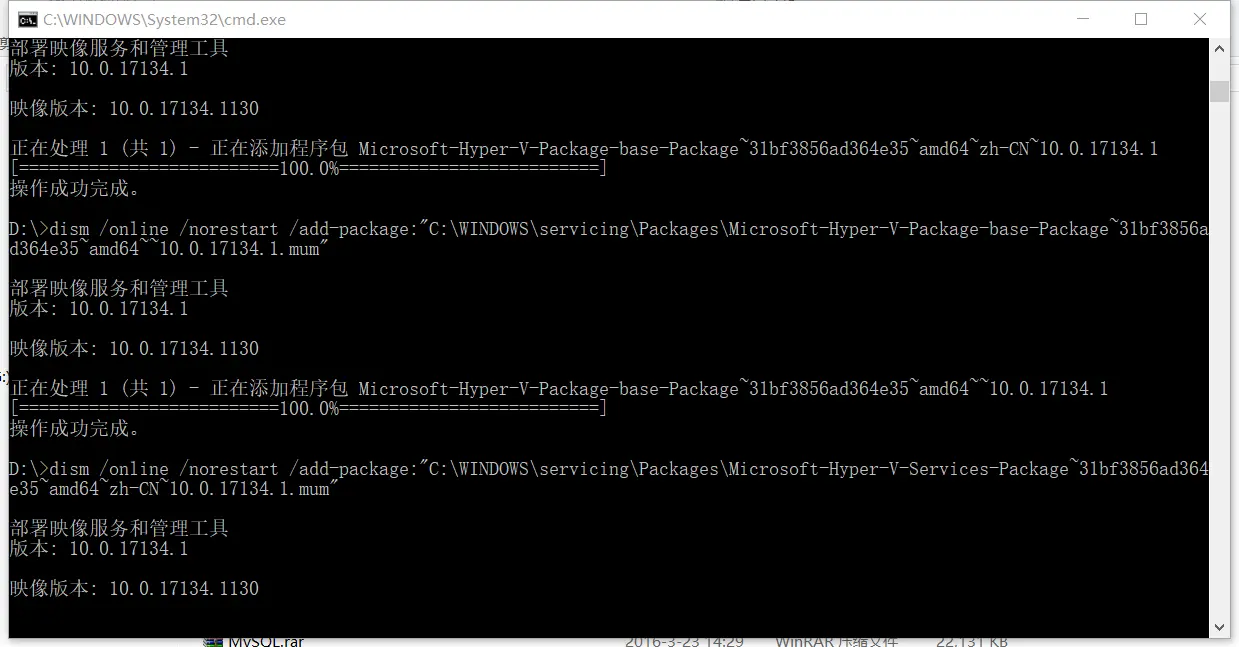
3、运行过程如下图:
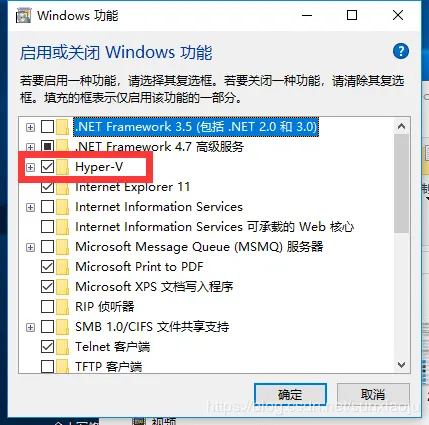
4、重启计算机后Hyper-V已装好并打开:
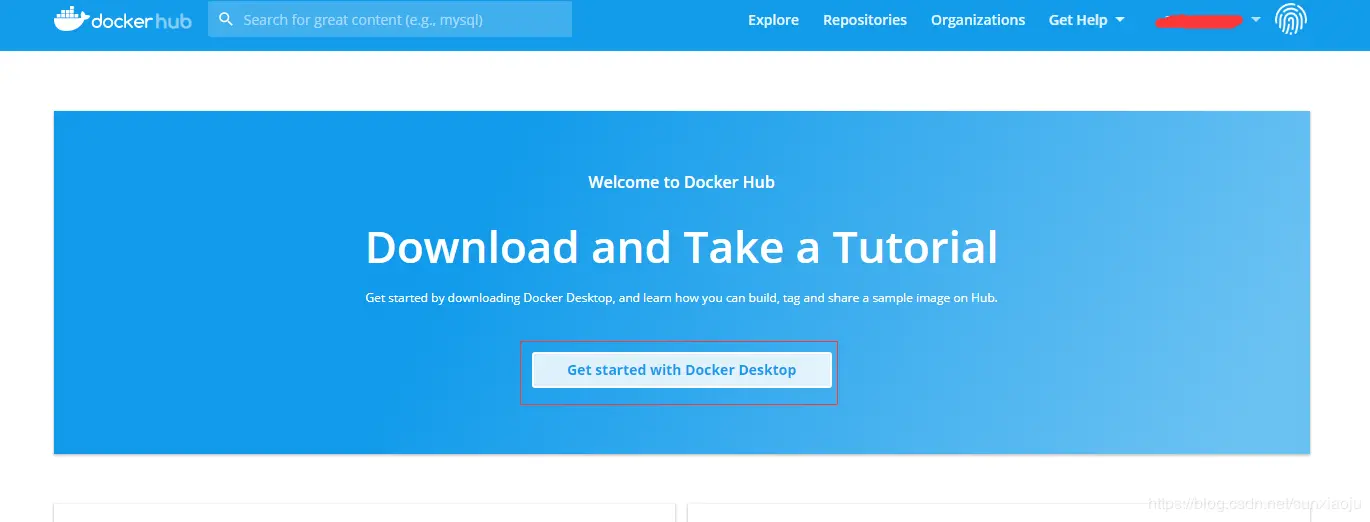
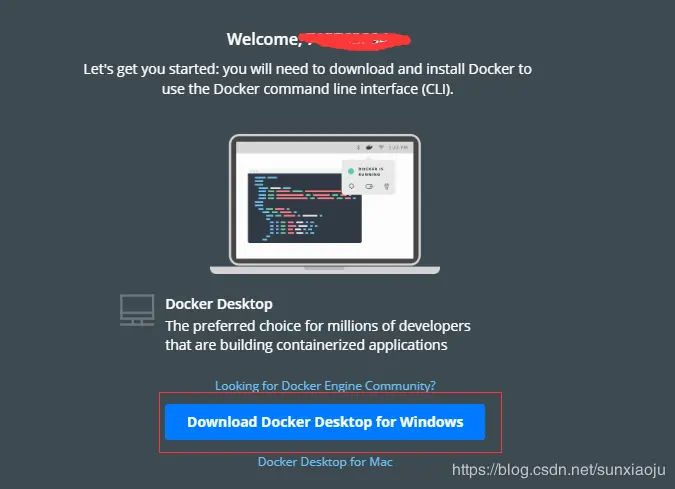
5、Docher Hub中下载Docker Desktop for Windows
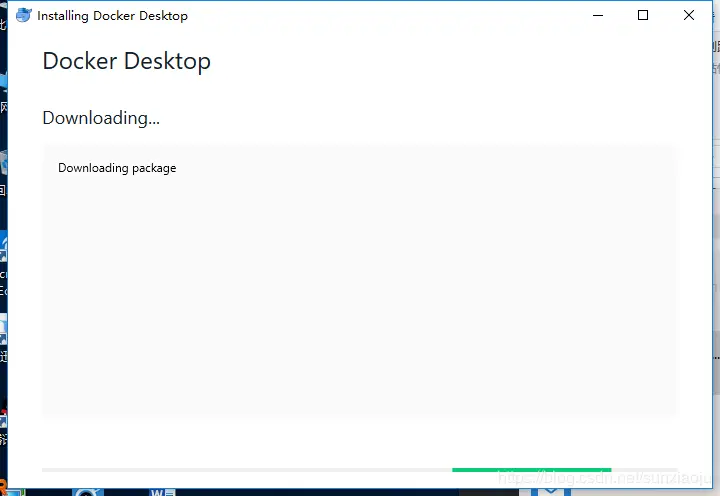
6、双击开始安装,如下图所示:
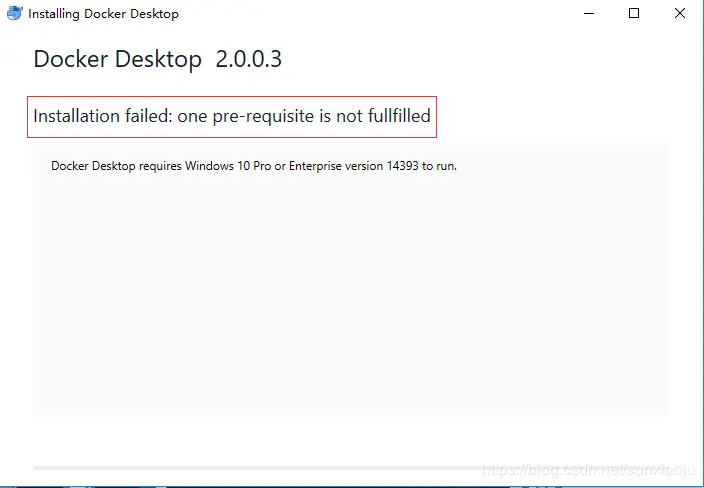
7、此时会出现安装失败,意思是docker只支持专业版和企业版安装,如下图所示:
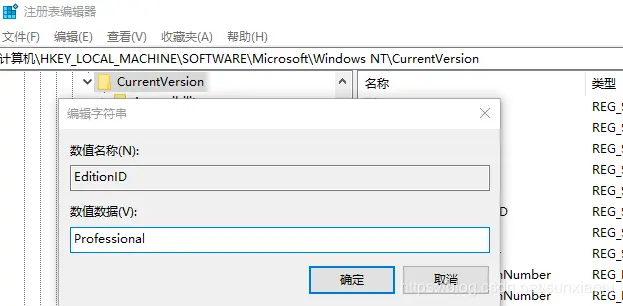
8、更改注册表,注册表路径为:计算机\HKEY_LOCAL_MACHINE\SOFTWARE\Microsoft\Windows NT\CurrentVersion,如下图所示:
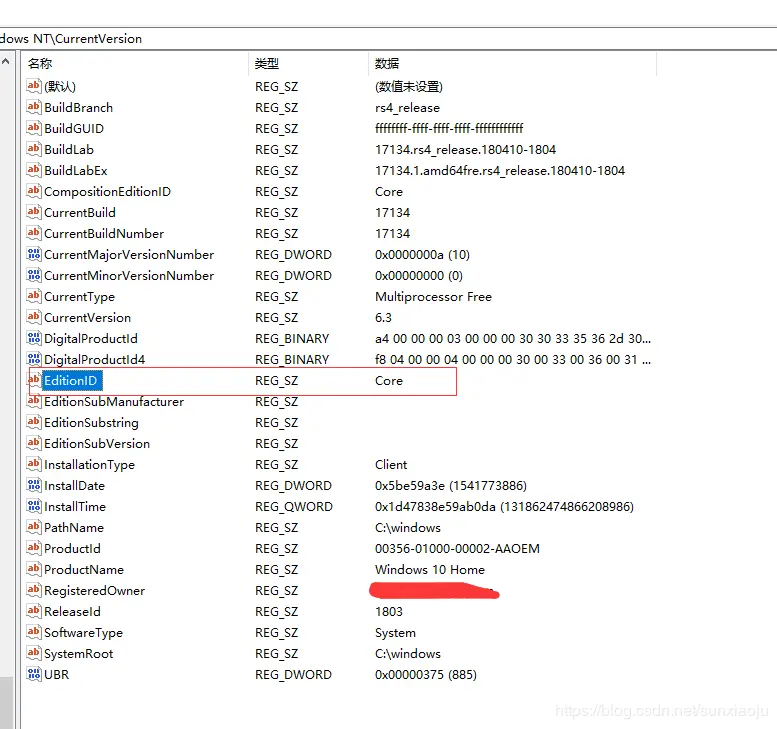
9、将Core更改为:Professional,如下图所示:
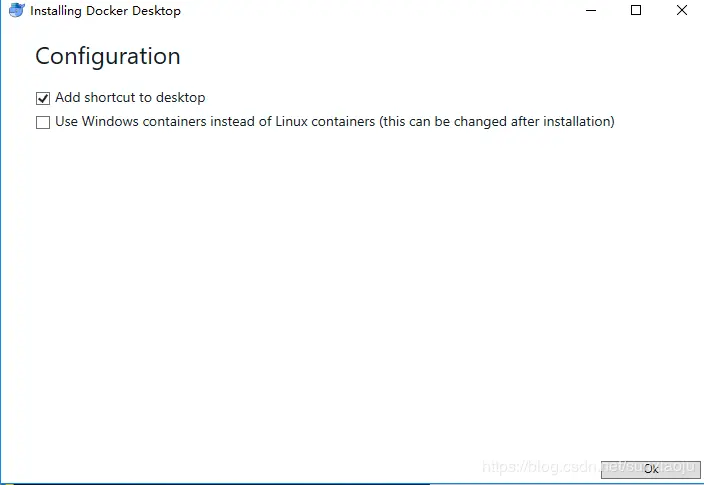
10、此时在重新安装docker即可,如下图所示:
11、安装过程中如装有360会提示增加两个用户,要允许该操作。
12、安装成功。
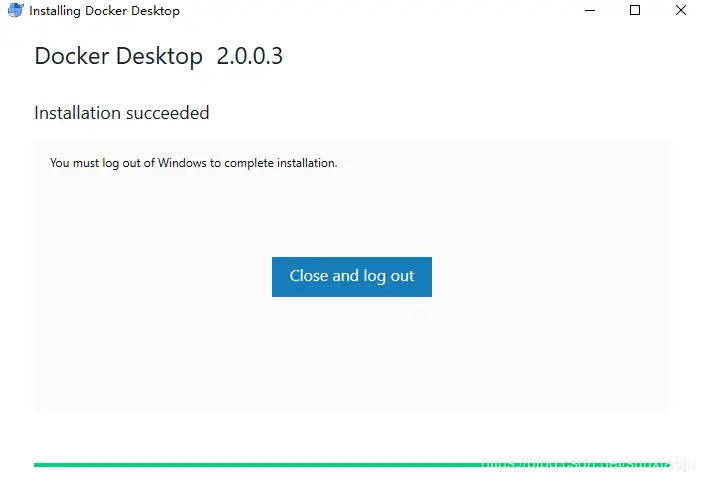
13、注销后再登入时docker会启动启动。